



Kaip pranešti apie klaidingai nuskaitytą dokumentą?
Pranešimu pasakote INVOX, kad iš dokumento nuskaityti duomenys neteisingi: ne ta suma, ne ta įmonė, trūksta reikšmės. Pranešimo būseną ir atsakymą matysite kliento sąskaitų sąraše.
Prieš pradedant
Skyrius „Prieš pradedant“- Pranešti gali administratorius ir narys. Narys mato tik tų klientų, kuriuos tvarko, sąskaitas faktūras.
- Pranešimą pateiksite iš kliento skilties Sąskaitos arba iš atvertos sąskaitos faktūros. Atsakymą matysite tik sąraše.
- Pavienę klaidingą reikšmę greičiau pataisysite patys. Žr. Kaip pataisyti sumą, datą ar kitą lauką?.
- Sąskaita faktūra turi būti nepašalinta.
- Vienam dokumentui vienu metu gali būti tik vienas neuždarytas pranešimas. Taisyklė galioja, net jei tas pats dokumentas yra dviejų jūsų klientų sąrašuose.
- Tai ne bendras pagalbos kanalas. Kitais klausimais žr. Kur gauti pagalbos?.
Žingsniai
Skyrius „Žingsniai“-
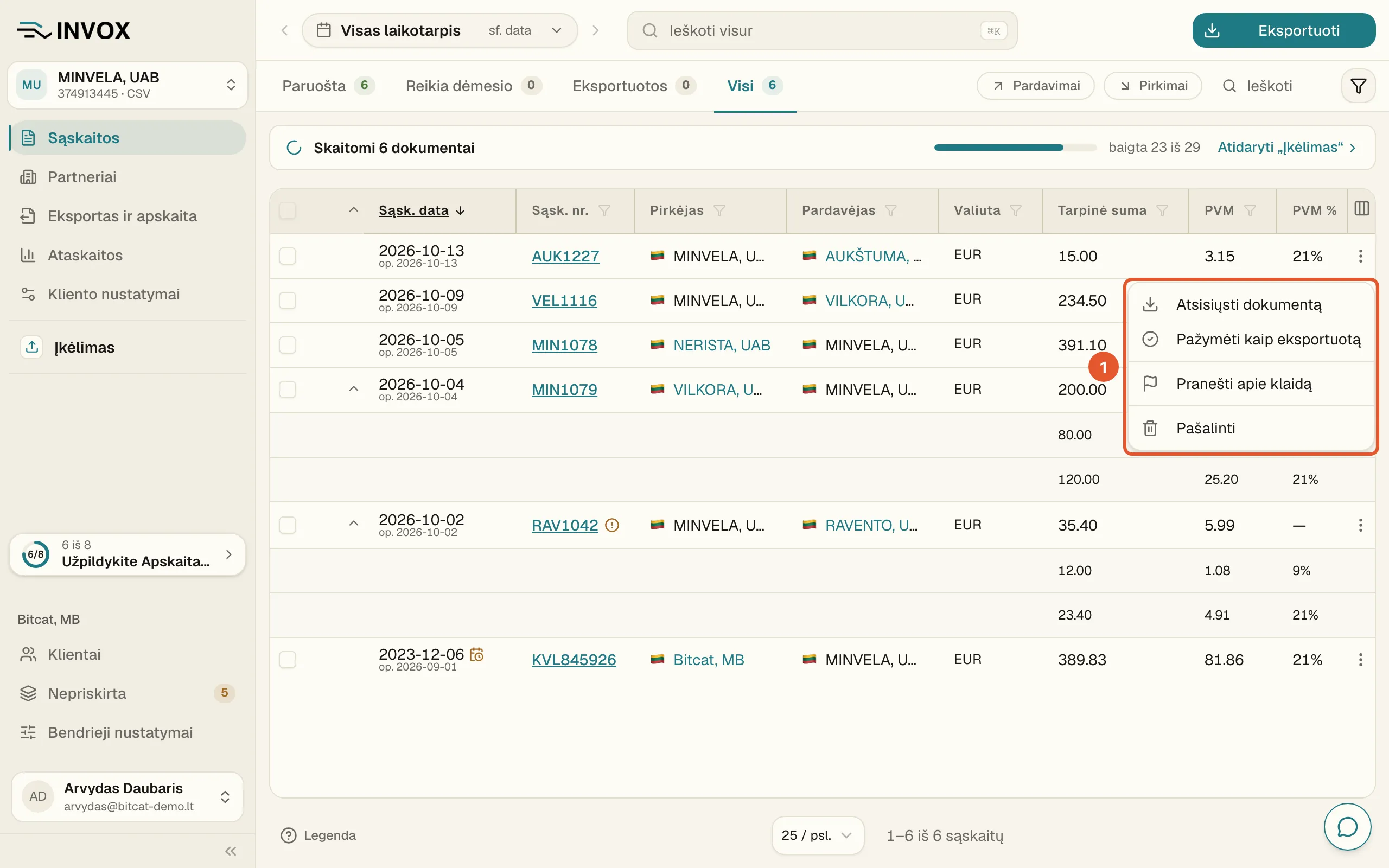
Kliento skiltyje Sąskaitos, sąskaitos faktūros eilutės gale, spauskite mygtuką ⋮.
Atsidarys eilutės meniu. Tą patį punktą rasite ir atvertoje sąskaitoje faktūroje, po mygtuku ⋮ lango viršuje dešinėje.
-
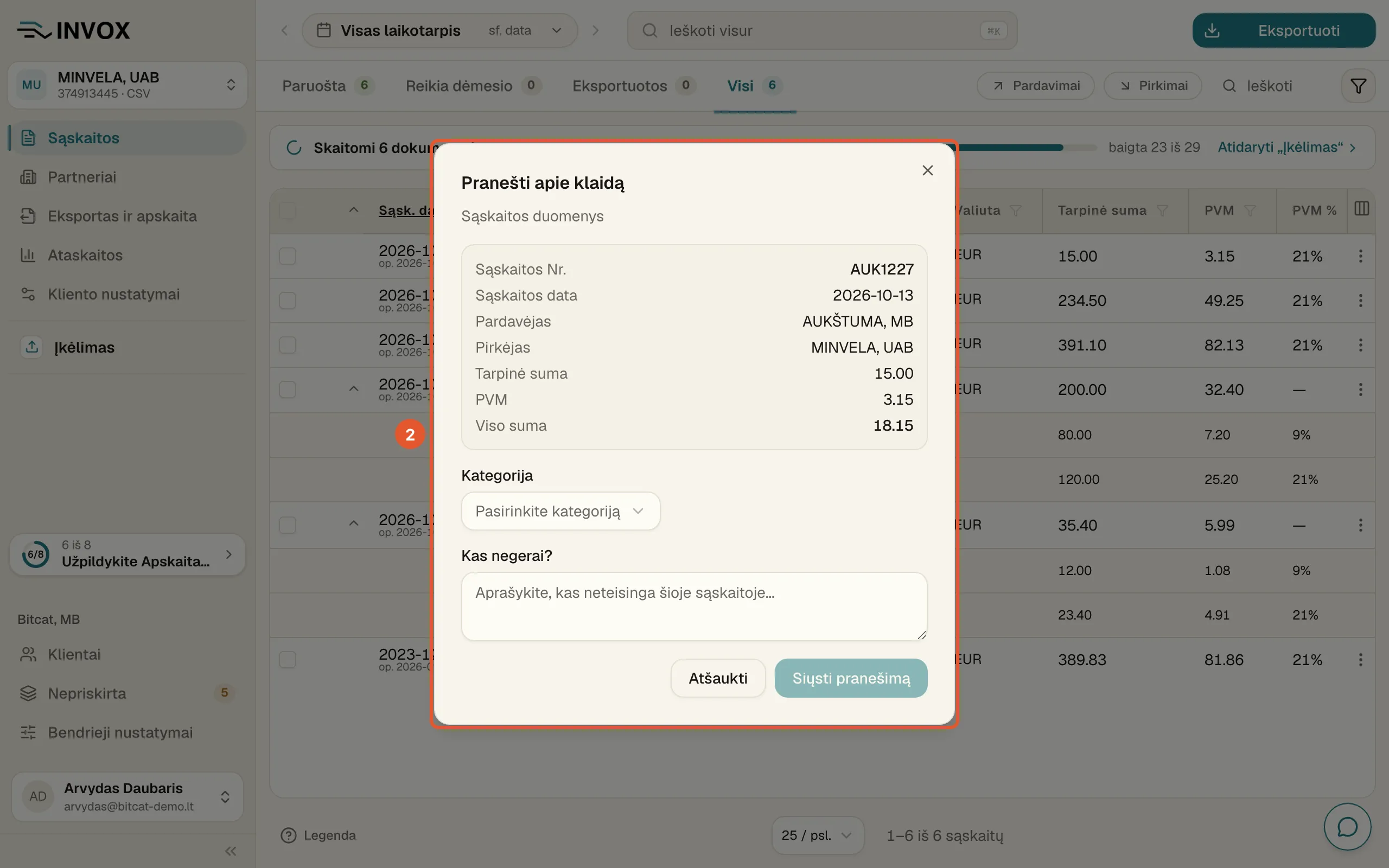
Spauskite Pranešti apie klaidą.
Atsidarys langas Pranešti apie klaidą. Jo viršuje, po užrašu Sąskaitos duomenys, rodomi numeris, data, abi šalys ir sumos. Taip patikrinsite, ar pranešate apie tą dokumentą.
-
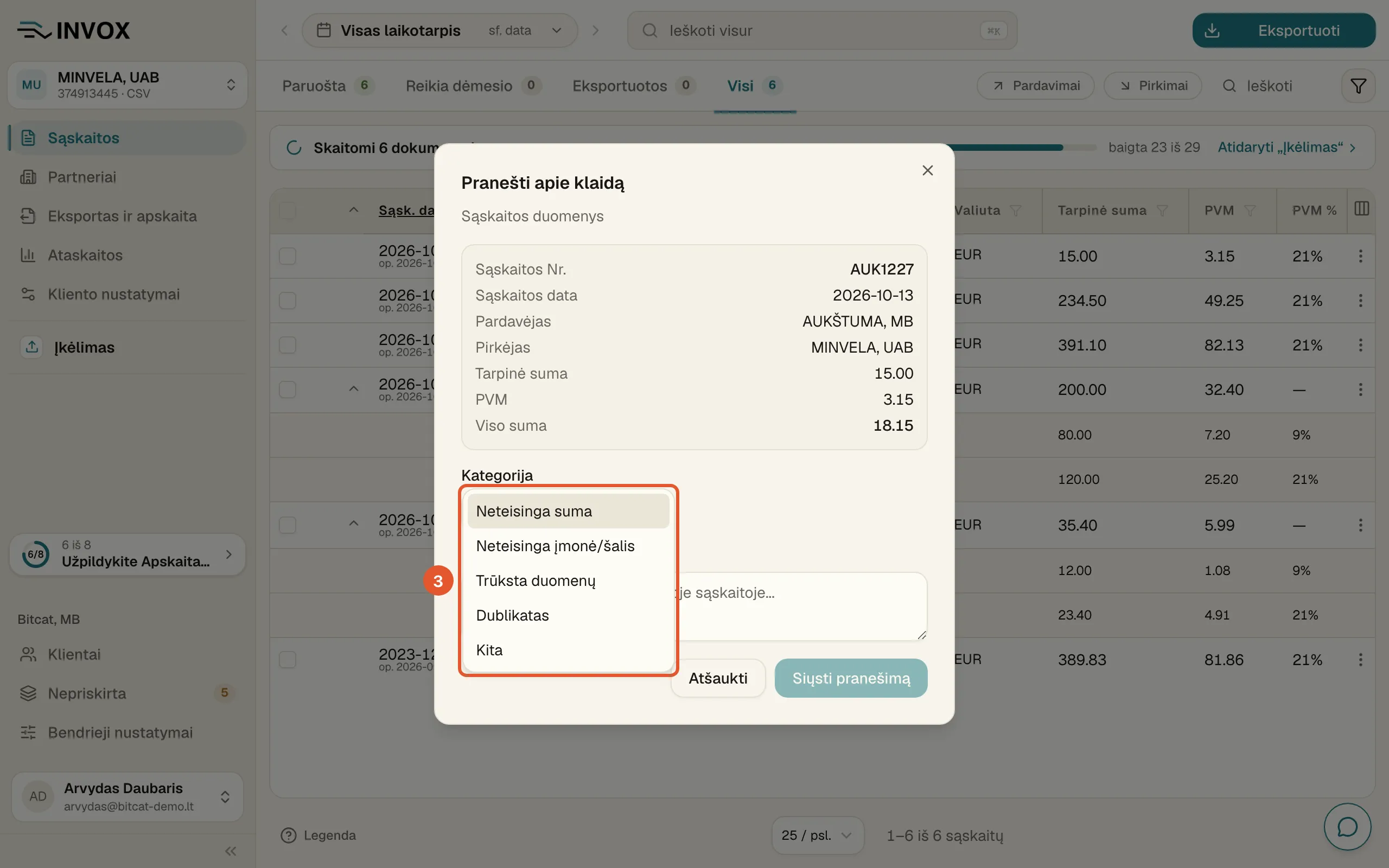
Sąraše Kategorija pasirinkite, kokia tai klaida.
Galimos kategorijos: Neteisinga suma, Neteisinga įmonė/šalis, Trūksta duomenų, Dublikatas ir Kita.
-
Lauke Kas negerai? aprašykite, kas nuskaityta neteisingai.
Naudingiausia nurodyti, kas įrašyta dokumente ir ką vietoj to nuskaitė INVOX. Reikia bent dešimties simbolių. Kol jų mažiau, rodoma Įveskite bent 10 simbolių. Failų pridėti negalima.
-
Spauskite Siųsti pranešimą.
Mygtukas suaktyvėja, kai pasirinkta kategorija ir įvesta bent 10 simbolių. Langas užsidarys, o pranešime bus parašyta, kad pranešimas pateiktas.
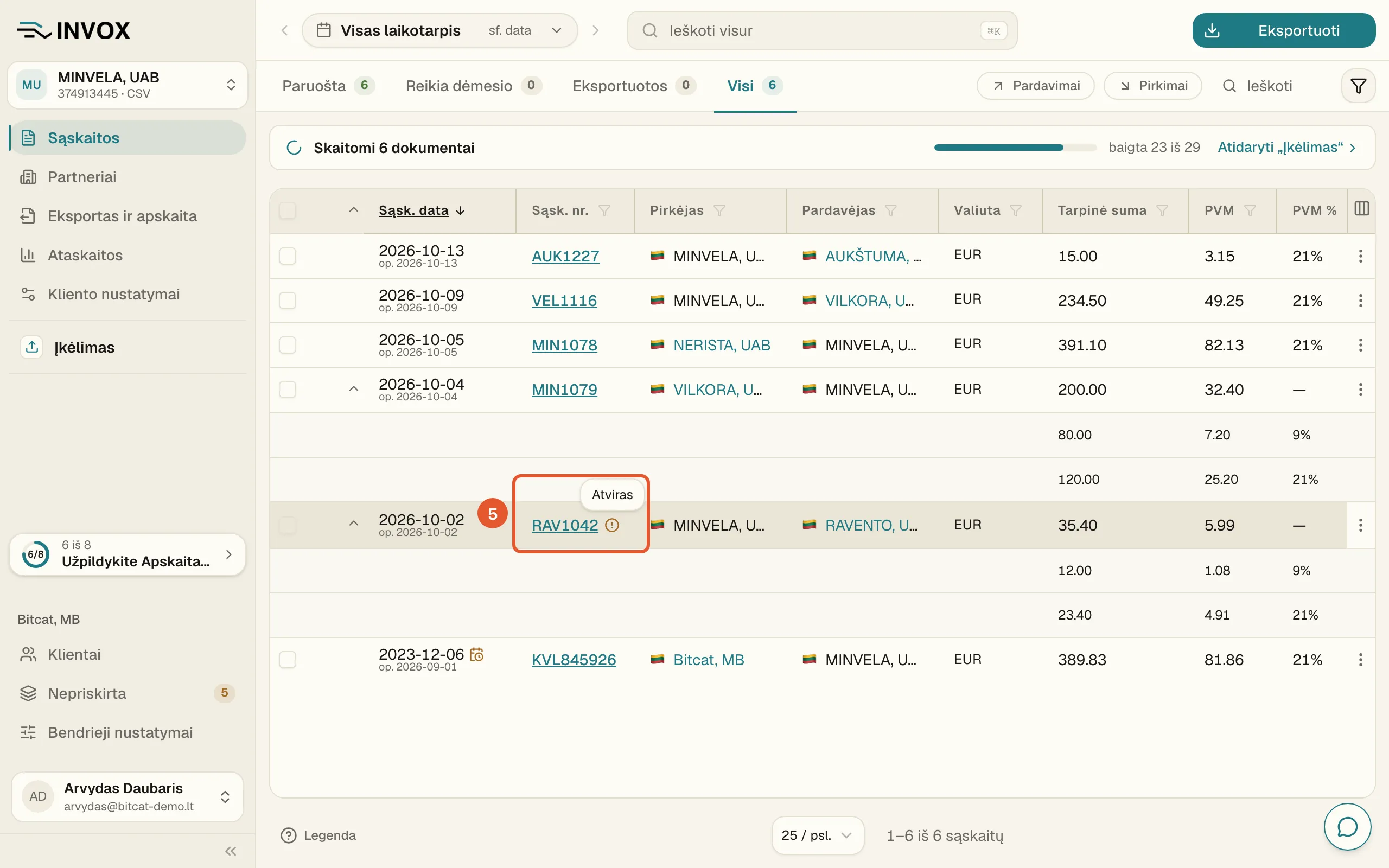
Sąraše prie sąskaitos faktūros numerio atsiras apvali piktograma. Sąskaita faktūra lieka redaguojama: ją galite taisyti, eksportuoti ar pašalinti.
-
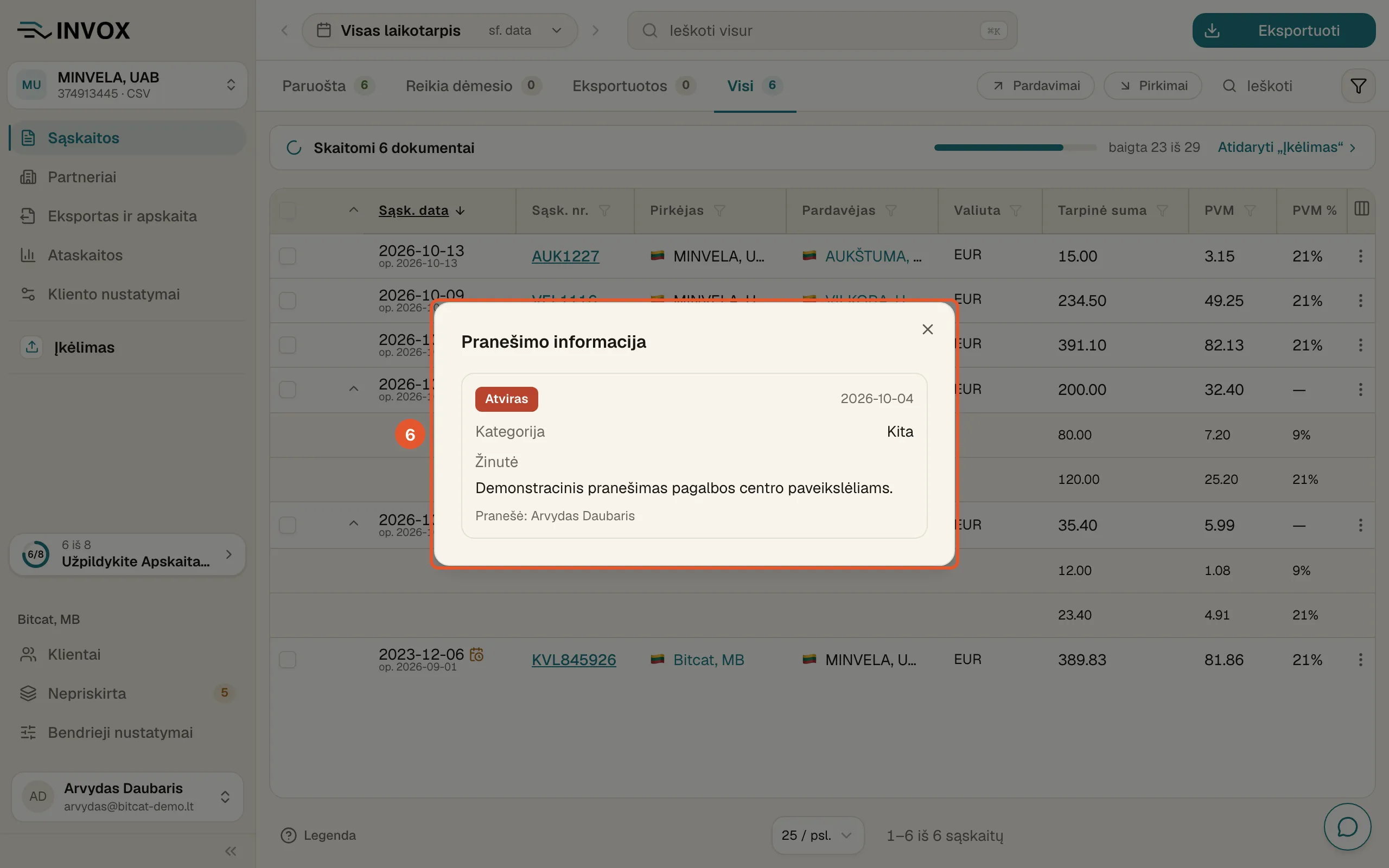
Norėdami matyti būseną ir atsakymą, tos pačios eilutės meniu spauskite Peržiūrėti pranešimą.
Atsidarys langas Pranešimo informacija. Jame matysite visus šio dokumento pranešimus, naujausią viršuje. Prie kiekvieno – būsena, data, kategorija, žinutė, pranešėjo vardas ir, kai jis jau yra, atsakymas.


Kaip sekti pranešimo būseną
Skyrius „Kaip sekti pranešimo būseną“Kol pranešimas neuždarytas, jo būsena yra Atviras arba Vykdomas. Uždarytas pranešimas gauna būseną Išspręstas arba Atmestas, o lange atsiranda atsakymas.

Piktograma prie numerio rodo tą pačią būseną. Kol pranešimas neuždarytas, ji gintaro spalvos, o uždarius tampa žalia. Užvedus žymeklį ant piktogramos, rodomas būsenos pavadinimas.

Laiško ar kitokio pranešimo apie atsakymą nebus. Pasikeitusią būseną pamatysite sąraše.
Ką daryti, jei nepavyko?
Skyrius „Ką daryti, jei nepavyko?“- Meniu punkto nėra. Sąskaita faktūra pašalinta arba jos negalima keisti. Žr. Kodėl sąskaitos faktūros negalima redaguoti?.
- Rodoma Šiai sąskaitai jau pateiktas pranešimas, kurį dar nagrinėjame. Naują pranešimą bus galima pateikti, kai pirmasis bus uždarytas.
- Rodoma Nepavyko pateikti pranešimo. Po akimirkos bandykite dar kartą.
- Atvertoje sąskaitoje faktūroje atsakymo nerandate. Atsakymas rodomas tik sąraše, to paties dokumento eilutės meniu.
- Norite pataisyti jau išsiųstą pranešimą. Atšaukti ar taisyti jo negalima. Trūkstamą informaciją nurodykite naujame pranešime, kai pirmasis bus uždarytas.
- Nesuprantate, ar pranešimas išspręstas. Abiem atvejais piktograma vienodai žalia. Skiriasi tik būsena lange: Išspręstas arba Atmestas.