



Kaip importuoti kodus iš skaičiuoklės?
Kliento kodų sąrašą galite užpildyti failu, kurį eksportavote iš apskaitos programos. Vienu importu pildomas vienas kodų sąrašas.
Prieš pradedant
Skyrius „Prieš pradedant“- Kodus importuoja administratorius arba narys, kuris tvarko tą klientą. Žr. Kuo skiriasi administratorius ir narys?.
- Kodų sąrašai priklauso klientui. Kiekvieno kliento sąrašai pildomi atskirai. Žr. Kaip pereiti prie kito kliento?.
- Klientui turi būti pasirinkta apskaitos programa: nuo jos priklauso, kokie kodų sąrašai yra.
- Tinka failai .xlsx, .xls, .csv, .tsv iki 10 MB. Viename lape – iki 100 000 eilučių. Failo pertvarkyti nereikia: stulpelius susiesite lange.
- Kol nepaspaudėte importo mygtuko, niekas neįrašoma. Uždarius langą anksčiau, viskas lieka kaip buvo.
Žingsniai
Skyrius „Žingsniai“-
Skiltyje Eksportas ir apskaita spauskite skirtuką Kodai.
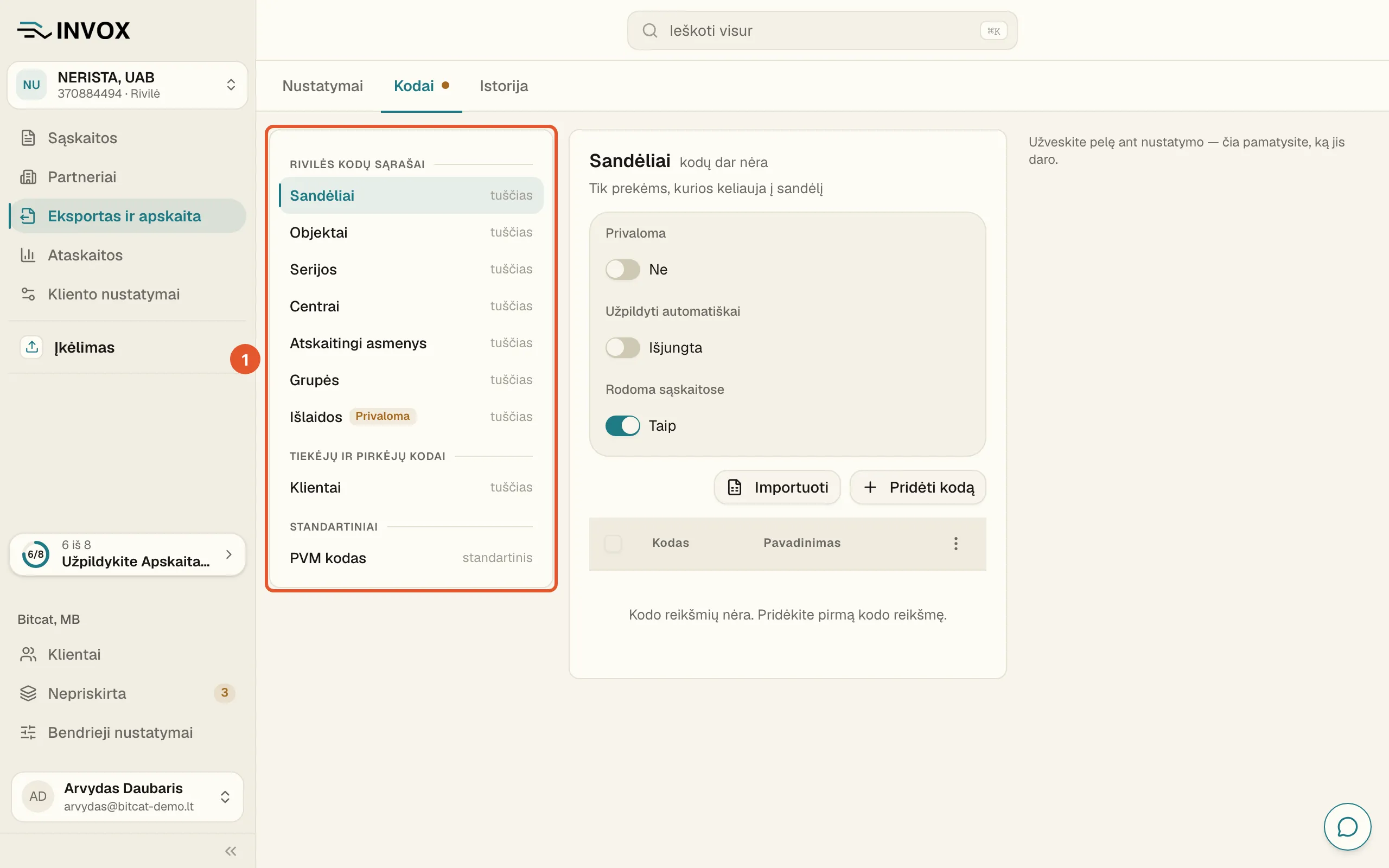
Kairėje bus kliento kodų sąrašai. Prie tuščio sąrašo rašoma tuščias.
-
Kairėje spauskite sąrašą, į kurį kelsite kodus.
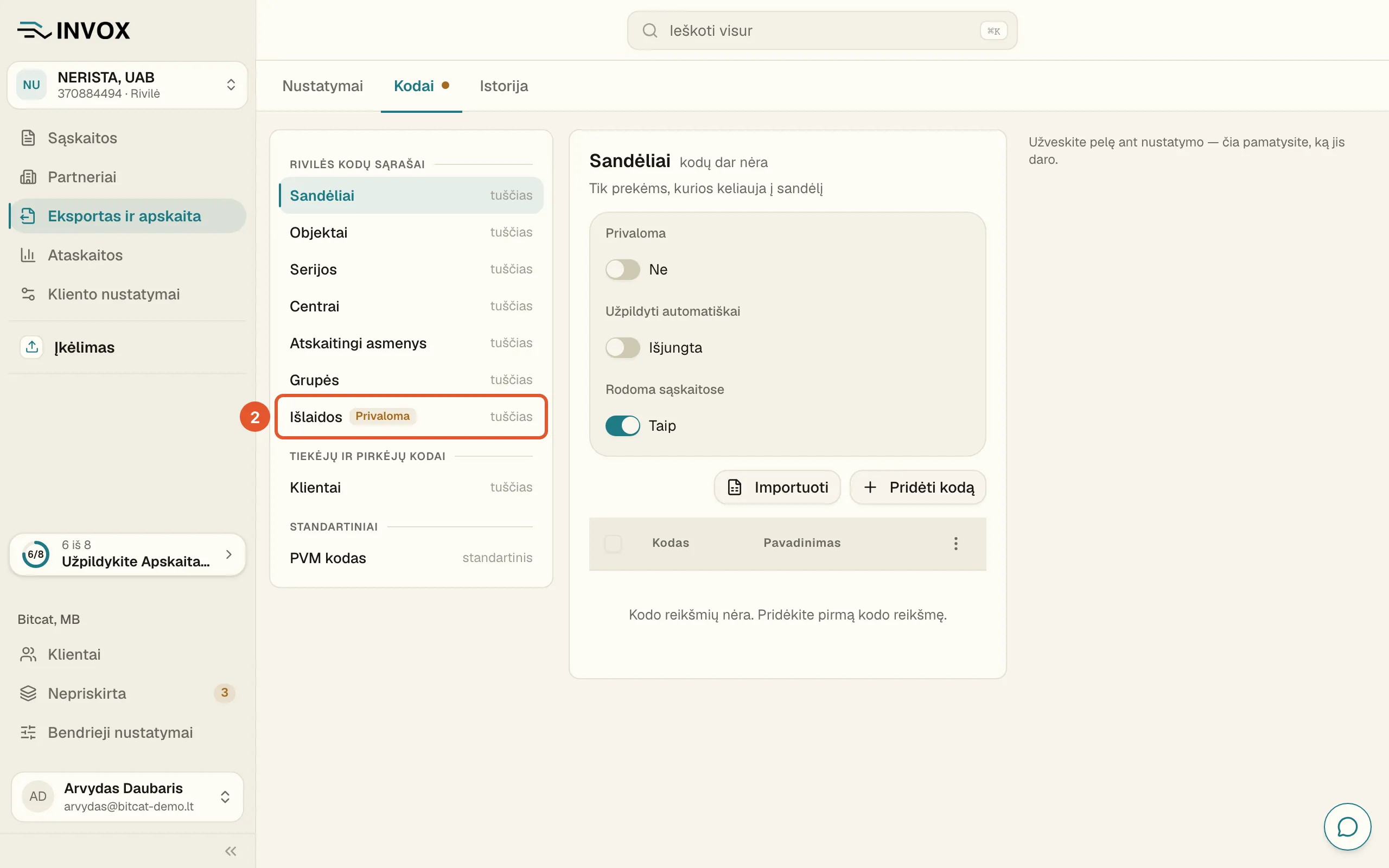
Dešinėje atsidarys sąrašo kodų lentelė. Jei kodų dar nėra, rodoma Kodo reikšmių nėra. Pridėkite pirmą kodo reikšmę.
-
Virš lentelės spauskite Importuoti.
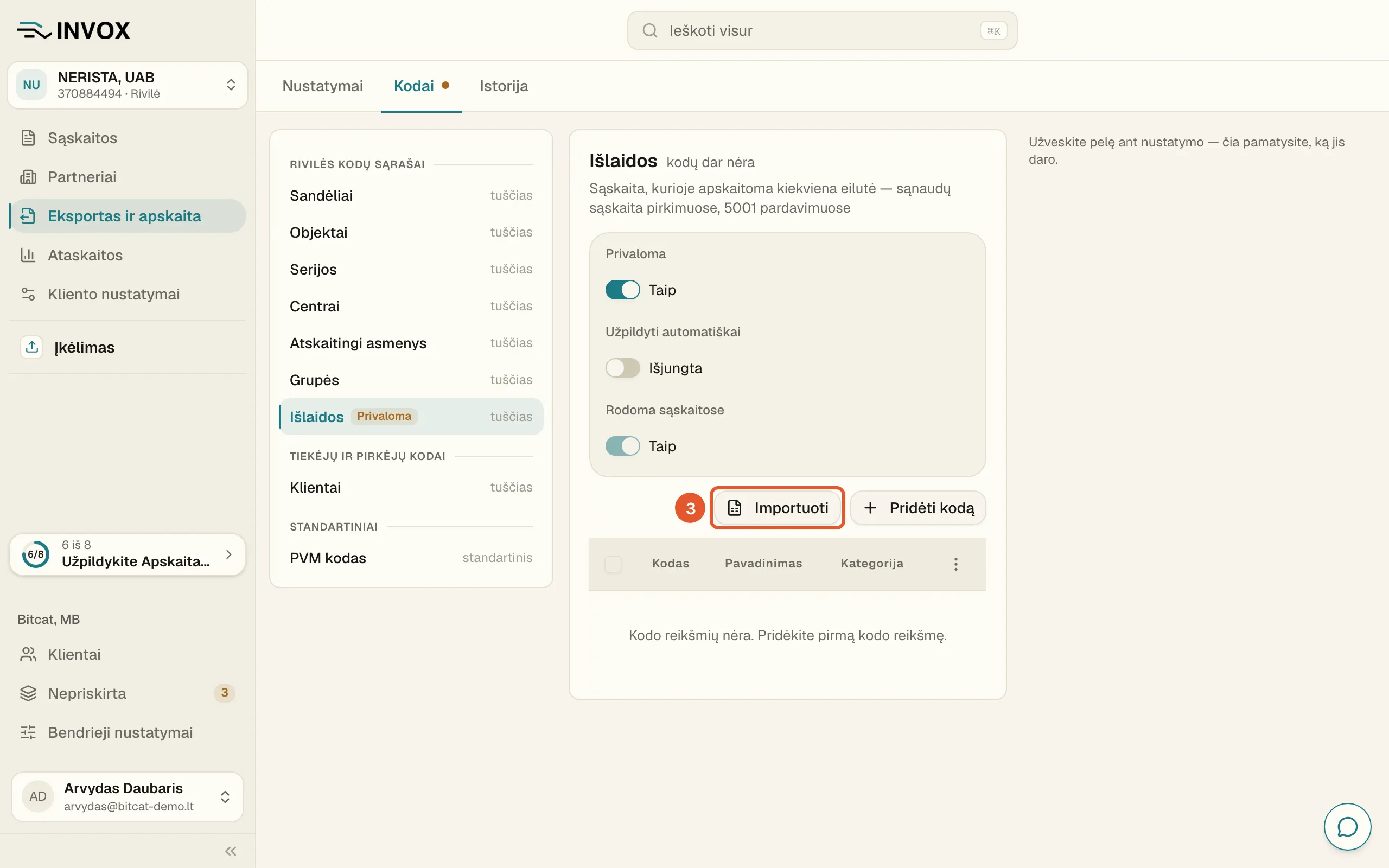
Atsidarys importo langas. Jo antraštėje nurodyta programa ir sąrašas, o po ja – trys žingsniai: 1. Šaltinis, 2. Susieti stulpelius ir 3. Peržiūra.
-
Nutempkite failą į pažymėtą lauką arba įklijuokite eilutes į teksto lauką po užrašu …arba įklijuokite skaičiuoklės duomenis.
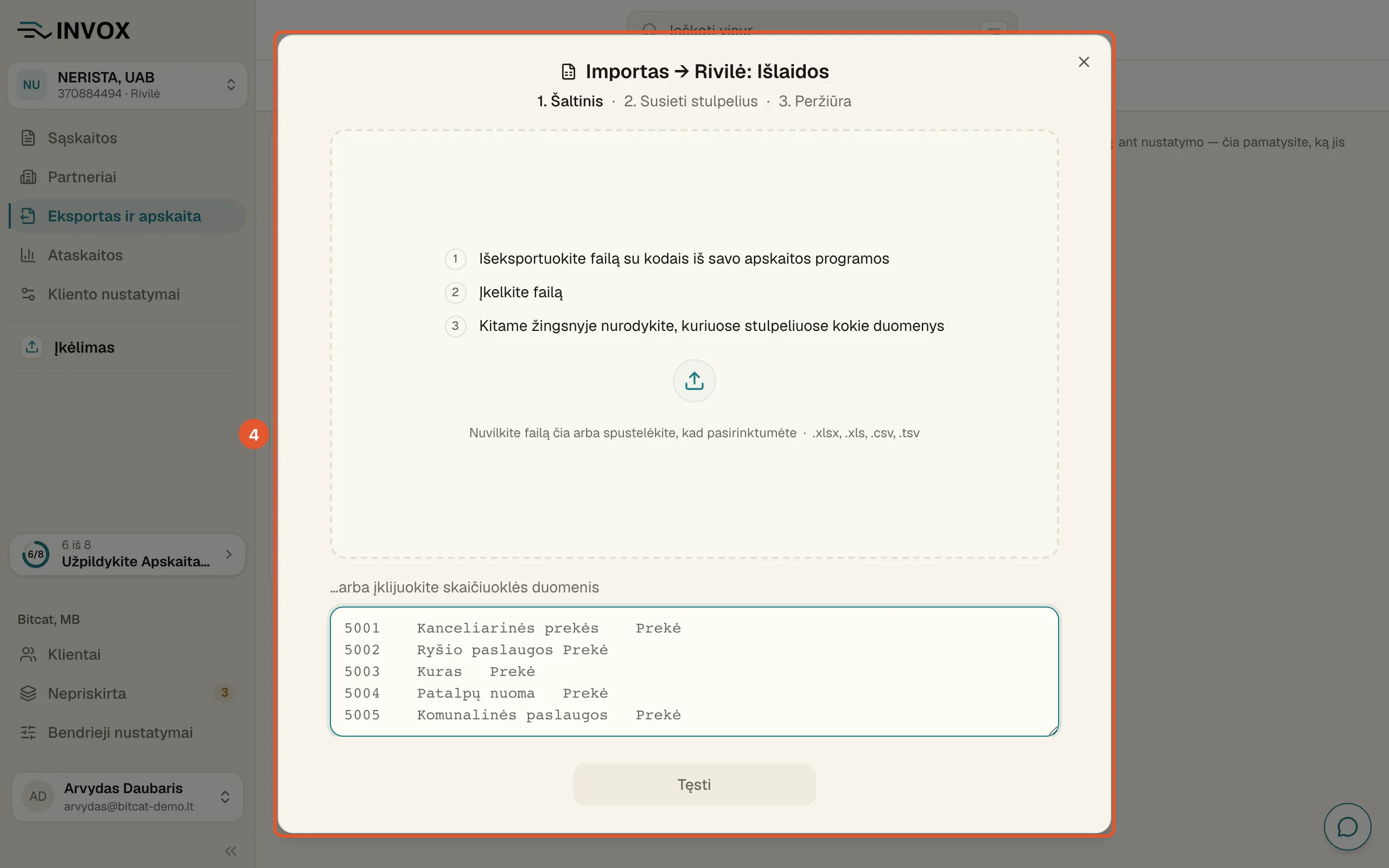
Failą galite ir pasirinkti, spaudę tą lauką. Įkėlus failą, rodomas jo pavadinimas ir eilučių skaičius. Jei faile keli lapai, rodoma Šiame faile keli lapai — pasirinkite, kurį importuoti: spauskite reikiamą lapą.
Įkėlę failą arba įklijavę eilutes, spauskite Tęsti. Atsidarys žingsnis 2. Susieti stulpelius.
-
Virš kiekvieno failo stulpelio pasirinkite, koks tai laukas.
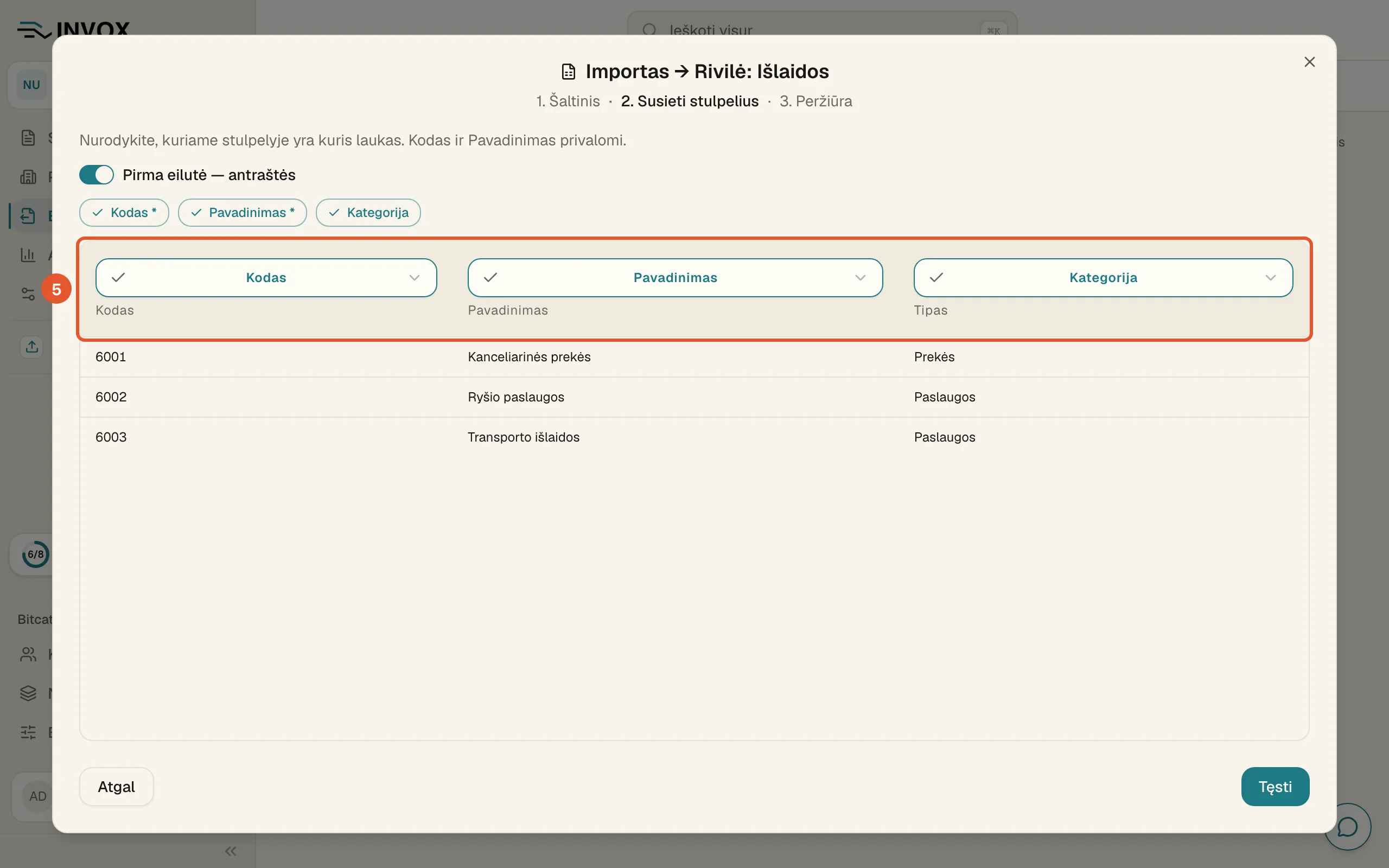
Privalomi du laukai: Kodas ir Pavadinimas. Kai kurių programų sąrašuose yra ir daugiau laukų, pavyzdžiui, Kategorija. Nereikalingą stulpelį pažymėkite Praleisti. Žemiau rodomos pirmosios failo eilutės, todėl iš karto matysite, ar susiejote teisingai.
Jei sąraše yra kategorijų ar papildomų laukų, virš failo eilučių rodoma papildoma skiltis. Joje parašyta: Ta pati reikšmė visoms eilutėms: naudojama, kai faile nėra tokio stulpelio arba langelis tuščias. Čia galite nurodyti kategoriją ir papildomų laukų reikšmes. Kol kategorija nepasirinkta, lauke Kategorija rodoma Iš failo.
Jungiklis Pirma eilutė — antraštės nustatomas pagal failą, bet jį galite perjungti. Kai pirma eilutė – antraštės, susiejimas įsimenamas: kitą kartą tokio paties failo stulpeliai bus susieti patys.
-
Spauskite Tęsti ir peržiūrėkite, kas bus padaryta.
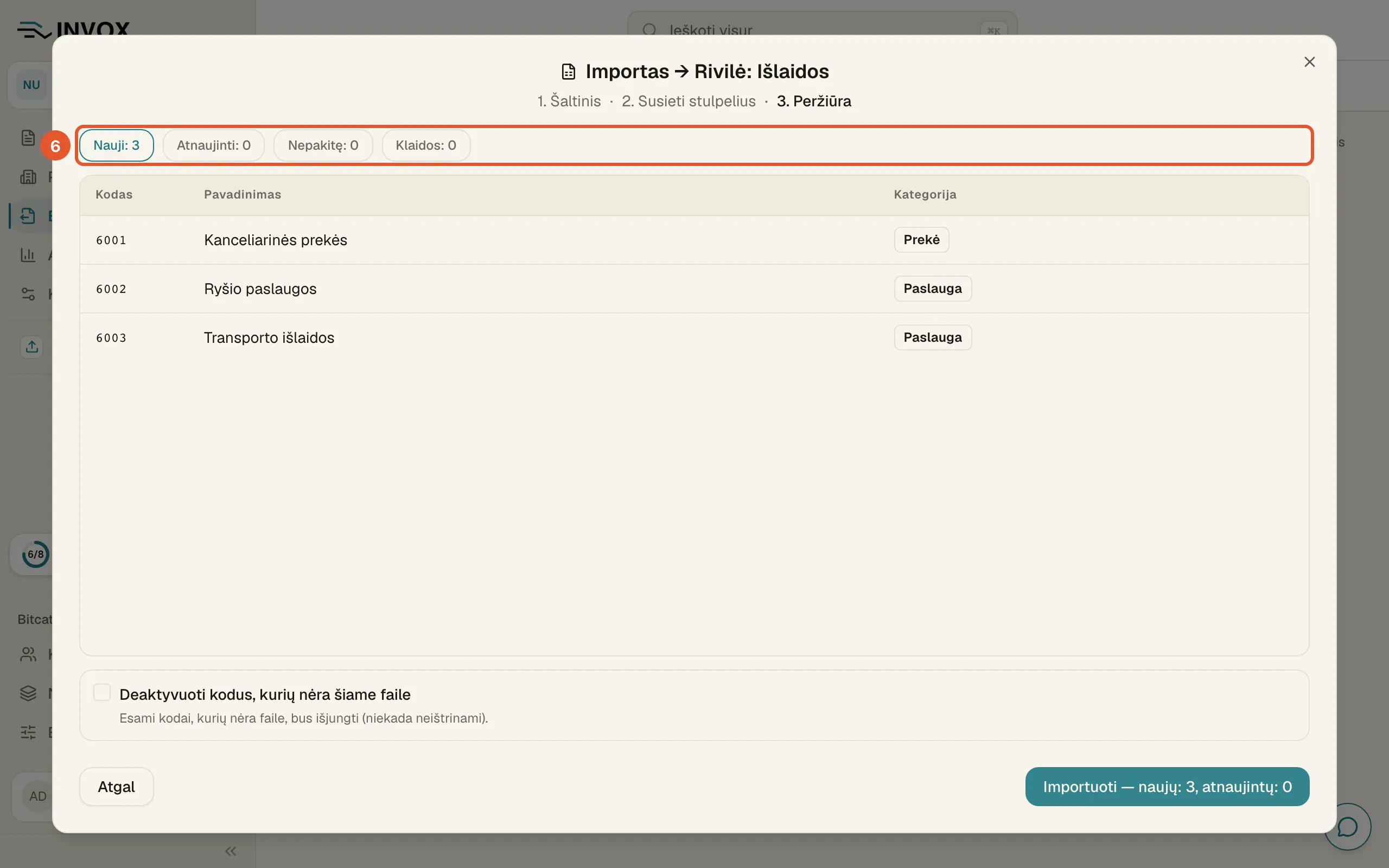
Kodai suskirstyti į grupes: nauji, atnaujinti, nepakitę ir klaidingi. Kiekvienos grupės žymoje parašytas jos kodų skaičius. Spaudę žymą, apačioje matysite tos grupės eilutes. Prie atnaujinto kodo parodyta, kas pasikeis. Peržiūra atsidaro ties pirmąja grupe, kurioje yra kodų. Konkretų kodą rasite laukelyje Rasti kodą ar pavadinimą.
Jei sąraše yra kategorijų ar papildomų laukų, naujų, atnaujintų ir nepakitusių kodų eilutėse juos galite pakeisti. Pakeista reikšmė taikoma tik tai eilutei. Kitos eilutės gauna reikšmę iš failo arba iš 5 žingsnio skilties.
Jei faile nesantys kodai turi būti išjungti, pažymėkite Deaktyvuoti kodus, kurių nėra šiame faile. Prie jos rašoma: Esami kodai, kurių nėra faile, bus išjungti (niekada neištrinami). Išjungtas kodas naujoms sąskaitoms faktūroms nebesiūlomas. Kur kodą priskyrėte patys, jis lieka. Automatinis kodas dar neeksportuotose sąskaitose faktūrose pašalinamas arba pakeičiamas kitu (žr. Kaip INVOX pats užpildo eilučių kodus?). Jei išjungtą kodą įrašo kliento taisyklė, ji jo nebeįrašys, o dar neeksportuotose sąskaitose faktūrose tai bus pažymėta. Anksčiau išjungtas kodas, vėl atsiradęs faile, įjungiamas iš naujo ir pažymimas aktyvuotas iš naujo.
-
Lango apačioje spauskite importo mygtuką.
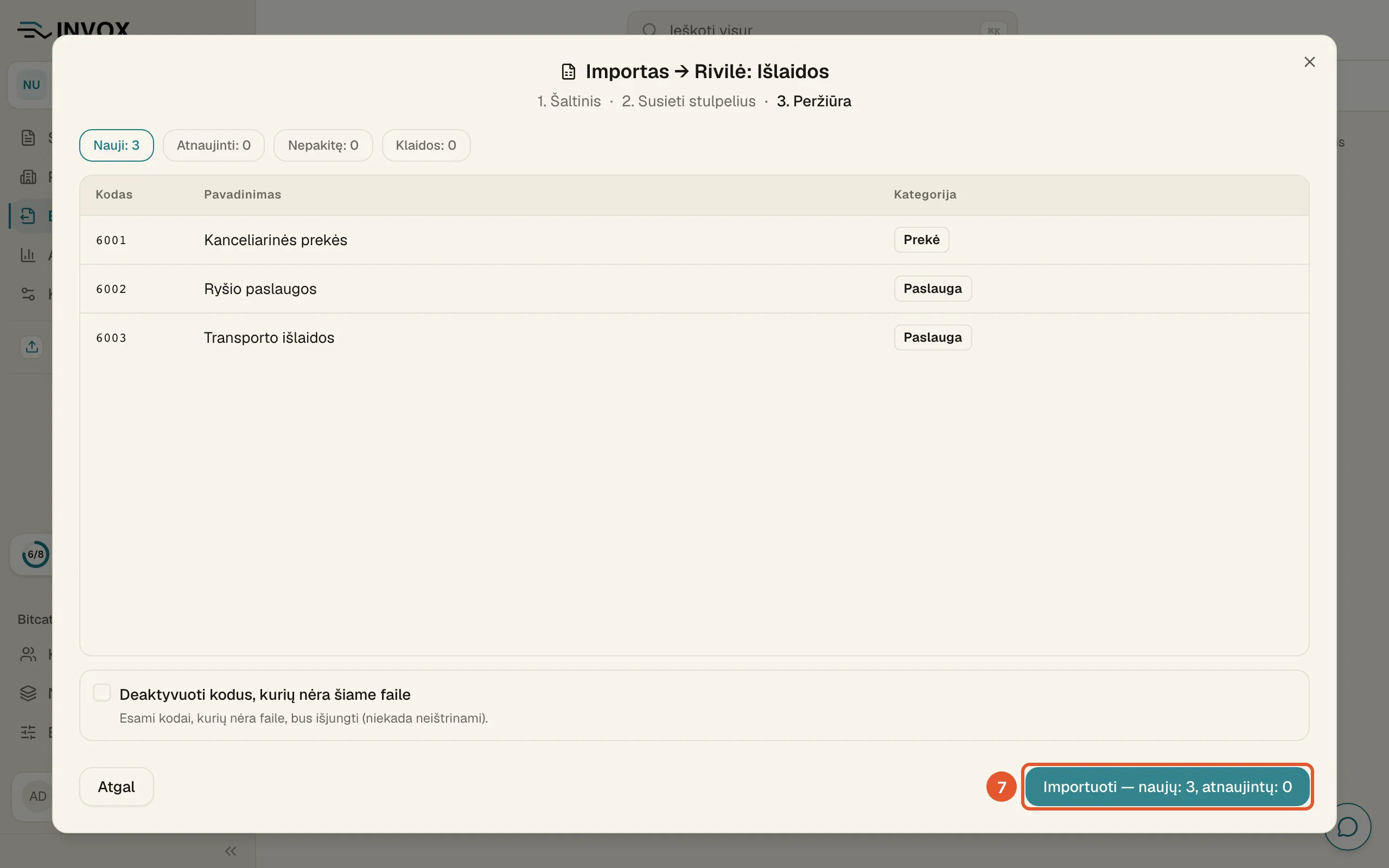
Mygtuke parašyta, kiek kodų bus sukurta ir kiek atnaujinta, o pažymėjus išjungimą – ir kiek išjungta. Importuojant mygtuke rodoma eiga. Baigus langas užsidarys, o pranešime bus parašyta, kiek įrašų importuota. Po sąrašo pavadinimu atsiras kodų skaičius ir importo data. Netrukus INVOX iš naujo užpildys ir dar neeksportuotas šio kliento sąskaitas faktūras. Kaip kodai patenka į sąskaitų faktūrų eilutes, žr. Kaip INVOX pats užpildo eilučių kodus?.


Ką daryti, jei nepavyko?
Skyrius „Ką daryti, jei nepavyko?“- Rodoma Nepavyko perskaityti šio failo. Failas sugadintas, apsaugotas slaptažodžiu arba ne to formato. Eksportuokite jį iš apskaitos programos iš naujo arba eilutes įklijuokite.
- Pranešama, kad failas per didelis. Riba – 10 MB. Padalykite failą į kelias dalis ir importuokite po vieną.
- Pranešama, kad eilučių per daug. Pranešime nurodytas eilučių skaičius ir riba – 100 000 eilučių viename lape. Padalykite failą ir importuokite dalimis.
- Mygtukas Tęsti neaktyvus. Rodoma Norėdami tęsti, susiekite Kodo ir Pavadinimo stulpelius. Susiekite abu stulpelius.
- Peržiūroje yra klaidingų eilučių. Jos praleidžiamos, o kitos importuojamos. Prie kiekvienos nurodytas eilutės numeris ir priežastis: trūksta kodo, trūksta pavadinimo, kodas kartojasi arba netinkama kategorija. Numeriai atitinka skaičiuoklės eilutes.
- Importo mygtukas neaktyvus, jame parašyta Nėra ko importuoti. Faile nėra nė vieno naujo ar pakeisto kodo.
- Rodoma Šis sąrašas jau importuojamas. Palaukite, kol tas importas baigsis. Į šį sąrašą jau importuojamas kitas failas. Kai jis baigsis, bandykite dar kartą.
- Rodoma Importas nutrūko. Spauskite „Importuoti“, kad paleistumėte jį dar kartą. Kodai neįrašyti iki galo. Spauskite importo mygtuką dar kartą.
- Rodoma Importuoti nepavyko. Bandykite dar kartą. Po akimirkos pakartokite importą.
- Nėra mygtuko Importuoti. Pasirinktas sąrašas PVM kodas: jo kodus pateikia INVOX, jų importuoti nereikia.
- Importuotiems kodams reikia kitos kategorijos. Kodų lentelėje pažymėkite tuos kodus. Virš lentelės atsiradusioje juostoje spauskite Nustatyti kategoriją, pasirinkite kategoriją ir spauskite Taikyti. Šis mygtukas yra tik sąrašuose su kategorijomis. Dar neeksportuotos sąskaitos faktūros su šiais kodais bus eksportuotos su nauja kategorija.
- Importavote ne tą failą. Importo atšaukti negalima. Importuokite teisingą failą arba pataisykite kodus sąraše ranka.