



Kaip perkelti kodus iš programos „Agnum“?
Kad eksportuotą failą apskaitos programa priimtų, jos kodai turi būti žinomi ir INVOX. Kodai perkeliami skaičiuokle: iš programos išsaugote sąrašą, o INVOX jį importuoja.
Kokius kodus reikės perkelti
Skyrius „Kokius kodus reikės perkelti“Kodų sąrašai pildomi kiekvienam klientui atskirai. Kai klientui pasirinkta programa „Agnum“, skirtuke Kodai sąrašai suskirstyti į tris grupes:
- Agnum kodų sąrašai – Sandėliai, Grupės, Objektai ir Išlaidos;
- Tiekėjų ir pirkėjų kodai – Klientai;
- Standartiniai – PVM kodas.
Sąrašo PVM kodas pildyti nereikia: jo kodus pateikia INVOX. Iš programos perkelkite tų sąrašų kodus, kuriuos naudosite.
Sąrašo Klientai kodų sąskaitai faktūrai nepriskiriate. Šalia kodo jame įrašomi partnerio Įmonės kodas ir PVM kodas. Kai vienas jų sutampa su sąskaitos faktūros partnerio duomenimis, faile partneris gauna šio sąrašo kodą. Jei skaičiuoklėje yra tokie stulpeliai, importuodami susiekite juos su šiais laukais.
Jei klientas turi vieną sandėlį, sąrašo Sandėliai galite nepildyti. Pakanka lauko Sandėlio kodas kortelėje Agnum nustatymai, skirtuke Nustatymai. Žr. Kaip nustatyti eksportą į programą „Agnum“?.
Kaip atverti importo langą
Skyrius „Kaip atverti importo langą“Kodus importuoja administratorius arba narys, kuris tvarko tą klientą. Žr. Kuo skiriasi administratorius ir narys?.
Pirmiausia pasirinkite klientą, kurio kodus keliate. Šoninėje juostoje spauskite Eksportas ir apskaita. Atsivėrusioje skiltyje spauskite skirtuką Kodai. Kairėje spauskite reikiamą sąrašą, o virš jo lentelės – Importuoti.

Atsidarys importo langas. Žingsnyje 1. Šaltinis failą nutempiate į lauką arba nukopijuotas eilutes įklijuojate į teksto lauką.

Tinka failai .xlsx, .xls, .csv, .tsv iki 10 MB. Failo pertvarkyti nereikia: privalomi tik kodo ir pavadinimo stulpeliai, o nereikalingus pažymėsite Praleisti. Vienu importu pildomas vienas sąrašas. Visą eigą aprašo Kaip importuoti kodus iš skaičiuoklės?.
Kaip išsikelti kodus iš programos
Skyrius „Kaip išsikelti kodus iš programos“Toliau aprašyti veiksmai surinkti iš viešų šios programos eigos aprašų, ne iš gyvo bandymo. Programos versija juose nenurodyta. Jūsų versijoje meniu gali skirtis, todėl kiekvieną žingsnį pasitikrinkite programoje.
-
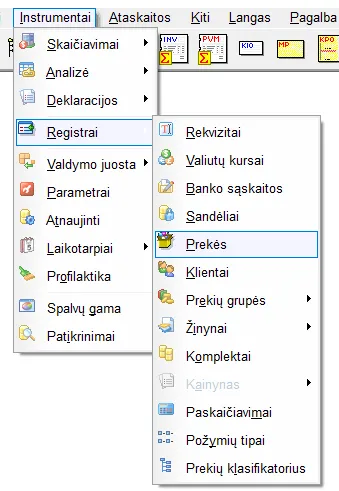
Atverkite reikiamą registrą: „Instrumentai“ → „Registrai“ → registro pavadinimas. Sąrašo Išlaidos kodai yra registre „Prekės“.
-
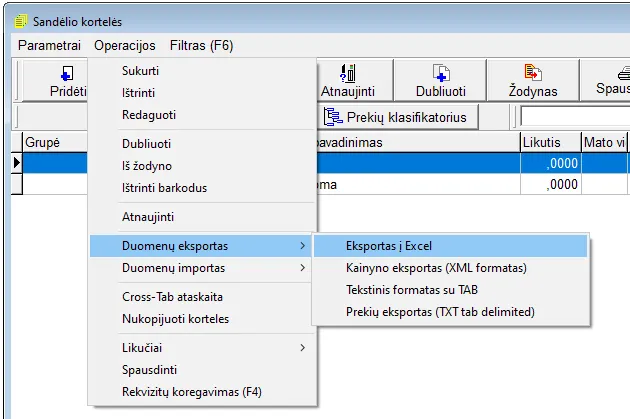
Atvertame registre pasirinkite „Operacijos“ → „Duomenų eksportas“ → „Eksportas į Excel“.
Ši komanda yra paties registro lango meniu, ne įrankių juostoje. Bus parengta skaičiuoklė – išsaugokite ją kompiuteryje.
-
Atverkite išsaugotą failą.
Pasižiūrėkite, kuriame stulpelyje yra kodai, o kuriame – pavadinimai. Programa įrašo ir kitus registro stulpelius, tad šie du gali būti ne pirmi.
-
Failą nutempkite į importo lango failo lauką.
Stulpelių pertvarkyti nereikia: kodo ir pavadinimo stulpelius nurodysite antrame lango žingsnyje. Jei patogiau, tuos du stulpelius nukopijuokite ir įklijuokite į teksto lauką.
Sandėlių kodai perkeliami kitaip. Jų registro eksportas neaprašytas, todėl sąrašą atverkite „Instrumentai“ → „Registrai“ → „Sandėliai“ ir kodus suveskite ranka mygtuku Pridėti kodą. Sandėlių paprastai būna keli, tad darbo nedaug.
Klientų ir prekių grupių registrai yra tame pačiame sąraše „Registrai“, tačiau jų eksportas neaprašytas. Objektų registro šiame meniu nėra – jo vietą pasitikslinkite programos gamintojo pagalbos tarnyboje.
Jei meniu pavadinimai nesutampa, pasitikslinkite programos gamintojo pagalbos tarnyboje arba pas savo konsultantą.