



Kaip perkelti kodus iš programos „Rivilė“?
Kad eksportuotą failą apskaitos programa priimtų, jos kodai turi būti žinomi ir INVOX. Kodai perkeliami skaičiuokle: iš programos išsaugote sąrašą, o INVOX jį importuoja.
Kokius kodus reikės perkelti
Skyrius „Kokius kodus reikės perkelti“Kodų sąrašai pildomi kiekvienam klientui atskirai. Kliento skilties Eksportas ir apskaita skirtuke Kodai grupėje Rivilės kodų sąrašai yra Sandėliai, Objektai, Serijos, Centrai, Atskaitingi asmenys, Grupės ir Išlaidos. Grupėje Tiekėjų ir pirkėjų kodai yra Klientai. Kitų kodų perkelti nereikės.
Sąrašas Klientai skiriasi nuo kitų: sąskaitose faktūrose jo stulpelio nėra. Šalia kodo jame saugomi Įmonės kodas ir PVM kodas. Kai partnerio įmonės arba PVM kodas sutampa, faile partneris gauna šio sąrašo kodą. Todėl į skaičiuoklę verta įtraukti ir šiuos stulpelius.
Sąraše Išlaidos kiekvienam kodui galima nurodyti kategoriją Prekė, Paslauga arba Kodas. Kiekinėje eilutėje kodas be kategorijos įrašomas pagal kliento nustatymą Numatytasis Išlaidų kodo tipas. Žr. Kaip nustatyti eksportą į programą „Rivilė“?. Jei skaičiuoklėje yra tipo stulpelis, importuodami susiesite jį su kategorija. Tinka ir skaitmenys, kuriais tipą žymi pati programa: 1 – prekė, 2 – paslauga, 3 – kodas. Raidžių dydis ir lietuviškos raidės nesvarbūs, o kitokias reikšmes turinčios eilutės peržiūroje rodomos tarp klaidų ir neimportuojamos.
Grupėje Standartiniai yra ir PVM kodas. Jo kodus pateikia INVOX, todėl jų perkelti nereikia.
Kodus importuoja administratorius arba narys, kuris tvarko tą klientą. Žr. Kuo skiriasi administratorius ir narys?.
Kaip importuoti kodus į INVOX
Skyrius „Kaip importuoti kodus į INVOX“Pasirinkę klientą, šoninėje juostoje spauskite Eksportas ir apskaita. Atsivėrusioje skiltyje spauskite skirtuką Kodai. Kairėje pasirinkite sąrašą, pavyzdžiui, Klientai, o virš jo lentelės spauskite Importuoti. Atsidarys importo langas.


Importo langas priima failus .xlsx, .xls, .csv, .tsv iki 10 MB. Eilutes galima ir tiesiog įklijuoti iš skaičiuoklės.
Failo pertvarkyti nereikia. Privalomi tik kodo ir pavadinimo stulpeliai, o nereikalingus pažymėsite Praleisti. Vienu importu pildomas vienas kodų sąrašas. Visą eigą aprašo Kaip importuoti kodus iš skaičiuoklės?.
Jei klientas eksportuoja per Rivilė API, sąrašų Klientai, Sandėliai, Objektai, Grupės ir Išlaidos kodus galite gauti tiesiai iš programos. Tada virš sąrašo lentelės spauskite Sinchronizuoti iš programos. Eilutės Rivilė API sąrašai pildomi atskirai nuo eilutės Rivilė sąrašų.
Kaip išsikelti kodus iš programos
Skyrius „Kaip išsikelti kodus iš programos“Toliau aprašyti veiksmai surinkti iš viešų šios programos eigos aprašų, ne iš gyvo bandymo. Programos versija juose nenurodyta. Jūsų versijoje meniu gali skirtis, todėl kiekvieną žingsnį pasitikrinkite programoje.
Visi kortelių sąrašai išsikeliami vienodai – per spausdinimo komandą į skaičiuoklę. Keičiasi tik pasirinkto sąrašo pavadinimas.
-
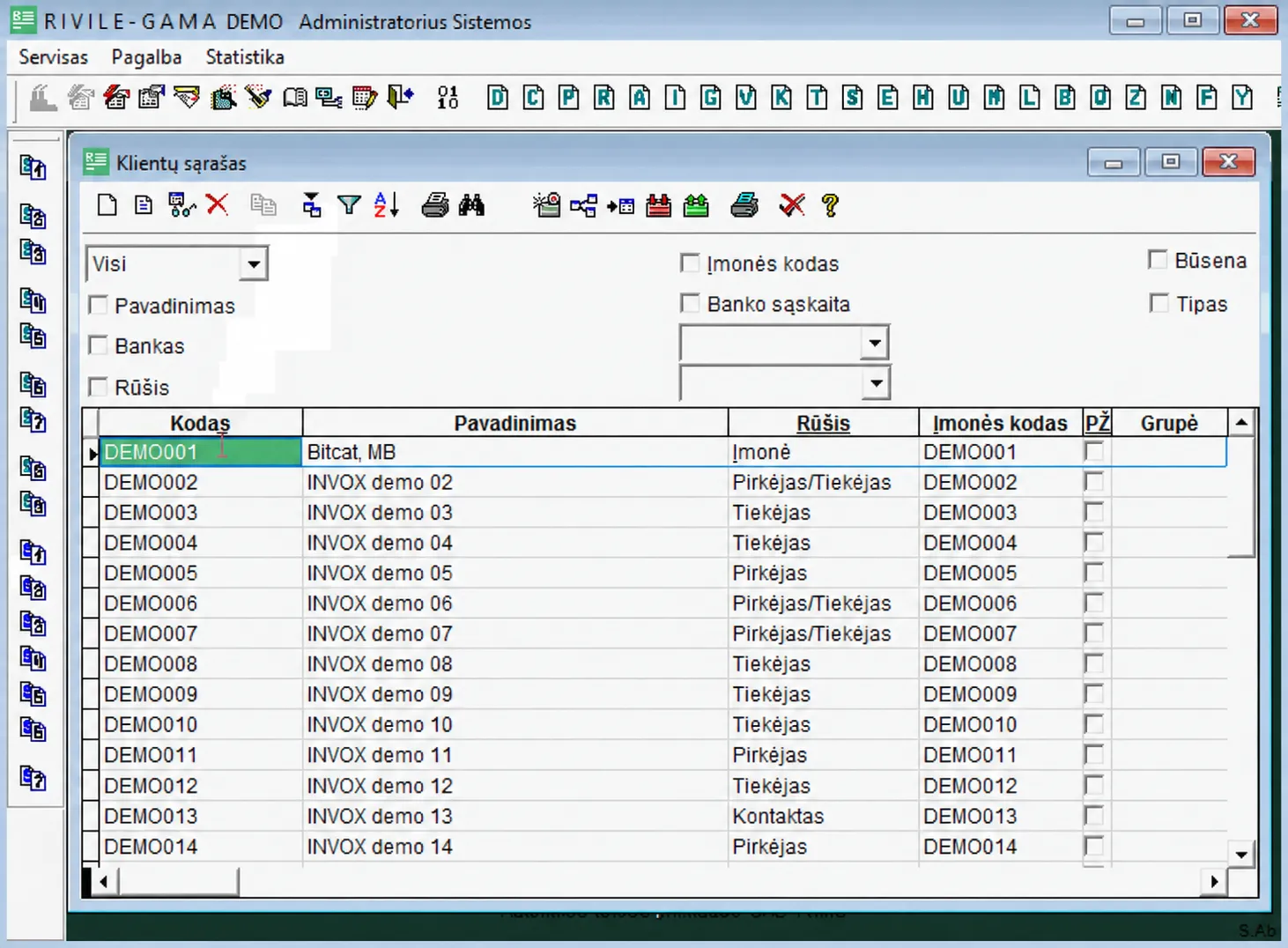
Atverkite reikiamą sąrašą: „Servisas“ → „Kortelės“ → sąrašo pavadinimas. Aprašyti sąrašai: „Kodai“, „Klientai“, „Padaliniai“ ir „Objektai“.
-
Atvertame sąraše pasirinkite „Spausdinti“.
-
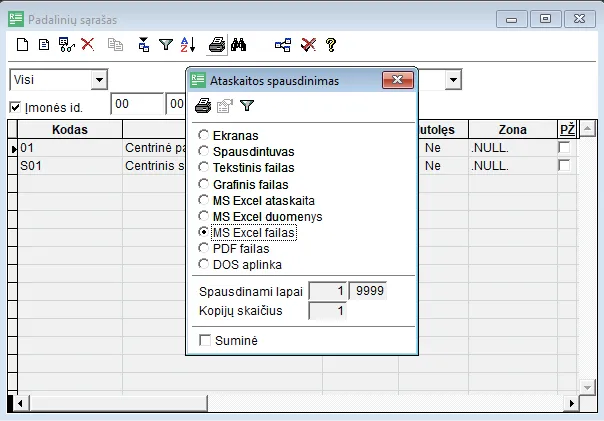
Išvesties formato lange pažymėkite „MS Excel failas“.
-
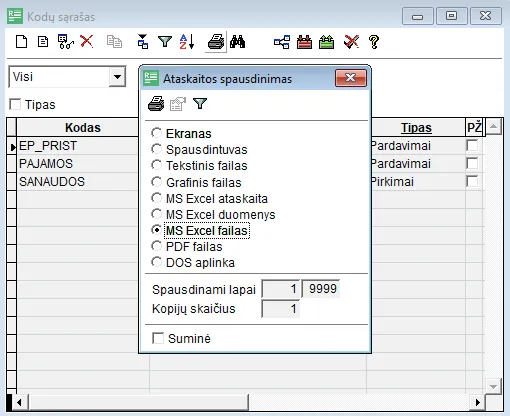
Paspauskite spausdinimo ženkliuką lentelės viršuje.
Spausti reikia būtent šio ženkliuko, o ne lango patvirtinimo mygtuko. Bus parengta skaičiuoklė.
-
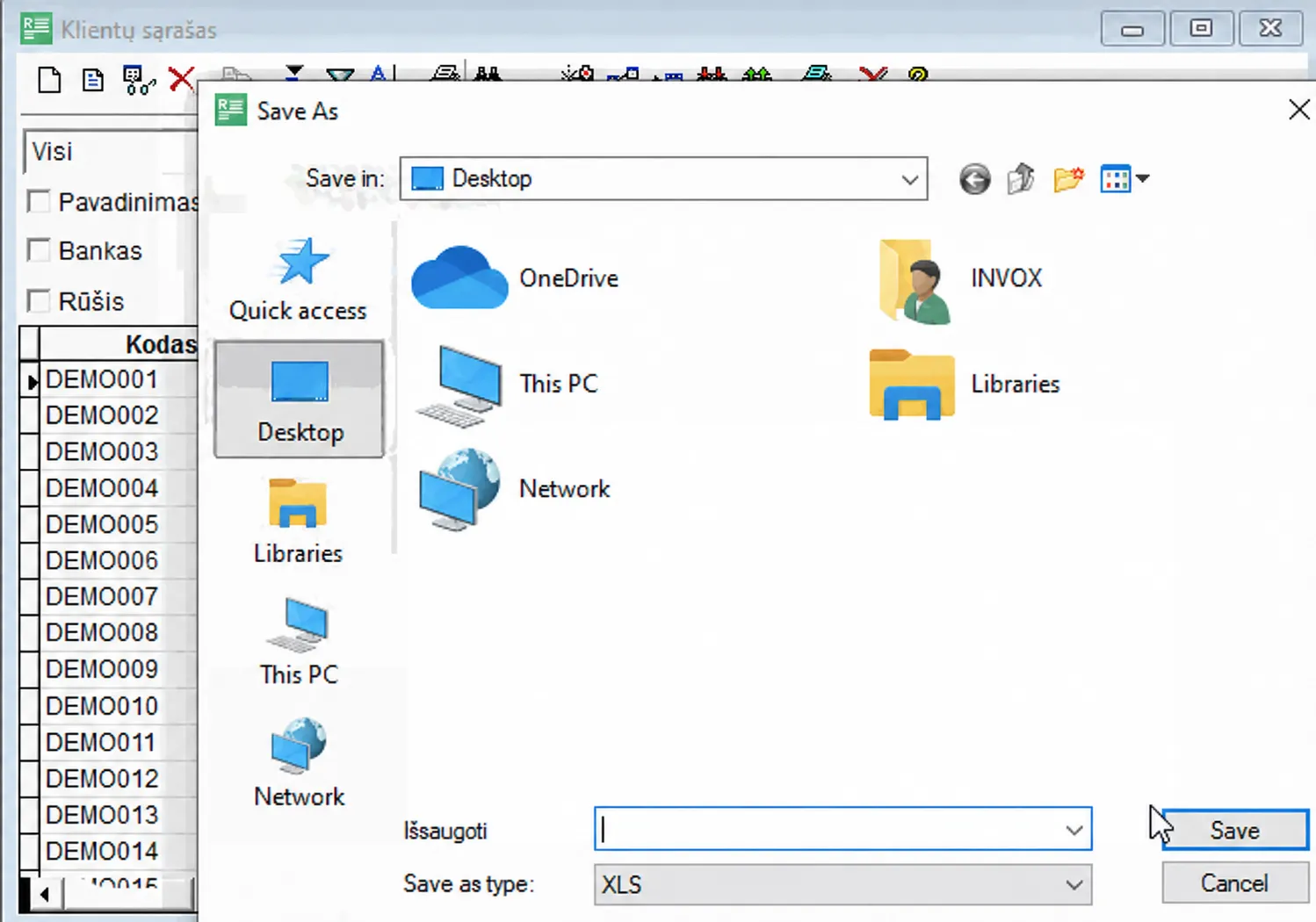
Išsaugojimo lange nurodykite vietą ir failo pavadinimą.
Failo tipo lauke jau būna parinktas XLS. Failą įrašykite ten, kur vėliau jį rasite.
-
Atverkite išsaugotą failą ir pasižiūrėkite jo stulpelius.
Kiekvienas sąrašas atrodo kitaip, tad ką rasite, aprašyta žemiau.
-
Failą nutempkite į importo lango failo lauką.
Stulpelių pertvarkyti nereikia: kodo ir pavadinimo stulpelius nurodysite antrame lango žingsnyje.
Sąrašo „Kodai“ faile antrasis stulpelis būna tuščias. Susiedami stulpelius jį pažymėkite Praleisti.
Klientų faile pravers keturi stulpeliai: Rivilės kodas, įmonės kodas, PVM kodas ir pavadinimas.
Padalinių ir objektų failuose užtenka pirmų dviejų stulpelių.
Sąrašo „Kodai“ reikšmes importuokite į INVOX sąrašą Išlaidos. Sąrašo „Padaliniai“ INVOX šiai programai neturi, todėl prieš importuodami padalinius pasitikslinkite pas konsultantą, į kurį sąrašą juos kelti.
Sandėlių, serijų, centrų, grupių ir atskaitingų asmenų sąrašams eiga neaprašyta. Greičiausiai jie išsikeliami taip pat, tačiau kelią pasitikrinkite programoje.
Jei meniu pavadinimai nesutampa, pasitikslinkite programos gamintojo pagalbos tarnyboje arba pas savo konsultantą.