



Eilučių taisymas: pridėti, pašalinti, skaidyti
Skirtuke Kiekinės eilutės matote kiekvieną dokumente atspausdintą eilutę. Čia taisomos jų reikšmės, pridedamos naujos eilutės, pašalinamos nereikalingos ir viena eilutė padalijama į dalis.
Pataisytos kiekinės eilutės suminių eilučių savaime nepakeičia. Jei klientas eksportuoja suminėmis eilutėmis, po taisymo jas atnaujinkite. Žr. Suvestinės eilutės: kas tai ir kaip jas taisyti.
Prieš pradedant
Skyrius „Prieš pradedant“- Eilutes taisyti gali ir administratorius, ir narys. Narys mato tik tų klientų, kuriuos tvarko, sąskaitas faktūras. Žr. Kuo skiriasi administratorius ir narys?.
- Atverkite sąskaitą faktūrą kliento skiltyje Sąskaitos. Žr. Kaip peržiūrėti apdorotą dokumentą?.
- Taisyti galima tik užbaigtą ir nepašalintą sąskaitą faktūrą. Kitaip lentelė rodoma, bet mygtukų joje nėra. Žr. Kodėl sąskaitos faktūros negalima redaguoti?.
- Kuris skirtukas atsidaro pirmas, lemia kliento nustatymas. Žr. Kas yra detaliosios ir suminės eilutės?.
Žingsniai
Skyrius „Žingsniai“-
Sąskaitos faktūros lange spauskite skirtuką Kiekinės eilutės.
Bus parodyta kiekviena dokumento eilutė su aprašymu, kiekiu, kaina ir PVM.
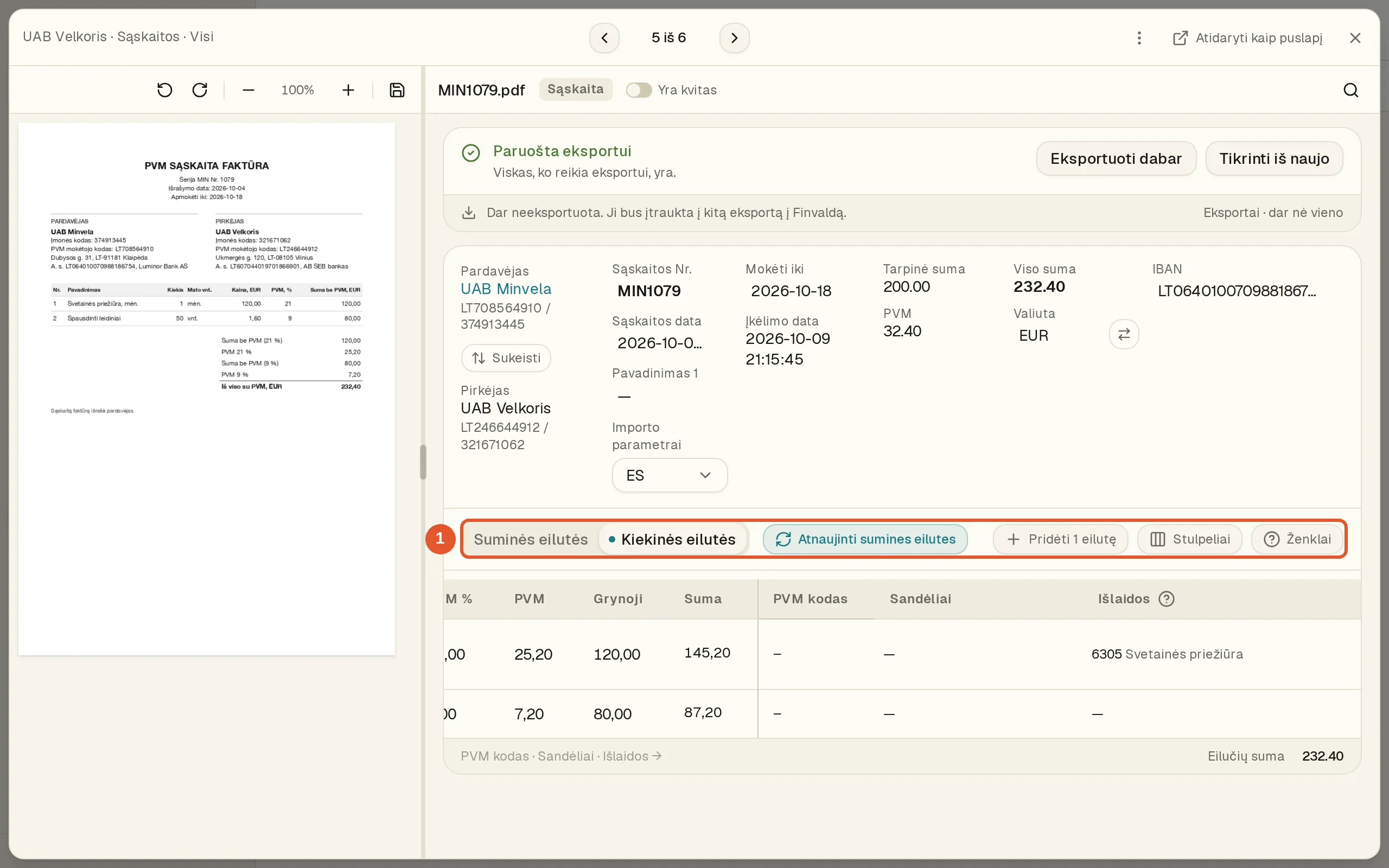
Nereikalingus stulpelius paslėpsite mygtuku Stulpeliai virš lentelės. Jame stulpeliai suskirstyti į grupes Iš dokumento, Sumos ir Programai reikalingi kodai, o Rodyti visus grąžina visus.
Mygtukas Ženklai virš lentelės paaiškina eilučių žymes. Kai sąskaitoje faktūroje yra kliento taisyklių ženklų, ten paaiškinti ir jie. Kai klientui pasirinkta apskaitos programa, ten paaiškintas ir mažas taškas ant skirtuko: juo pažymėtas skirtukas, kurio eilutes gauna programa.
Stulpelis PVM kodas atveria PVM klasifikacijos kodų sąrašą. Žr. PVM tarifai ir klasifikatoriai dokumente. Eksporto kodų stulpeliai aprašyti straipsnyje Kaip priskirti eksporto kodus sąskaitai faktūrai?. Mažu tašku pažymėtą eksporto kodą įrašė INVOX. Žr. Kaip INVOX pats užpildo eilučių kodus?.
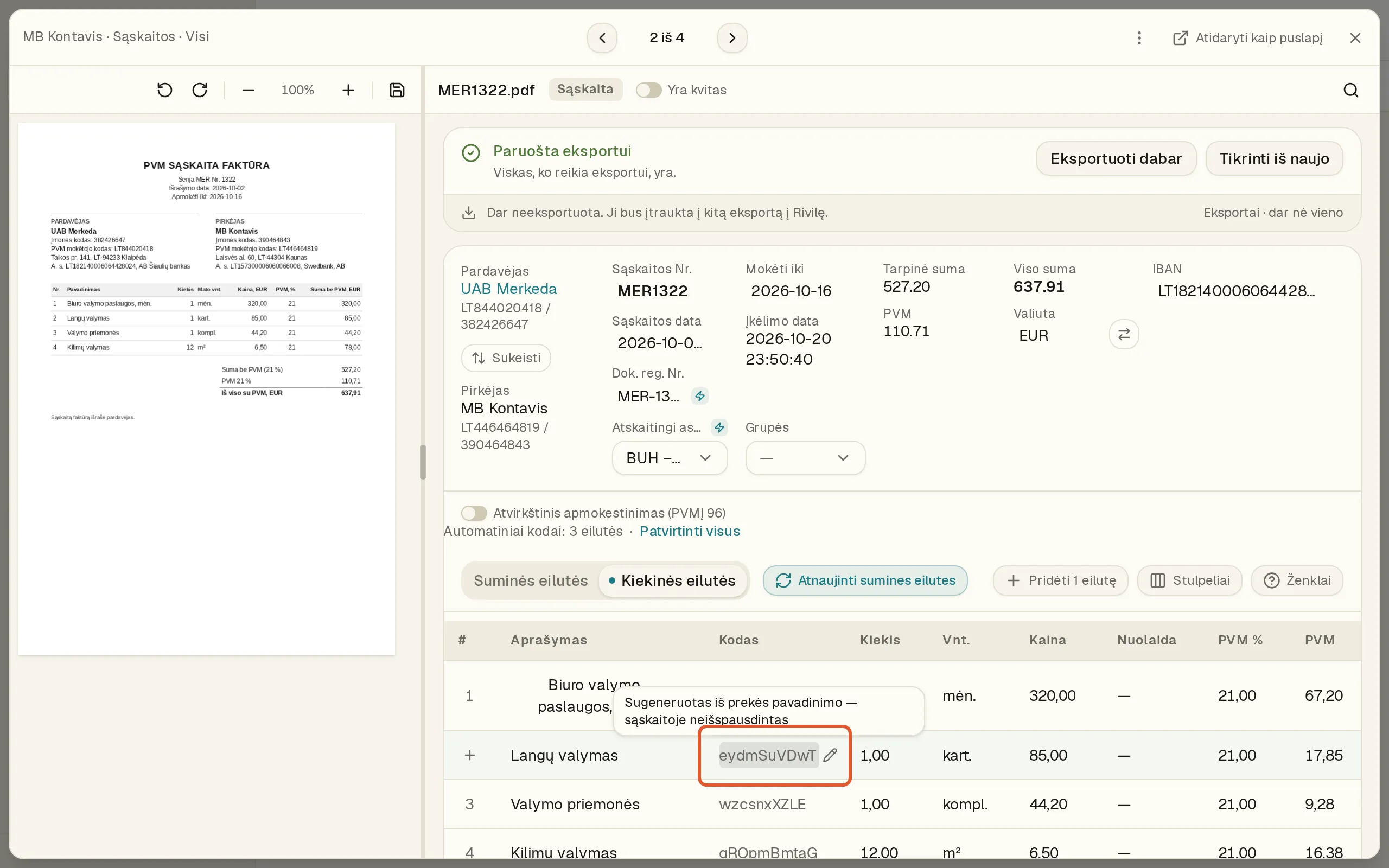
Stulpelyje Kodas pilkai rodomas prekės kodas, kurio sąskaitoje faktūroje nėra. Užvedus žymeklį, rodoma Sugeneruotas iš prekės pavadinimo — sąskaitoje neišspausdintas. Įrašius savo kodą, jis rodomas įprastai.
-
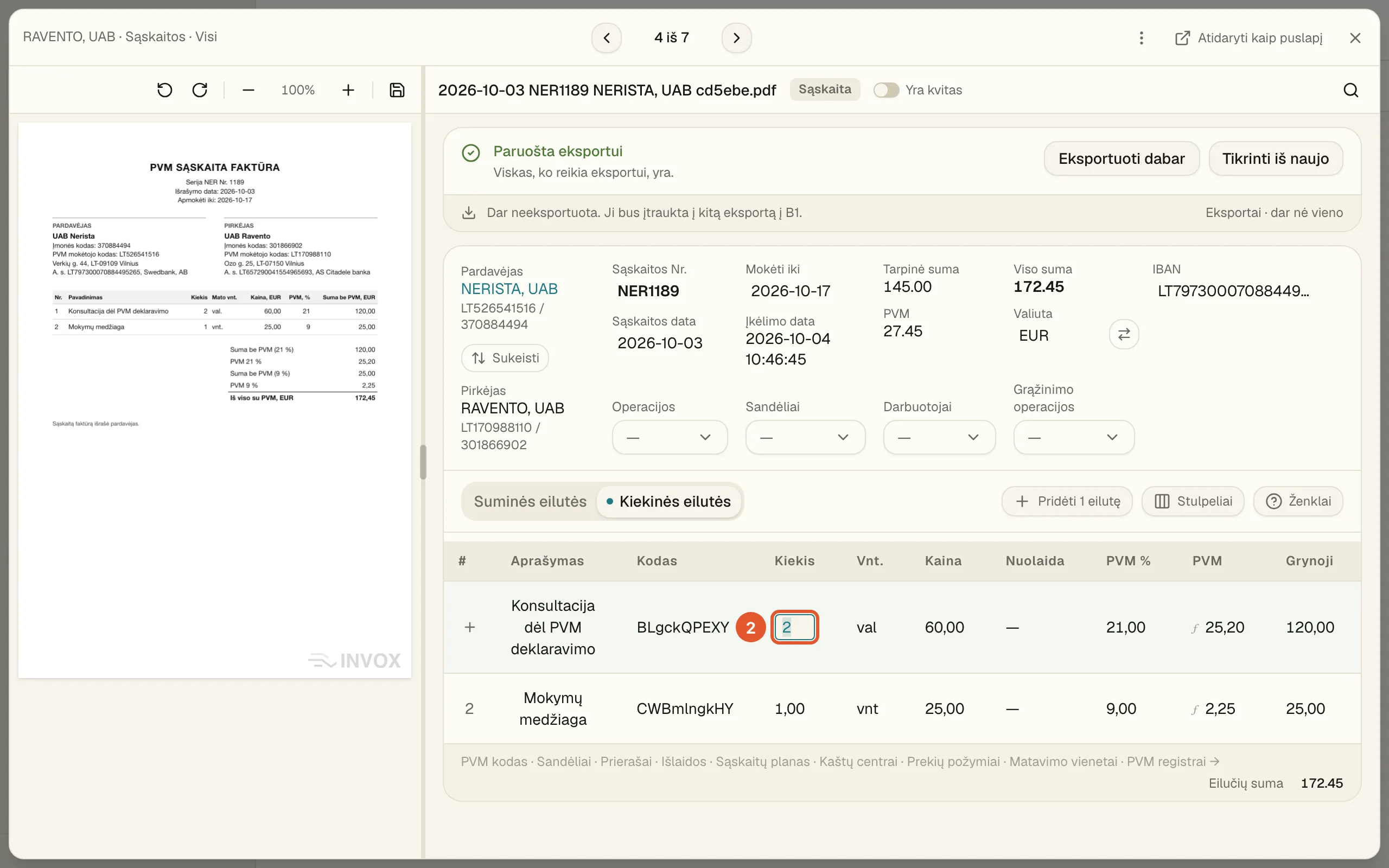
Spauskite langelį, kurio reikšmę taisote.
Langelis taps įvedimo lauku.
-
Įrašę naują reikšmę, spauskite Enter.
Reikšmė išsaugoma ir tada, kai spaudžiate šalia langelio. Klavišas Esc taisymą atšaukia.
Pataisytas langelis pažymimas raudonu tašku. Užvedus ant jo žymeklį, rodoma buvusi ir nauja reikšmė.
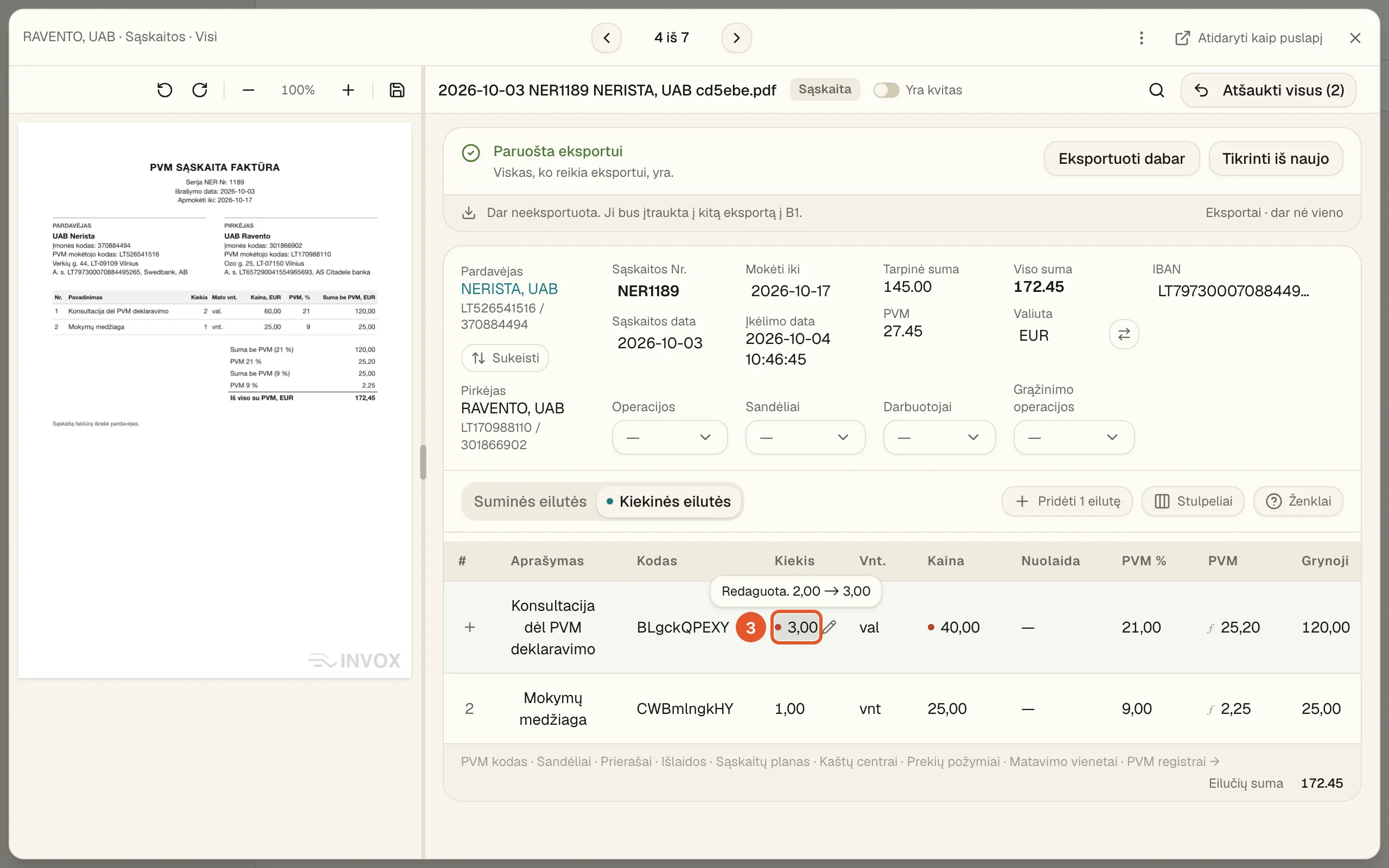
Kai kurie stulpeliai perskaičiuojami kartu. Pakeitus vieneto kainą, persiskaičiuoja Grynoji, PVM ir Suma. Pakeitus PVM tarifą, persiskaičiuoja PVM ir Suma. Po to atnaujinamos ir sąskaitos faktūros sumos viršuje.
Stulpelio Suma taisyti negalima: tai suma su PVM, apskaičiuota iš kitų stulpelių.
Sumose ir kiekiuose galima įrašyti iki keturių skaitmenų po kablelio, PVM tarife ir dalies dydyje – iki dviejų. PVM tarifas turi būti nuo 0 iki 100.
Pasirinkus reikšmę stulpelyje PVM kodas ar eksporto kodo stulpelyje, po eilute bus pasiūlyta tą pačią reikšmę įrašyti žemiau esančioms eilutėms. Siūloma toms eilutėms, kurios reikšmės neturi arba turi buvusią šios eilutės reikšmę.
Pasirinkus sąrašo Išlaidos kodą, po šiuo pasiūlymu gali atsirasti ir klausimas dėl tokių pačių eilučių kitose sąskaitose faktūrose. Žr. Kaip INVOX pats užpildo eilučių kodus?.
-
Jei po eilute atsirado pasiūlymas užpildyti žemiau esančias eilutes, spauskite Užpildyti.
Tų eilučių langeliuose nauja reikšmė rodoma pilkai, o keičiama sena – perbraukta. Spauskite pilką langelį, jei tos eilutės keisti nereikia: jame atsiras praleista. Paspaudus dar kartą, eilutė grąžinama.
Eilutė su kitu savo kodu jį pasilieka, o jos langelyje rodoma lieka. Norėdami pakeisti ir tokias eilutes, pasiūlyme spauskite Pakeisti ir ją arba Pakeisti ir jas.
Vietoj mygtuko Užpildyti galite spausti Ctrl+Enter („Mac“ kompiuteryje – ⌘↵). Mygtukas Ne dabar arba Esc pasiūlymą uždaro. Jis užsidaro ir tada, kai spaudžiate kitą lentelės langelį, net toje pačioje eilutėje, arba perjungiate skirtuką. Pilki langeliai ir ką tik pakeistas langelis jo neuždaro.
Užpildžius po eilute parašyta, kiek eilučių užpildyta, o šalia rodoma Atšaukti. Ji grąžina tik tai, ką pakeitė užpildymas.
Eksporto kodo sąraše pasirinkus Be kodo arba PVM kodų sąraše – Be PVM kodo, siūloma tą kodą išvalyti ir žemiau. Tada mygtukas vadinasi Išvalyti, o nuoroda – Išvalyti ir ją arba Išvalyti ir jas. Pašalintoms eilutėms ir pilkoms padalytų eilučių pradinėms eilutėms nieko nesiūloma, o jų dalims siūloma.
-
Norėdami pridėti eilučių, virš lentelės spauskite Pridėti 1 eilutę.
Atsidarys laukas Kiek eilučių. Palikite 1 arba įrašykite iki 50 ir spauskite mygtuką po lauku.
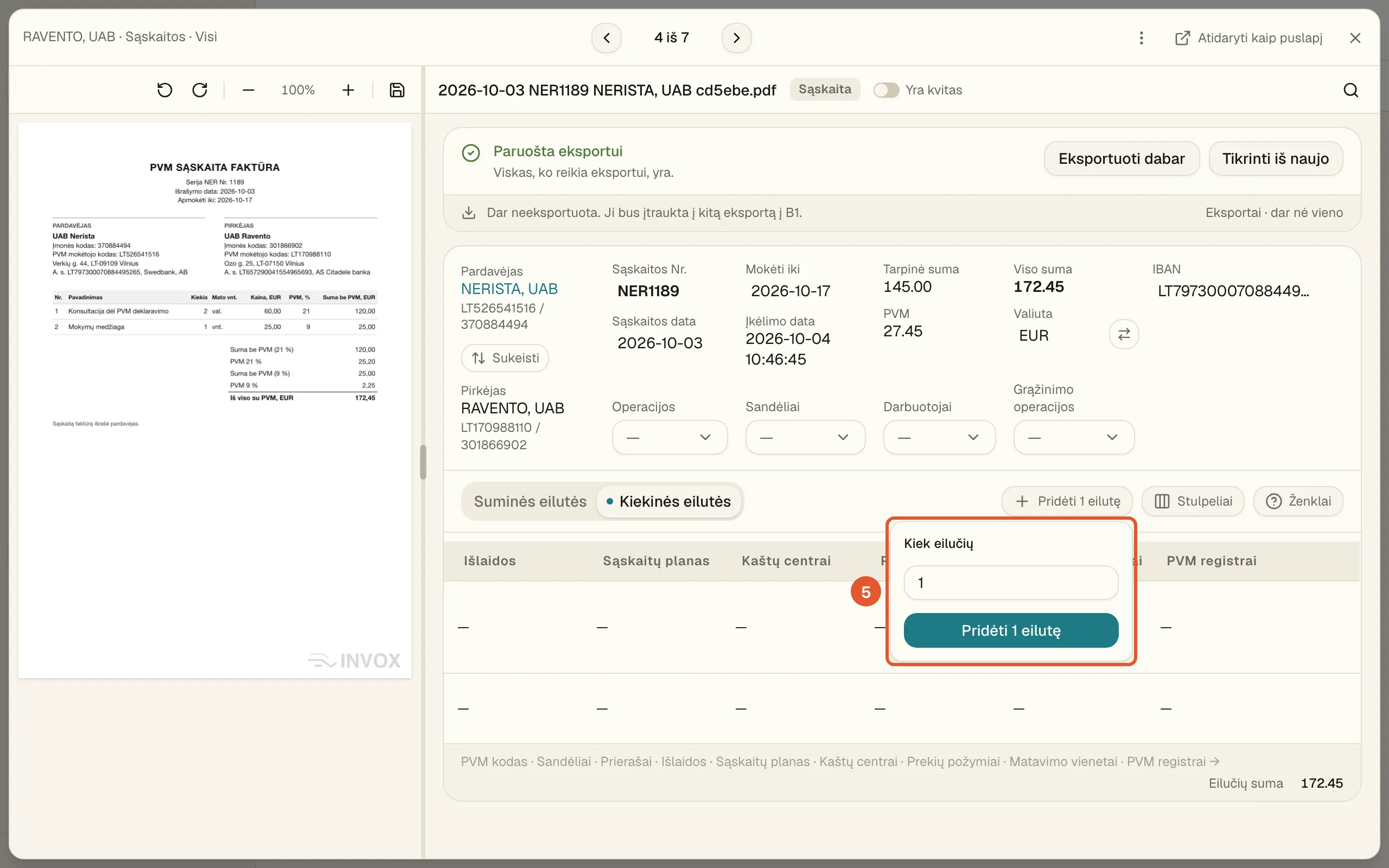
Lentelės apačioje atsiras tuščios eilutės su žyma Pridėta.
-
Užvedę žymeklį ant nereikalingos eilutės, spauskite šiukšliadėžės piktogramą jos dešinėje.
Piktograma rodoma tik užvedus žymeklį, o užvedus ant jos – užrašas Ištrinti eilutę. Gali tekti paslinkti lentelę į dešinę.
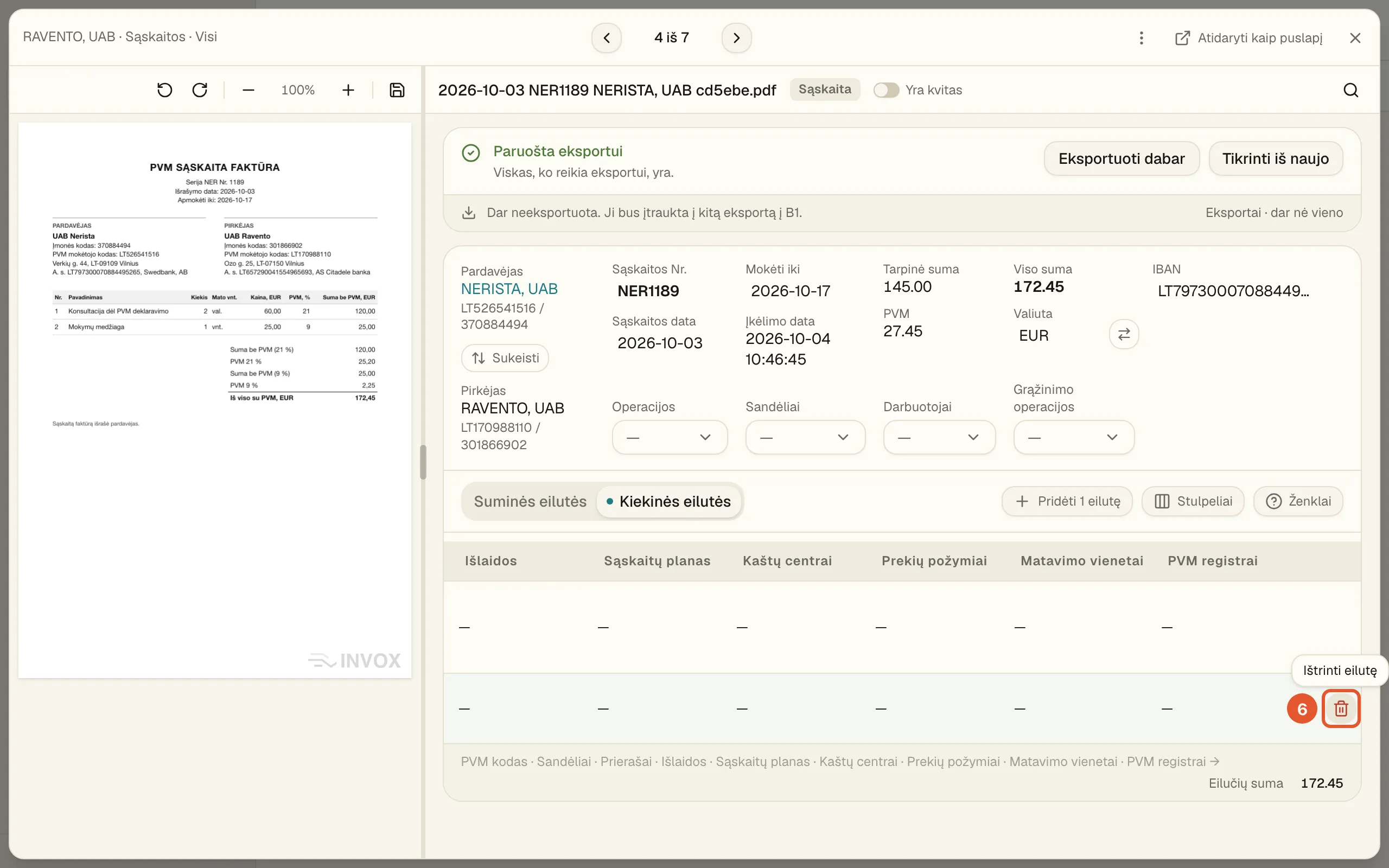
Dokumento eilutė lieka lentelėje perbraukta, o šalia atsiranda rodyklė Atkurti eilutę. Į sumas ir į eksportą perbraukta eilutė neįskaičiuojama. Jūsų pridėta eilutė pašalinama visai.
-
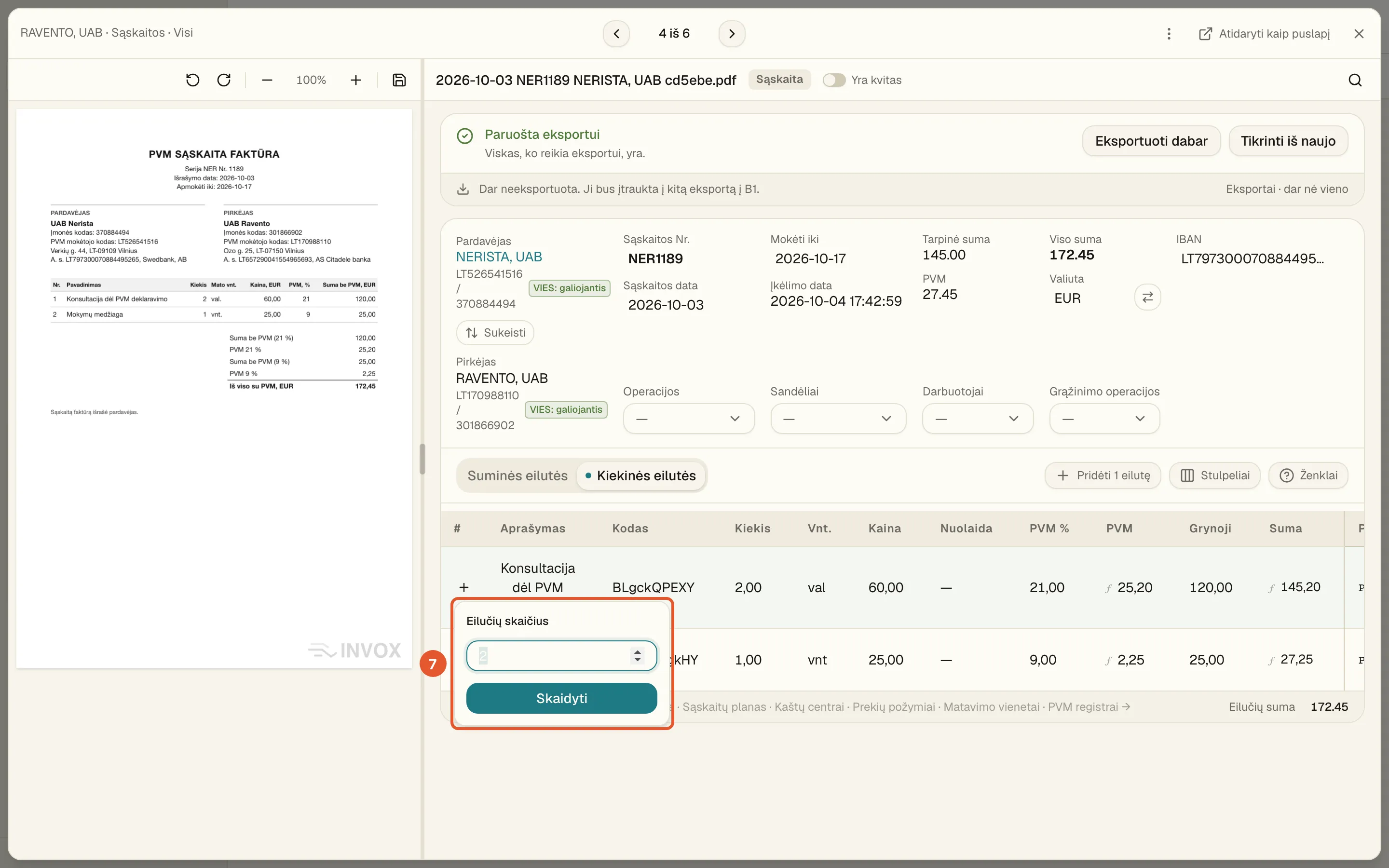
Norėdami padalyti eilutę, užvedę žymeklį ant jos numerio, spauskite pliuso ženklą.
Užvedus žymeklį ant ženklo, rodoma Skaidyti eilutę. Atsidarys laukas Eilučių skaičius.
-
Įrašę dalių skaičių nuo 2 iki 10, spauskite Skaidyti.
Eilutė bus padalyta lygiomis dalimis. Dalys pažymimos pagal pradinę eilutę: 1a, 1b ir taip toliau.
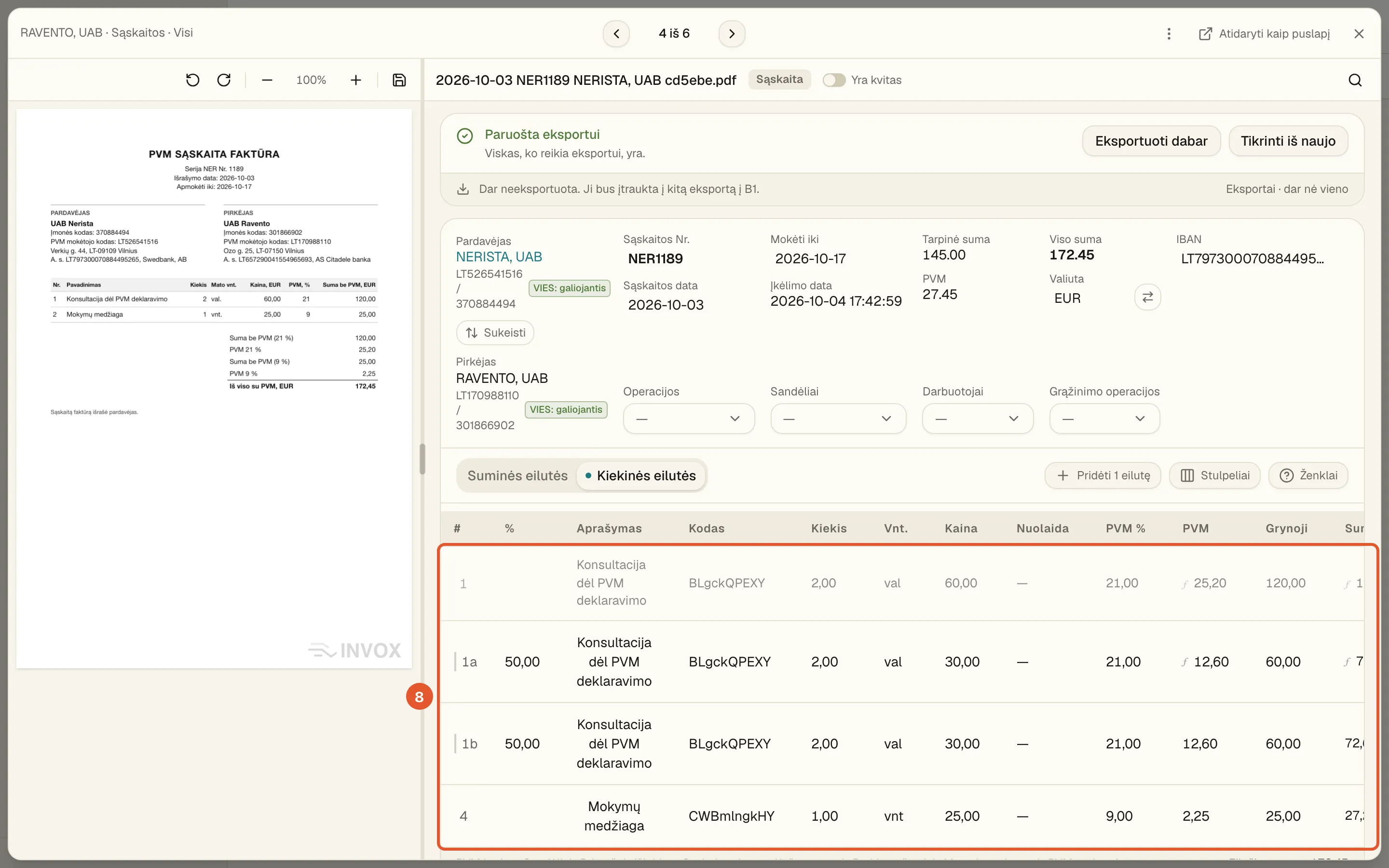
Pradinė eilutė tampa pilka ir tik rodoma, o taisomos jos dalys. Dalių dydžius pakeisite stulpelyje %, o vieną dalį galite padalyti dar kartą.
Padalijimą atšauksite minuso ženklu ant pradinės eilutės numerio. Užvedus ant jo žymeklį, rodoma Sujungti eilutę.


Ką daryti, jei nepavyko?
Skyrius „Ką daryti, jei nepavyko?“- Eilutėje nematyti jokių mygtukų. Užveskite ant jos žymeklį. Šalinimo piktograma ir skaidymo ženklas rodomi tik tada.
- Eilutės padalyti nepavyksta. Nulinės sumos eilutė nedalijama: pliuso ženklas pilkas, o užvedus žymeklį rodoma Negalima skaidyti eilutės su nuline suma. Pirmiausia įrašykite sumą.
- Dalys nesudaro 100 proc. Tokios dalies eilutė apvedama įspėjimo spalvos rėmeliu. INVOX dydžių nepataiso, todėl sutikrinkite juos patys.
- Nepavyksta pašalinti vienos dalies. Atskirų dalių šalinti negalima. Sujunkite eilutę minuso ženklu ant pradinės eilutės.
- Norite grąžinti vieną langelį. Atskiro langelio grąžinti negalima. Įrašykite reikšmę iš naujo arba eilutės dešinėje spauskite rodyklę Atšaukti visus eilutės pakeitimus. Ji rodoma tik pataisytoje eilutėje ir grąžina visas tos eilutės reikšmes.
- Rodoma Nepavyko išsaugoti eilutės pakeitimo. Dažniausiai reikšmė per ilga, turi per daug skaitmenų po kablelio arba PVM tarifas nėra nuo 0 iki 100 (žr. 3 žingsnį). Per didelis skaičius nepriimamas ir tada, kai jis gaunamas perskaičiavus kaimyninius langelius.
- Rodoma Ši sąskaita buvo atnaujinta kitur. Atnaujinama. Sąskaitą faktūrą tuo metu pakeitė kolega. Palaukite, kol langas atsinaujins, ir pakartokite taisymą.
- Pasikeitė kiekinės eilutės, o suminės liko senos. Virš lentelės atsiras mygtukas Atnaujinti sumines eilutes. Žr. Suvestinės eilutės: kas tai ir kaip jas taisyti.