



Kaip perkelti kodus iš programos „B1“?
Ši integracija sąskaitas faktūras siunčia per API, tad kodus atpažįsta pati apskaitos programa. Todėl INVOX kodai turi sutapti su jos duomenimis. Greičiausiai juos gausite tiesiai iš programos; šis straipsnis aprašo ir kelią per skaičiuoklę.
Kokius kodus reikės perkelti
Skyrius „Kokius kodus reikės perkelti“Kodų sąrašai pildomi kiekvienam klientui atskirai. Kai klientui pasirinkta programa „B1“, skirtuke Kodai sąrašai suskirstyti į dvi grupes:
- B1 kodų sąrašai – Operacijos, Sandėliai, Prierašai, Išlaidos, Sąskaitų planas, Kaštų centrai, Prekių požymiai, Matavimo vienetai, Darbuotojai, Grąžinimo operacijos ir PVM registrai;
- Standartiniai – PVM kodas.
Sąrašo PVM kodas pildyti nereikia: jo kodus pateikia INVOX. Iš programos perkelkite tų sąrašų kodus, kuriuos naudosite.
Svarbiausias yra Operacijos. Dokumento be operacijos kodo INVOX į apskaitos programą nesiunčia, todėl šį sąrašą užpildykite pirmiausia. Kreditinėms sąskaitoms faktūroms reikia kodo iš sąrašo Grąžinimo operacijos.
Kaip gauti kodus tiesiai iš programos
Skyrius „Kaip gauti kodus tiesiai iš programos“Visus sąrašus, išskyrus Prierašai, galima gauti iš programos be skaičiuoklės. Tam programa turi būti prijungta API raktu. Žr. Kaip prijungti programą „B1“ per API raktą?.
Skirtuke Kodai, virš sąrašų, spauskite Sinchronizuoti viską iš B1. Vieną sąrašą atnaujinsite mygtuku Sinchronizuoti iš programos virš jo lentelės. Sinchronizuojant kodai tik pridedami ir atnaujinami, bet niekada nepašalinami.
Iš programos gauto kodo INVOX pakeisti negalima. Pakeiskite jį programoje ir sinchronizuokite dar kartą.
Sąrašo Prierašai iš programos negausite – jį pildykite ranka mygtuku Pridėti kodą arba importuokite savo skaičiuoklę. Skaičiuoklė praverčia ir tada, kai kodus norite pertvarkyti prieš įkeldami.
Kaip atverti importo langą
Skyrius „Kaip atverti importo langą“Kodus importuoja administratorius arba narys, kuris tvarko tą klientą. Žr. Kuo skiriasi administratorius ir narys?.
Pirmiausia pasirinkite klientą, kurio kodus keliate. Šoninėje juostoje spauskite Eksportas ir apskaita. Atsivėrusioje skiltyje spauskite skirtuką Kodai. Kairėje spauskite reikiamą sąrašą, o virš jo lentelės – Importuoti.

Atsidarys importo langas. Žingsnyje 1. Šaltinis failą nutempiate į lauką arba nukopijuotas eilutes įklijuojate į teksto lauką.

Tinka failai .xlsx, .xls, .csv, .tsv iki 10 MB. Failo pertvarkyti nereikia: privalomi tik kodo ir pavadinimo stulpeliai, o nereikalingus pažymėsite Praleisti. Vienu importu pildomas vienas sąrašas. Visą eigą aprašo Kaip importuoti kodus iš skaičiuoklės?.
Kaip išsikelti kodus iš programos
Skyrius „Kaip išsikelti kodus iš programos“Toliau aprašyti veiksmai surinkti iš viešų šios programos eigos aprašų, ne iš gyvo bandymo. Programos versija juose nenurodyta. Jūsų versijoje meniu gali skirtis, todėl kiekvieną žingsnį pasitikrinkite programoje.
Programa veikia naršyklėje, o jos languose galite matyti pavadinimą „Site.pro“ – tai ta pati programa.
-
Pasirinkite įmonę, kurios apskaitą tvarkote.
-
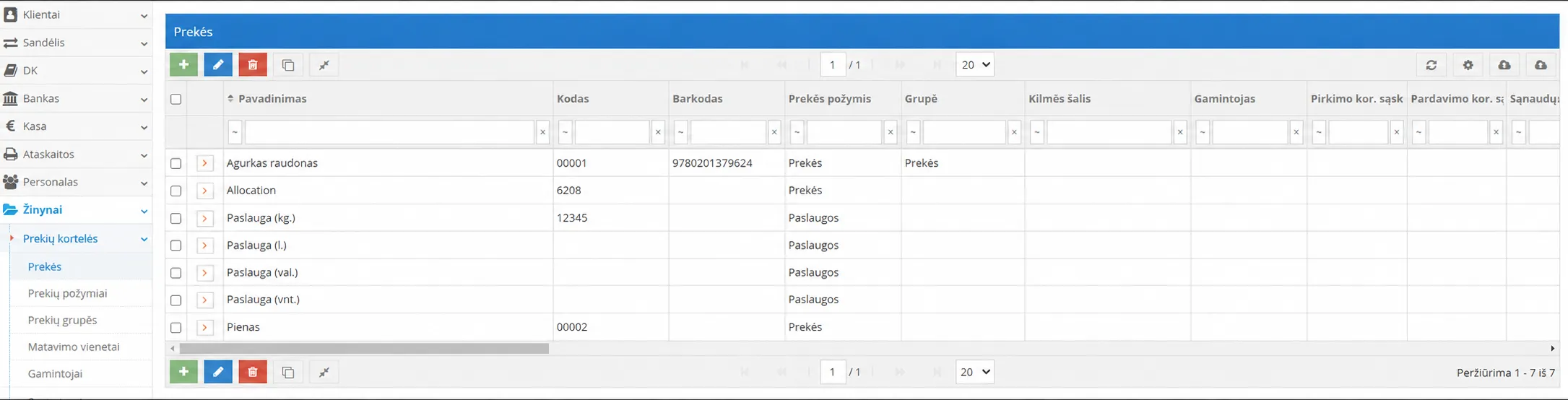
Atverkite reikiamą žinyną:
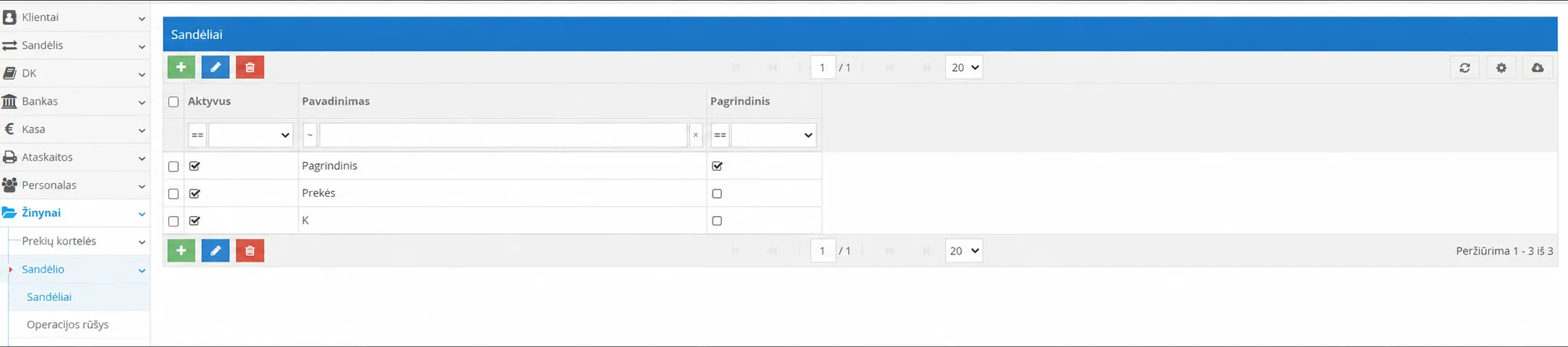
- sandėliams – „Žinynai“ → „Sandėlio“ → „Sandėliai“;
- operacijoms – „Žinynai“ → „Sandėlio“ → „Operacijos rūšys“;
- išlaidoms – „Žinynai“ → „Prekių kortelės“ → „Prekės“.
-
Sąrašo viršuje dešinėje paspauskite eksporto ženkliuką su debesėliu.
Bus parengtas Excel failas.
-
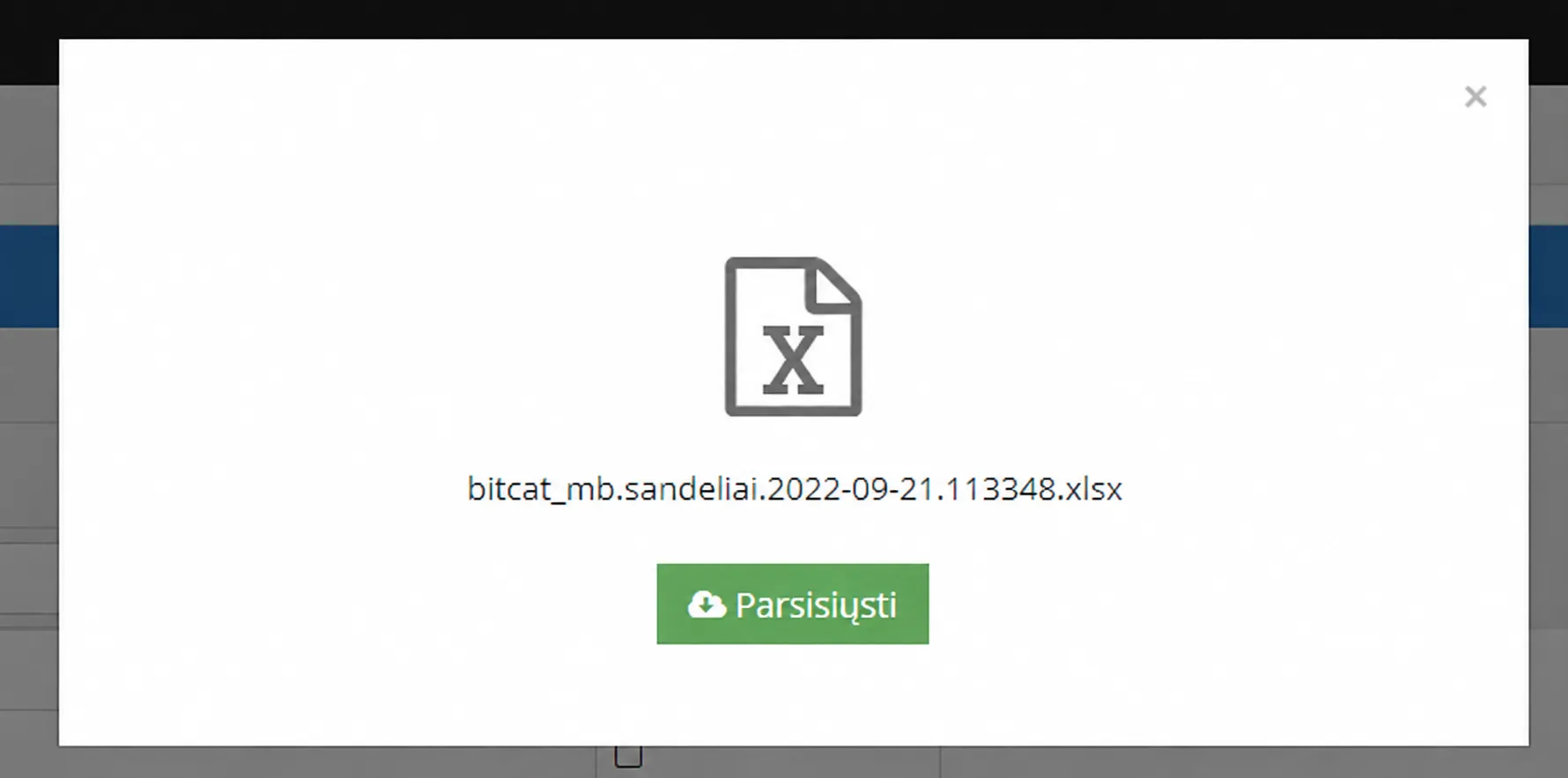
Atsidariusiame lange paspauskite atsisiuntimo mygtuką.
Virš mygtuko matysite ir failo pavadinimą. Programa į jį įrašo įmonę, sąrašo pavadinimą, datą bei laiką, tad vėliau failus lengva atskirti.
-
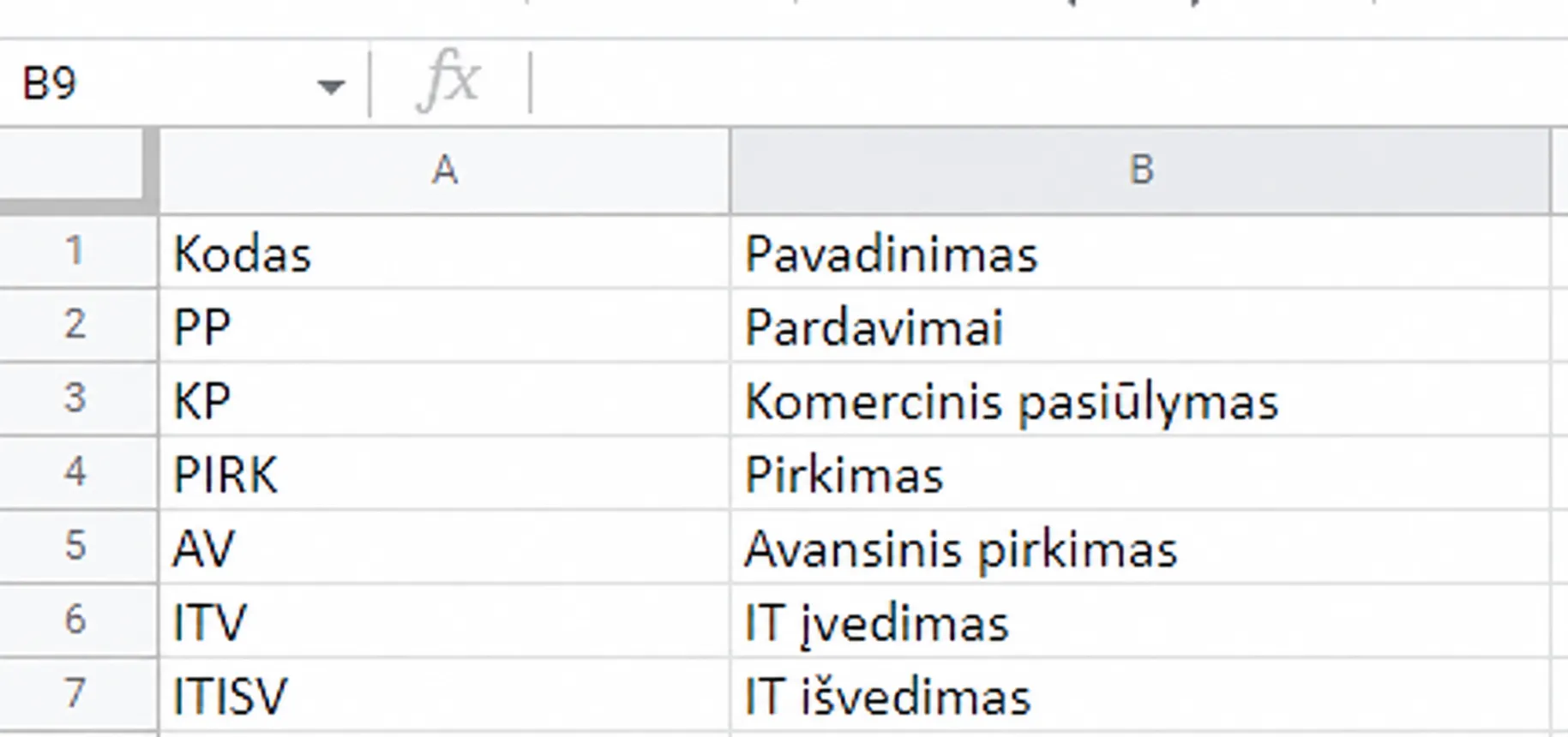
Atverkite atsisiųstą failą.
Operacijų ir prekių failuose kodo ir pavadinimo stulpeliai būna greta.
-
Failą nutempkite į importo lango failo lauką.
Stulpelių pertvarkyti nereikia: kodo ir pavadinimo stulpelius nurodysite antrame lango žingsnyje.
Sandėlių failas kitoks: atskiro kodų stulpelio jame nėra, o naudingas tik „Pavadinimas“. Kiti stulpeliai rodo požymius, pavyzdžiui, ar sandėlis aktyvus ir ar jis pagrindinis.
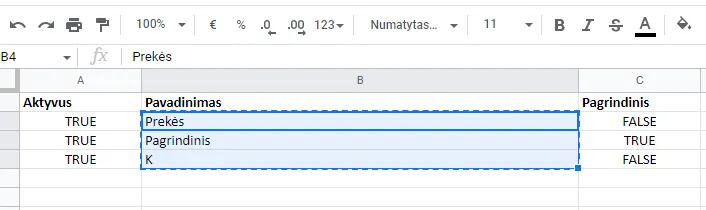
Importo langui reikia ir kodo, ir pavadinimo, todėl antrą stulpelį susikurkite patys: pavadinimu gali būti tas pats kodas. Sąraše Sandėliai kodu turi būti sandėlio pavadinimas, tiksliai toks, kaip programoje.
Sąrašuose Kaštų centrai, Prekių požymiai, Matavimo vienetai ir Darbuotojai kodu taip pat turi būti pavadinimas, tiksliai toks, kaip programoje.
Kiekviena programos kortelė turi turėti kodą. Eilutė be kodo importo peržiūroje pažymima klaidinga ir neįkeliama, tad tuščius kodus užpildykite dar programoje.
Sąrašui Prierašai ši eiga neaprašyta – jo reikšmes suveskite ranka.
Jei meniu pavadinimai nesutampa, pasitikslinkite programos gamintojo pagalbos tarnyboje arba pas savo konsultantą.