



Kaip filtruoti sąskaitas faktūras ir tvarkyti stulpelius?
Kliento skiltyje Sąskaitos reikiamas sąskaitas faktūras atrinksite skirtukais, laikotarpiu, paieška ir filtrais, o lentelėje paliksite tik reikalingus stulpelius.
Prieš pradedant
Skyrius „Prieš pradedant“- Sąrašą atverti gali administratorius arba narys, kuris tvarko šį klientą. Žr. Kuo skiriasi administratorius ir narys?.
- Šoninėje juostoje atverkite klientą ir spauskite Sąskaitos. Kaip pereiti prie kito kliento, žr. Kaip pereiti prie kito kliento?.
- Sąraše rodomos tik užbaigtos sąskaitos faktūros. Dar skaitomi dokumentai matyti skiltyje Įkėlimas; žr. Kas vyksta su įkeltu dokumentu: būsenos.
- Skirtukas, laikotarpis, filtrai, paieška, rikiavimas ir puslapis išlieka puslapio adrese. Nukopijuotą adresą galite išsaugoti arba nusiųsti kolegai.
Žingsniai
Skyrius „Žingsniai“-
Įrankių juostos kairėje pasirinkite skirtuką.
Paruošta rodo sąskaitas faktūras, kurias jau galima eksportuoti. Šis skirtukas atsidaro pirmas. Reikia dėmesio rodo tas, kurias prieš eksportą reikia sutvarkyti arba peržiūrėti, Eksportuotos – jau eksportuotas, o Visi – visas kartu.
Šalia kiekvieno skirtuko nurodyta, kiek jame sąskaitų faktūrų. Kai skaičius didesnis už nulį, prie Paruošta jis žalias, o prie Reikia dėmesio – raudonas.
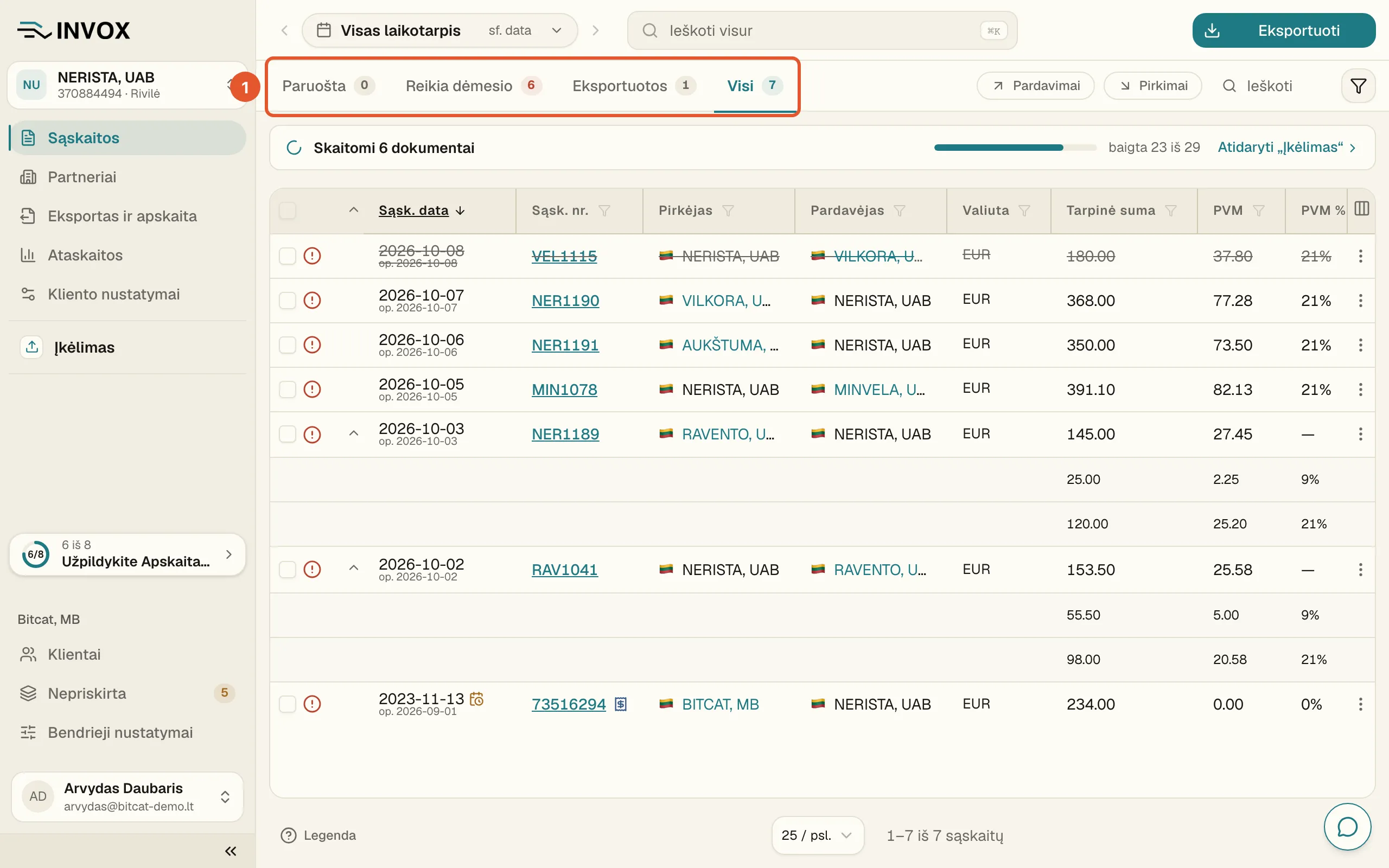
Skirtuke Reikia dėmesio pirmas stulpelis yra Eksportas: jame parašyta, kas trukdo eksportuoti arba ką reikia peržiūrėti. Pavyzdžiui, trūksta numerio ar datos, nesutampa sumos, nepavyko patikrinti PVM kodo arba apskaitos programa sąskaitos nepriėmė. Ką tada daryti, žr. Nepavyko eksportuoti: ką daryti?.
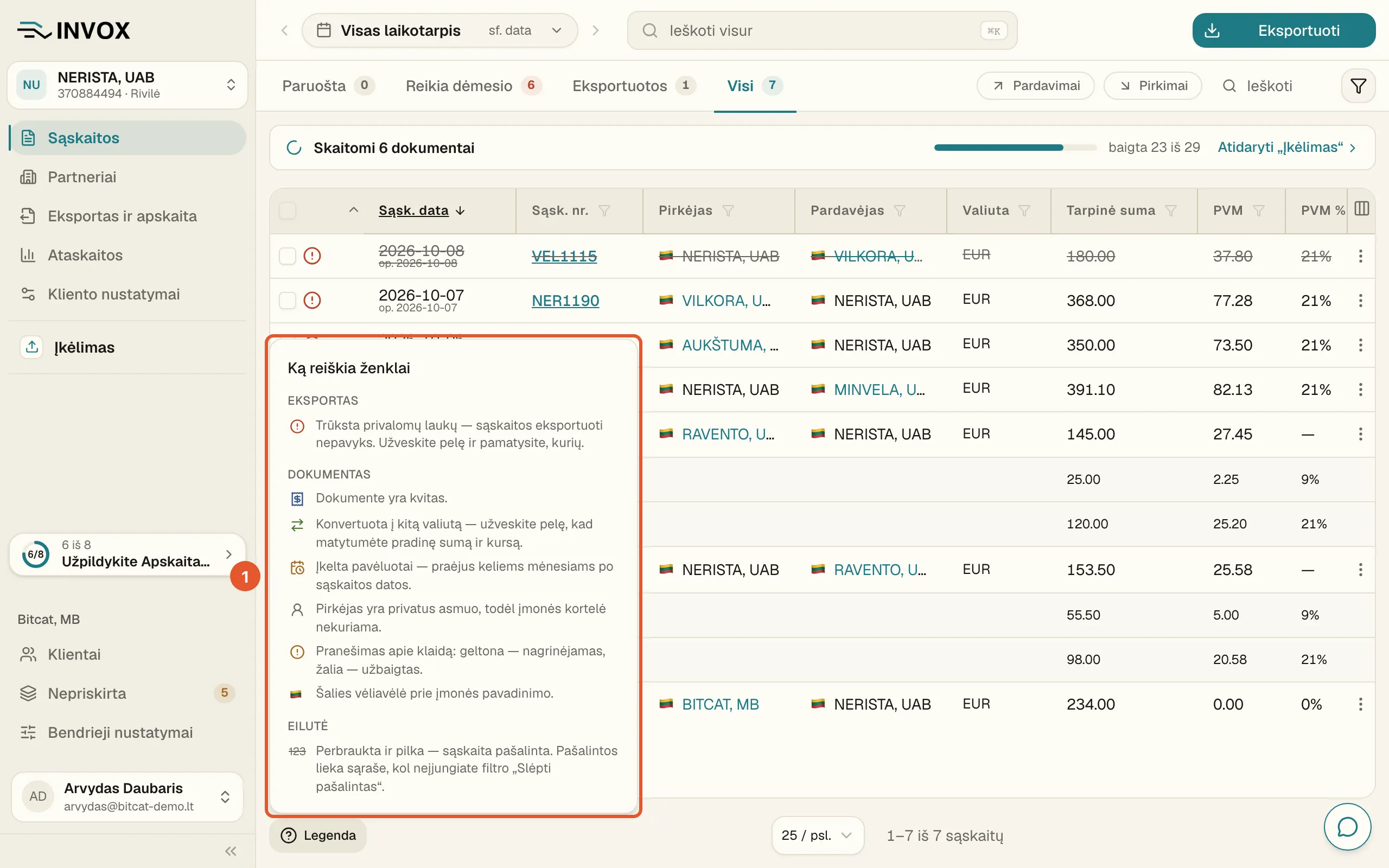
Užvedus žymeklį ant Legenda lentelės apačioje kairėje, atsidarys Ką reiškia ženklai. Ten paaiškinti ženklai: kodėl eksportuoti nepavyks, kvitas, valiutos konvertavimas, vėluojantis įkėlimas, privatus pirkėjas, pranešimas apie klaidą, šalies vėliavėlė ir pašalinta sąskaita faktūra.
Skirtukuose Reikia dėmesio ir Visi sąrašo pabaigoje rodomi ir atmesti dokumentai. Stulpelyje Eksportas prie jų parašyta Atmesta ir priežastis. Jų pažymėti negalima.
-
Laikotarpį pasirinkite puslapio viršuje kairėje.
Kol laikotarpio nepasirinkote, sąrašas rodo Visas laikotarpis – visų laikotarpių sąskaitas faktūras. Šalia laikotarpio parašyta, pagal kurią datą jis skaičiuojamas: sf. data, op. data arba gav. data. Telefone matyti tik laikotarpis.
Spauskite laikotarpį – atsidarys langas. Viršuje, ties Filtruoti pagal, pasirinkite Operacijos data, Sąskaitos data arba Gavimo data. Numatytoji yra sąskaitos faktūros data. Skaičiuojant pagal operacijos datą, sąskaita faktūra be jos rodoma pagal sąskaitos faktūros datą.
Gavimo data – diena, kai dokumentas pateko į INVOX. Tai ta pati data, kurią rodo stulpelis Įkėlimo data. Telefone mygtukuose rašoma op. data, sf. data ir gav. data.
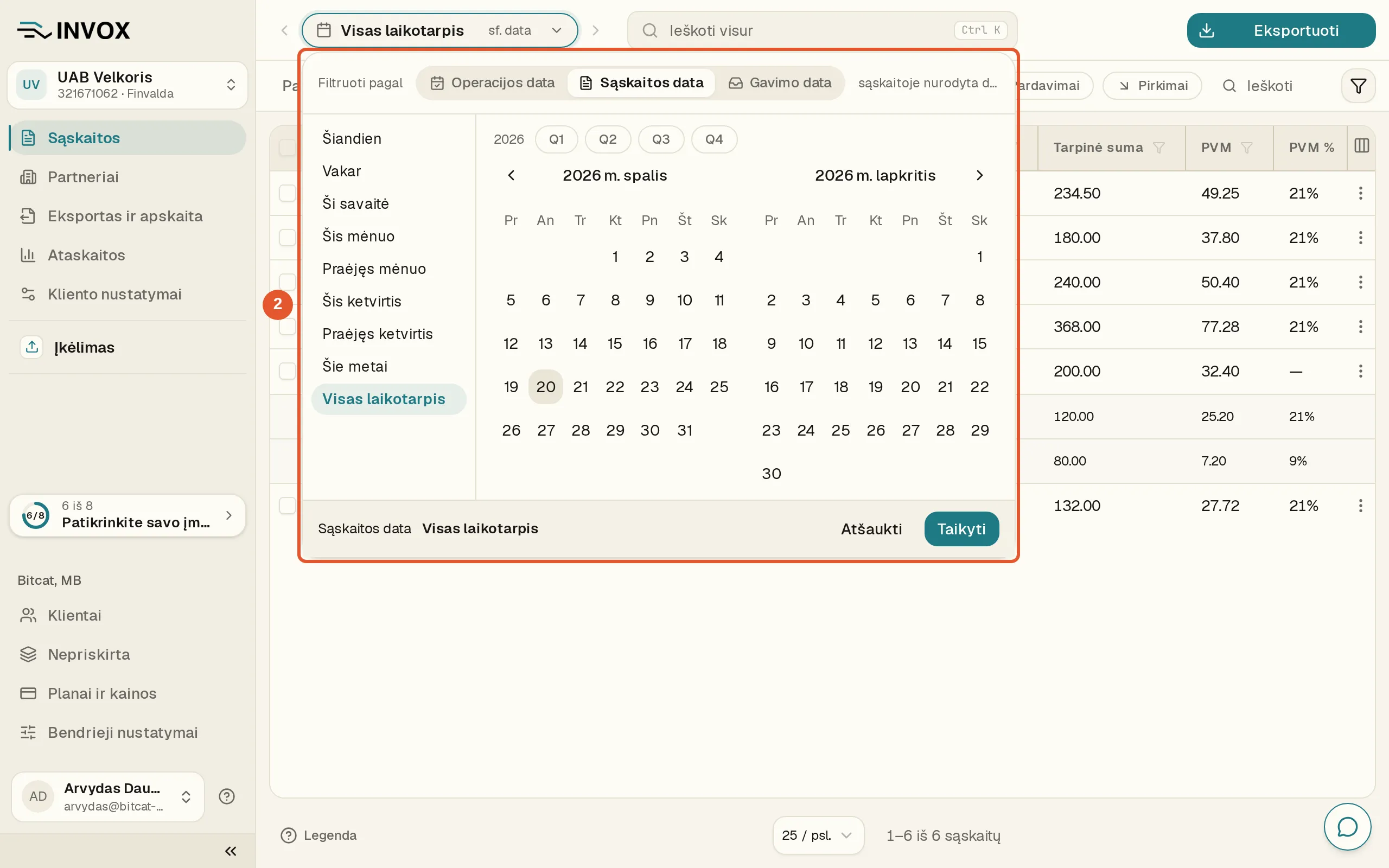
Kairėje pasirinkite laikotarpį, pavyzdžiui, Šis mėnuo, Praėjęs mėnuo ar Šis ketvirtis. Mygtukai Q1–Q4 virš kalendoriaus parenka einamųjų metų ketvirtį. Kalendoriuje galite pažymėti ir savo laikotarpį: spauskite pirmą ir paskutinę dieną.
Spauskite Taikyti. Iki tol sąrašas nesikeičia, o Atšaukti uždaro langą be pakeitimų.
Pasirinktą laikotarpį INVOX įsimena šiam klientui ir jums, šioje naršyklėje. Kitą kartą atvėrus šio kliento sąrašą, jis atsidarys su tuo pačiu laikotarpiu. Pavyzdžiui, Praėjęs mėnuo spalį rodys rugsėjį, o lapkritį – spalį. Kalendoriuje pažymėtas laikotarpis neįsimenamas.
Tą patį laikotarpį naudoja ir kliento skiltis Ataskaitos: ten pasirinktas laikotarpis įsimenamas ir šiam sąrašui.
Rodyklės ‹ ir › abipus laikotarpio perkelia jį mėnesiu ar ketvirčiu atgal arba pirmyn. Tokio žingsnio INVOX neįsimena. Kai rodomas Visas laikotarpis, rodyklės neaktyvios, o telefone jų nėra.
-
Norėdami palikti vieną kryptį, įrankių juostoje spauskite Pardavimai arba Pirkimai.
Pardavimai palieka sąskaitas faktūras, kuriose klientas yra pardavėjas, Pirkimai – kuriose jis pirkėjas. Vienu metu įjungtas tik vienas mygtukas. Dar kartą spaudus įjungtą mygtuką, rodomos abi kryptys.
-
Konkrečios sąskaitos faktūros ieškokite lauke Ieškoti įrankių juostos dešinėje.
Spaudus lauką, jis išplatėja ir jame parašyta Rasti sąraše. Įrašykite bent du ženklus. Ieškoma pagal numerį, pirkėjo ar pardavėjo pavadinimą, failo pavadinimą, sumą, datą, PVM mokėtojo kodą, įmonės kodą ir IBAN.
Jei įrašote kelis žodžius, rodomos tik sąskaitos faktūros, atitinkančios visus. Sumą rašykite taip, kaip ji rodoma lentelėje, pavyzdžiui, 1234.56, o datą – 2026-09-15.
Ieškoma tik šio kliento sąraše, atvertame skirtuke ir pasirinktame laikotarpyje. Skaičiai prie skirtukų rodo, kiek atitikmenų yra kiekviename. Visų klientų sąskaitų faktūrų ieškokite lauke Ieškoti visur puslapio viršuje; žr. Kaip greitai rasti sąskaitą faktūrą, įmonę ar veiksmą?.
-
Filtrą pridėkite piltuvėlio mygtuku įrankių juostos dešiniajame krašte.
Atsidarys langas Filtrai. Kairėje yra laukų sąrašas su paieška Ieškoti laukų…, o jo viršuje – Greitieji filtrai.
Slėpti pašalintas iš pradžių įjungtas, todėl pašalintos sąskaitos faktūros sąraše nerodomos. Jį išjungus, jos rodomos perbrauktos. Atvėrus sąrašą iš naujo, jos vėl paslepiamos. Tik vėluojantys įkėlimai palieka dokumentus, įkeltus vėlesnį mėnesį nei sąskaitos faktūros data. Rugpjūčio 31 d. sąskaita faktūra, įkelta rugsėjo 1 d., jau laikoma vėluojančia.
Filtruoti galima pagal mokėjimo terminą, įkėlimo datą, numerį, valiutą, kvitą, atvirkštinį PVM, partnerį, pardavėją, pirkėją, jų šalis ir sumas. Sąskaitos faktūros datos tarp laukų nėra – ją nustato laikotarpis.
Spauskite lauką – dešinėje atsidarys jo reikšmės. Pasirinkite palyginimą, pavyzdžiui, turi ar tarp, ir įveskite arba pažymėkite reikšmę. Filtras taikomas iš karto – nieko daugiau spausti nereikia.
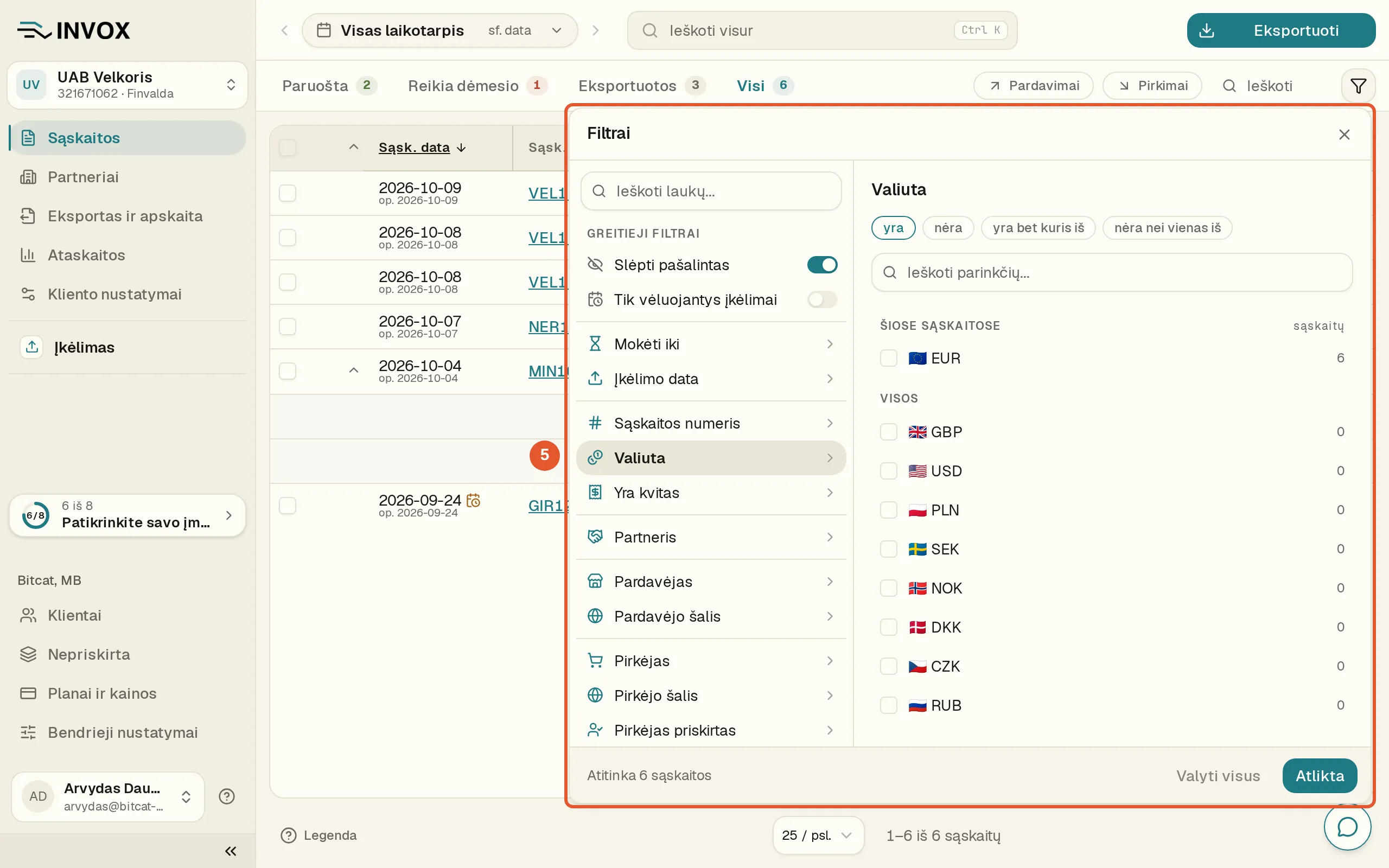
Datos laukuose paruošti laikotarpiai, tokie kaip Šį mėnesį ar Paskutinės 30 d., siūlomi tik pasirinkus palyginimą tarp. Lauko reikšmę išvalo Išvalyti.
Lango apačioje matysite, kiek sąskaitų faktūrų atitinka filtrus. Langą uždarysite mygtuku Atlikta.
Kiekvienas filtras lieka žyma virš lentelės. Spaudę žymą, filtrą pakeisite, o ✕ jį pašalins. Valyti visus pašalina visus filtrus, bet greitųjų filtrų nekeičia.
Filtrai veikia kartu: rodomos tik visus juos atitinkančios sąskaitos faktūros. Tą patį filtrą galite pridėti ir mažesniu piltuvėliu stulpelio antraštėje.
-
Sąrašą surikiuokite spausdami stulpelio antraštę.
Pirmas paspaudimas rikiuoja didėjančia tvarka, antras – mažėjančia. Iš pradžių sąskaitos faktūros rikiuojamos pagal sąskaitos faktūros datą, naujausios viršuje.
Pagal stulpelius Valiuta, PVM %, PVM kodas, Failas, Eksportas ir eksporto kodų stulpelius rikiuoti negalima.
Lentelės apačioje pasirinkite, kiek eilučių rodyti puslapyje, pavyzdžiui, 25 / psl.. Šalia matysite, kelinta sąskaita faktūra rodoma iš visų. Pakeitus skirtuką, laikotarpį, filtrą, paiešką ar rikiavimą, grįžtama į pirmą puslapį.
-
Stulpelius pasirinkite meniu lentelės antraštės dešiniajame krašte.
Meniu antraštė – Rodyti stulpelius. Jame yra grupė Laukai ir grupė Eksporto kodai su kliento eksporto kodų stulpeliais. Nuimkite varnelę prie nereikalingo stulpelio. Rodyti visus grąžina paslėptus stulpelius.
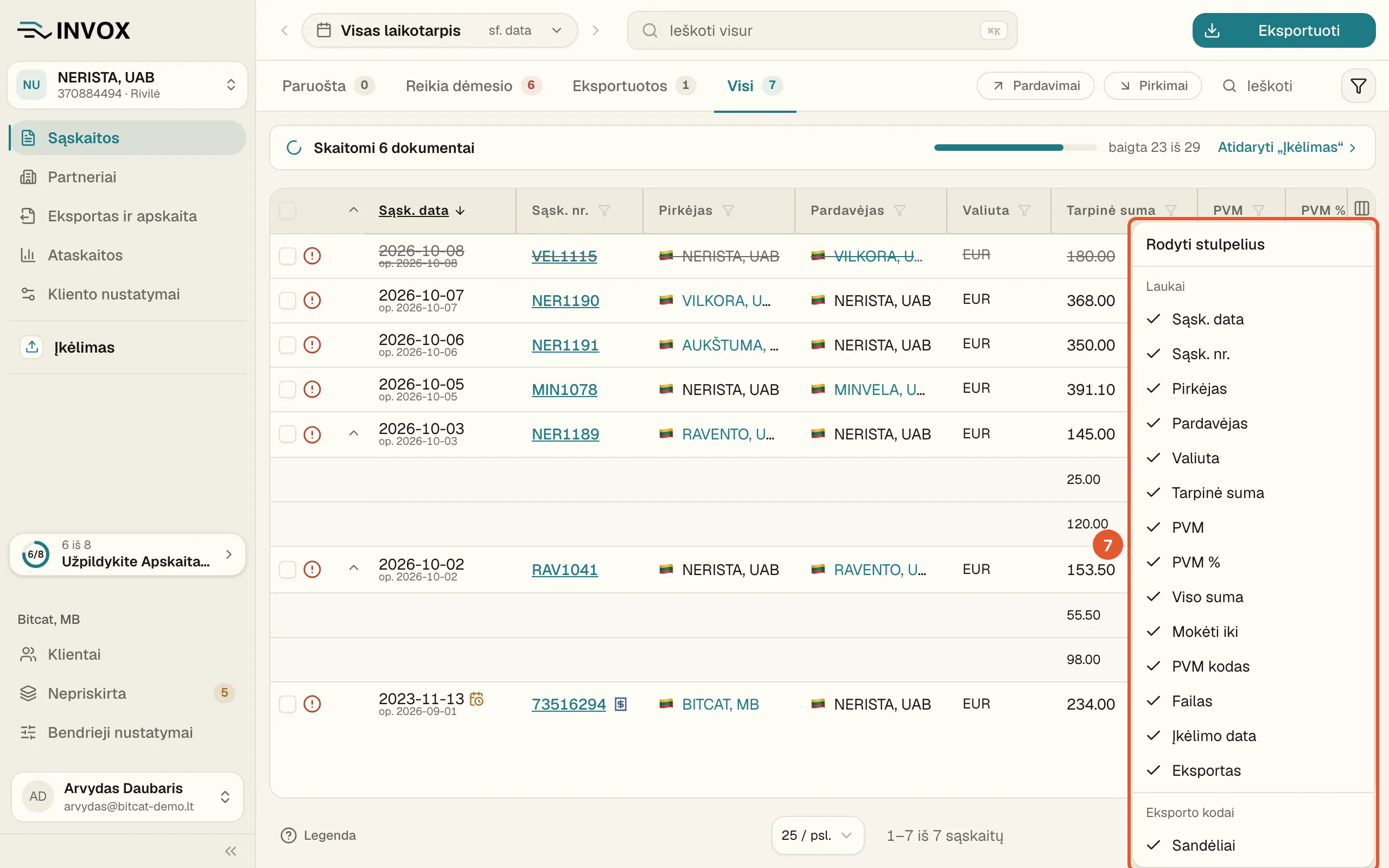
Grupėje Laukai yra ir stulpelis PVM kodas. Jame matote sąskaitos faktūros suvestinės eilutės PVM kodą. Kai suvestinių eilučių yra kelios, pavyzdžiui, su skirtingais PVM tarifais, sąskaitos faktūros eilutėje langelis tuščias, o kodas rodomas kiekvienoje suvestinėje eilutėje po ja. Kaip PVM kodą pakeisti, žr. PVM tarifai ir klasifikatoriai dokumente.
Paslėpus stulpelį, ant meniu piktogramos atsiranda taškas. Paskutinio matomo stulpelio paslėpti negalima. Pasirinkimą INVOX įsimena šioje naršyklėje ir jis galioja visų klientų sąrašams.
Stulpelio plotį pakeisite tempdami ribą tarp dviejų antraščių. Pločiai neįsimenami: atnaujinus puslapį ar pakeitus stulpelių pasirinkimą, jie grįžta į pradinius.


Ką daryti, jei nepavyko?
Skyrius „Ką daryti, jei nepavyko?“- Sąrašas tuščias, o po lentele siūloma Rodyti visą laikotarpį. Pasirinktame laikotarpyje sąskaitų faktūrų nėra, bet kitais laikotarpiais jų yra. Spauskite Rodyti visą laikotarpį arba pasirinkite kitą laikotarpį.
- Sąrašas atsidaro ne per visą laikotarpį. INVOX prisiminė anksčiau šiam klientui pasirinktą laikotarpį – sąraše arba skiltyje Ataskaitos. Lange pasirinkite Visas laikotarpis ir spauskite Taikyti – sąrašas toliau atsidarys taip.
- Rodoma Nėra sąskaitų, atitinkančių filtrus. Sutrumpinkite paieškos tekstą arba pašalinkite dalį filtrų. Visus filtrus pašalina Valyti visus.
- Po lentele parašyta, kiek sąskaitų faktūrų paslėpta dėl filtrų. Šalia esanti nuoroda Rodyti visus pašalina filtrus. Skirtukas, laikotarpis, paieška ir greitieji filtrai lieka.
- Paieška neranda sąskaitos faktūros, kuri tikrai yra. Pažiūrėkite skaičius prie skirtukų – atitikmuo gali būti kitame skirtuke. Jei ten nieko nėra, pasirinkite Visas laikotarpis.
- Nerandate sąskaitos faktūros be datos. Ji rodoma pasirinkus Visas laikotarpis arba skaičiuojant pagal Gavimo data.
- Nerandate pašalintos sąskaitos faktūros. Pašalintos iš pradžių nerodomos. Lange Filtrai išjunkite Slėpti pašalintas.
- Nematote vakar eksportuotos sąskaitos faktūros. Spauskite skirtuką Eksportuotos arba Visi.
- Rodoma Nepavyko įkelti sąskaitų — patikrinkite aktyvius filtrus. Patikrinkite filtrų reikšmes, pašalinkite netinkamą filtrą ir atnaujinkite puslapį.
- Naršyklės mygtukas „Atgal“ negrąžina buvusio filtro. Filtrų, laikotarpio ir skirtuko pakeitimai naršyklės istorijoje neišsaugomi. Grąžinkite juos ranka.
- Po sąskaita faktūra rodomos eilutės be datos ir numerio. Tai jos suvestinės eilutės pagal PVM tarifą ir PVM kodą. Rodyklė eilutės kairėje jas suskleidžia ir vėl išskleidžia, o rodyklė antraštėje – visas iš karto.
Susiję straipsniai
Skyrius „Susiję straipsniai“- Kaip pažymėti vidaus atvirkštinį PVM apmokestinimą?
- Kaip peržiūrėti apdorotą dokumentą?
- Kaip pakeisti kelias sąskaitas faktūras iš karto?
- Kaip priskirti eksporto kodus sąskaitai faktūrai?
- Kas yra operacijos data ir kaip ją pakeisti?
- Kaip eksportuoti sąskaitas faktūras į apskaitos programą?
- Kaip greitai rasti sąskaitą faktūrą, įmonę ar veiksmą?