



Kaip perkelti kodus iš programos „BSS“?
Kad eksportuotą failą apskaitos programa priimtų, jos kodai turi būti žinomi ir INVOX. Kodai perkeliami skaičiuokle: iš programos išsaugote sąrašą, o INVOX jį importuoja.
Kokius kodus reikės perkelti
Skyrius „Kokius kodus reikės perkelti“Kodų sąrašai pildomi kiekvienam klientui atskirai. Kai klientui pasirinkta programa „BSS“, skirtuke Kodai sąrašai suskirstyti į dvi grupes:
- BSS kodų sąrašai – Mokesčių kodai, Sandėliai, Padaliniai ir Išlaidos;
- Standartiniai – PVM kodas.
Sąrašo PVM kodas pildyti nereikia: jo kodus pateikia INVOX. Iš programos perkelkite tų sąrašų kodus, kuriuos naudosite.
Visų šių sąrašų kodai priskiriami sąskaitos faktūros eilutėms, o kiekvienam kodui pakanka kodo ir pavadinimo.
Sąrašo Mokesčių kodai nepainiokite su sąrašu PVM kodas. Mokesčių kodus perkeliate iš programos, o PVM kodus pateikia INVOX.
Kaip atverti importo langą
Skyrius „Kaip atverti importo langą“Kodus importuoja administratorius arba narys, kuris tvarko tą klientą. Žr. Kuo skiriasi administratorius ir narys?.
Pirmiausia pasirinkite klientą, kurio kodus keliate. Šoninėje juostoje spauskite Eksportas ir apskaita. Atsivėrusioje skiltyje spauskite skirtuką Kodai. Kairėje spauskite reikiamą sąrašą, o virš jo lentelės – Importuoti.

Atsidarys importo langas. Žingsnyje 1. Šaltinis failą nutempiate į lauką arba nukopijuotas eilutes įklijuojate į teksto lauką.

Tinka failai .xlsx, .xls, .csv, .tsv iki 10 MB. Failo pertvarkyti nereikia: privalomi tik kodo ir pavadinimo stulpeliai, o nereikalingus pažymėsite Praleisti. Vienu importu pildomas vienas sąrašas. Visą eigą aprašo Kaip importuoti kodus iš skaičiuoklės?.
Kaip išsikelti kodus iš programos
Skyrius „Kaip išsikelti kodus iš programos“Toliau aprašyti veiksmai surinkti iš viešų šios programos eigos aprašų, ne iš gyvo bandymo. Programos versija juose nenurodyta. Jūsų versijoje meniu gali skirtis, todėl kiekvieną žingsnį pasitikrinkite programoje.
Jei kurioje nors lentelėje kodų stulpelio nematyti, jį įjunkite stulpelių parinkiklyje. Aprašytuose sąrašuose jis rodomas iš karto.
-
Navigacijos lauke įrašykite reikiamo sąrašo pavadinimą:
- išlaidoms – „Produktai“;
- padaliniams – „Padaliniai“;
- mokesčių kodams – „Mokesčiai“.
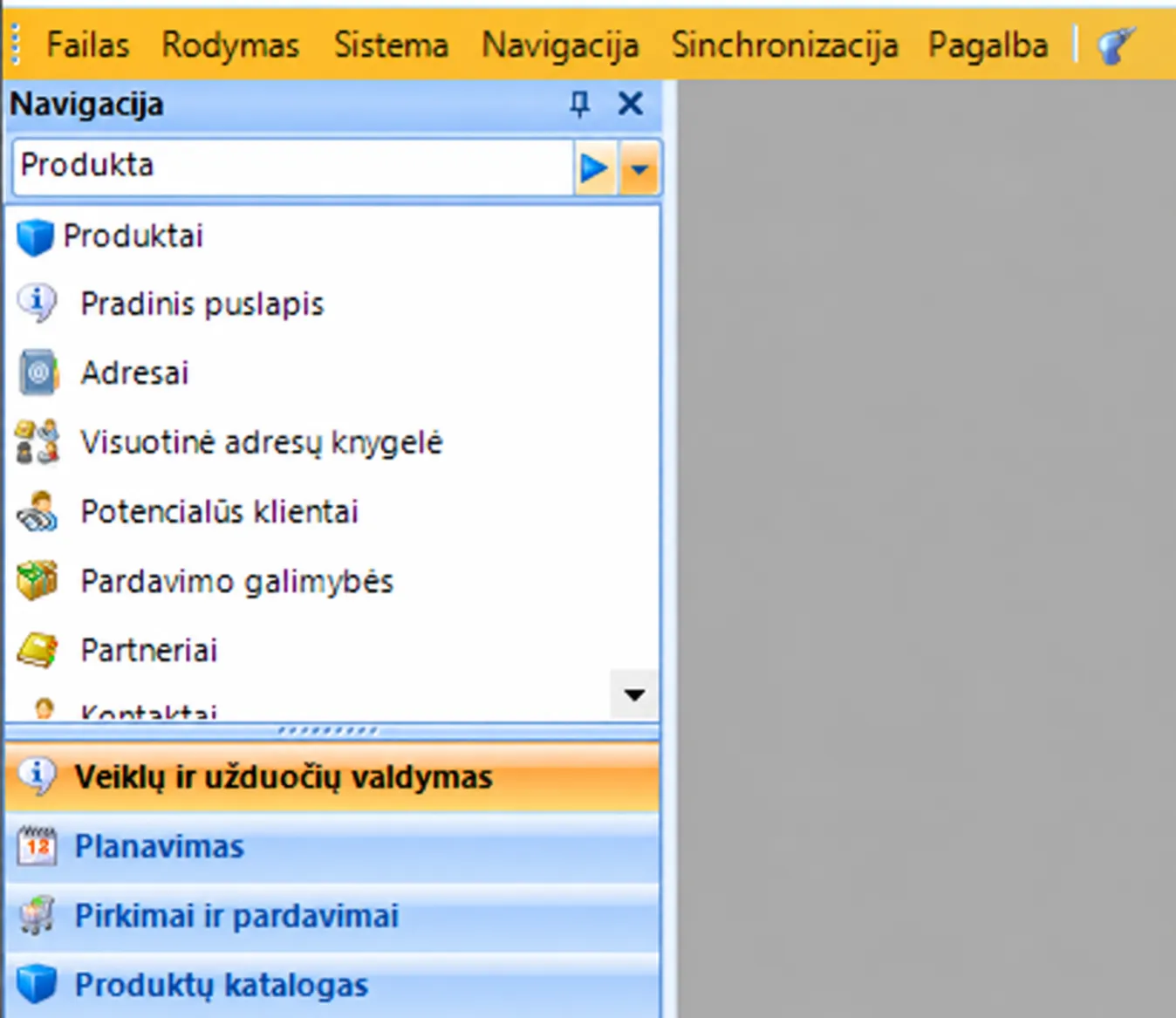
-
Pasirinkite sąrašą iš pasiūlymų.
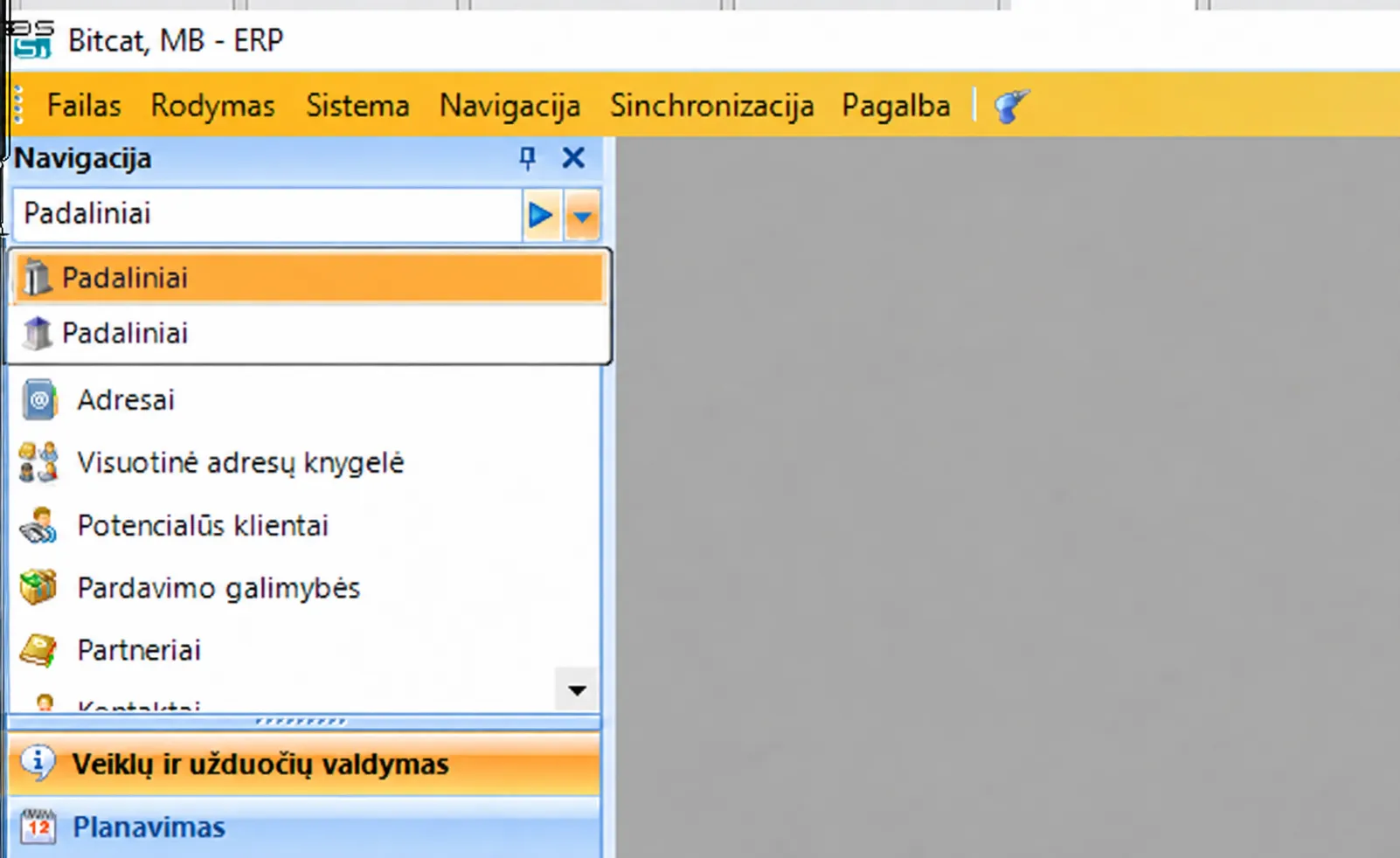
-
Atsidariusiame lange spauskite didinamojo stiklo ženkliuką šalia paieškos lauko.
Kol jo nepaspausite, lentelė būna tuščia.

-
Lentelėje paspauskite dešinįjį pelės klavišą.
-
Pasirinkite „Eksportuoti lentelę į Excel…“.
Bus parengtas Excel failas. Išsaugokite jį kompiuteryje. Komanda „Eksportuoti pagal filtrą į Excel…“ išsaugo tik atfiltruotas eilutes – viso sąrašo ja nesurinksite.
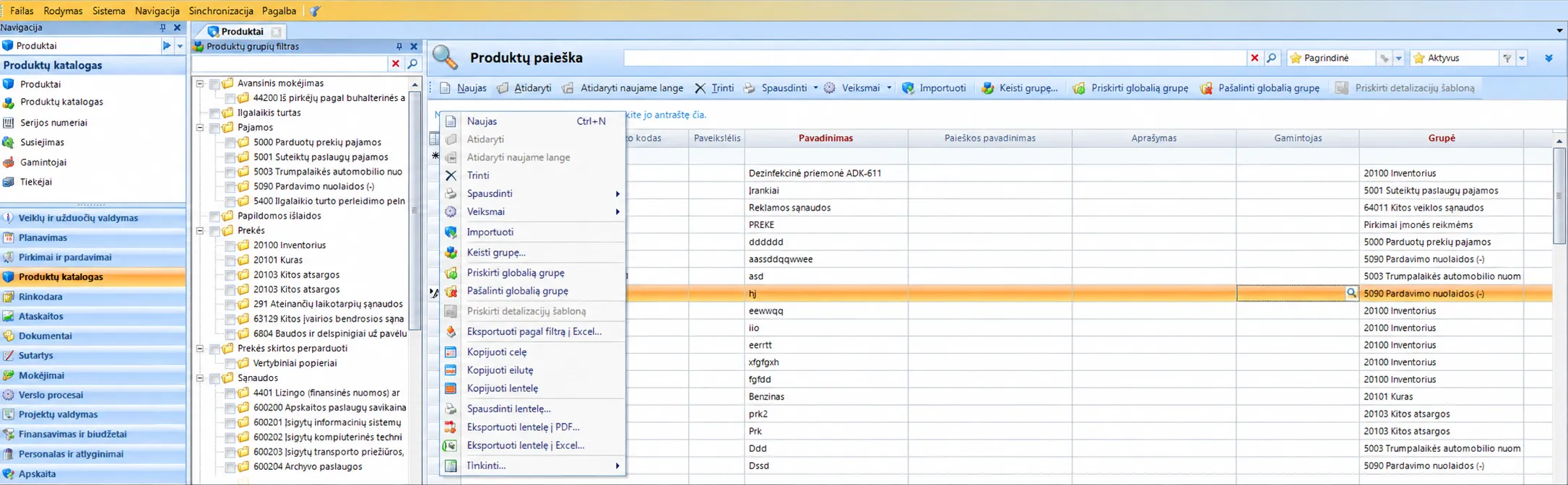
-
Atverkite išsaugotą failą ir pasižiūrėkite jo stulpelius.
Kiekvienas sąrašas atrodo kitaip, tad ką rasite, aprašyta žemiau.
-
Failą nutempkite į importo lango failo lauką.
Stulpelių pertvarkyti nereikia: kodo ir pavadinimo stulpelius nurodysite antrame lango žingsnyje.
Produktų faile stulpelis „Paveikslėlis“ nereikalingas – importo lange jį pažymėkite Praleisti. Kodai ir pavadinimai yra stulpeliuose „Produkto kodas“ ir „Pavadinimas“.
Padalinių faile ieškokite stulpelių „Padalinio kodas“ ir „Pavadinimas“. Jie gali būti ne pirmi, tačiau tvarkyti jų nereikia.
Mokesčių faile pravers stulpelis „Mokesčio kodas“, o pavadinimų stulpelio gali ir nebūti. Importo langui reikia ir kodo, ir pavadinimo, todėl antrą stulpelį susikurkite patys: pavadinimu gali būti tas pats kodas.
Sąrašui Sandėliai ši eiga neaprašyta. Pasitikrinkite programoje, kuri jos lentelė atitinka šį sąrašą.
Jei meniu pavadinimai nesutampa, pasitikslinkite programos gamintojo pagalbos tarnyboje arba pas savo konsultantą.