



Kaip įkelti pirmąją sąskaitą faktūrą?
Sąskaitą faktūrą įkelsite nutempę failą į bet kurį INVOX puslapį. Nesvarbu, kurio kliento puslapis atvertas: kiekvienas dokumentas pateks pas jame nurodytą klientą – pirkėją arba pardavėją.
Prieš pradedant
Skyrius „Prieš pradedant“- Failus gali įkelti ir administratorius, ir narys.
- Klientų iš anksto pridėti nebūtina. Dokumentas, kuriame nenurodytas nė vienas jūsų klientas, laukia skiltyje Nepriskirta. Žr. Kas yra klientai ir skiltis „Nepriskirta“?.
- Tinka PDF, nuotraukos (JPG, PNG, HEIC, WebP, TIFF), Word, Excel, CSV, ODT, RTF ir ZIP archyvai. Žr. Kokius failus galima įkelti?.
- Vienas failas gali būti iki 50 MB, PDF failas – iki 100 puslapių. Kiekvienas ZIP archyvo failas tampa atskiru dokumentu, archyve gali būti iki 100 failų. Žr. Kiek dokumentų galima įkelti?.
- Failą galite ir pasirinkti: skiltyje Įkėlimas spauskite Pasirinkite failus (arba, kai juosta Įkėlimo būdai paslėpta, – Įkelti failus), atsidariusiame lange spauskite Pasirinkti failus ir tęskite nuo 3 žingsnio.
Žingsniai
Skyrius „Žingsniai“-
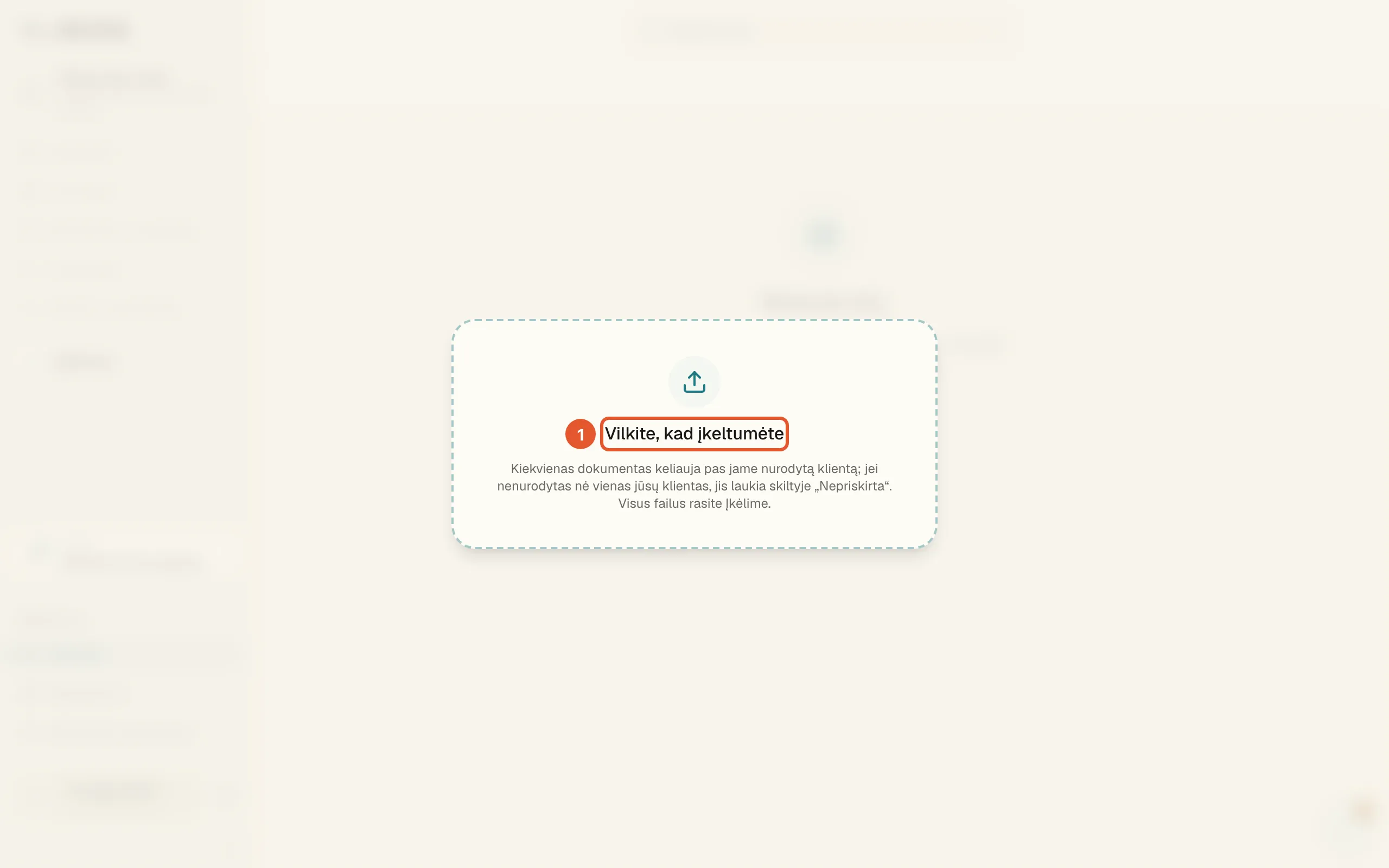
Nuvilkite sąskaitos faktūros failą į INVOX langą.
Puslapį uždengs užrašas Vilkite, kad įkeltumėte. Po juo parašyta Kiekvienas dokumentas keliauja pas jame nurodytą klientą; jei nenurodytas nė vienas jūsų klientas, jis laukia skiltyje „Nepriskirta“. Visus failus rasite Įkėlime.
-
Atleiskite pelės mygtuką.
Failas pradės keltis. Vienu kartu galite numesti ir kelis failus.
-
Įkėlimo eigą sekite langelyje puslapio apačioje.
Kol failai keliami, langelyje rašoma, kiek failų jau įkelta iš visų, pavyzdžiui, „Įkelta 1 iš 3“. Po šiuo užrašu matysite keliamo failo pavadinimą, dydį ir eigos juostą. Langelis lieka, kai pereinate į kitą INVOX puslapį. Kol failai keliami, naršyklės skirtuko neuždarykite: dar neįkelti failai nebus įkelti.
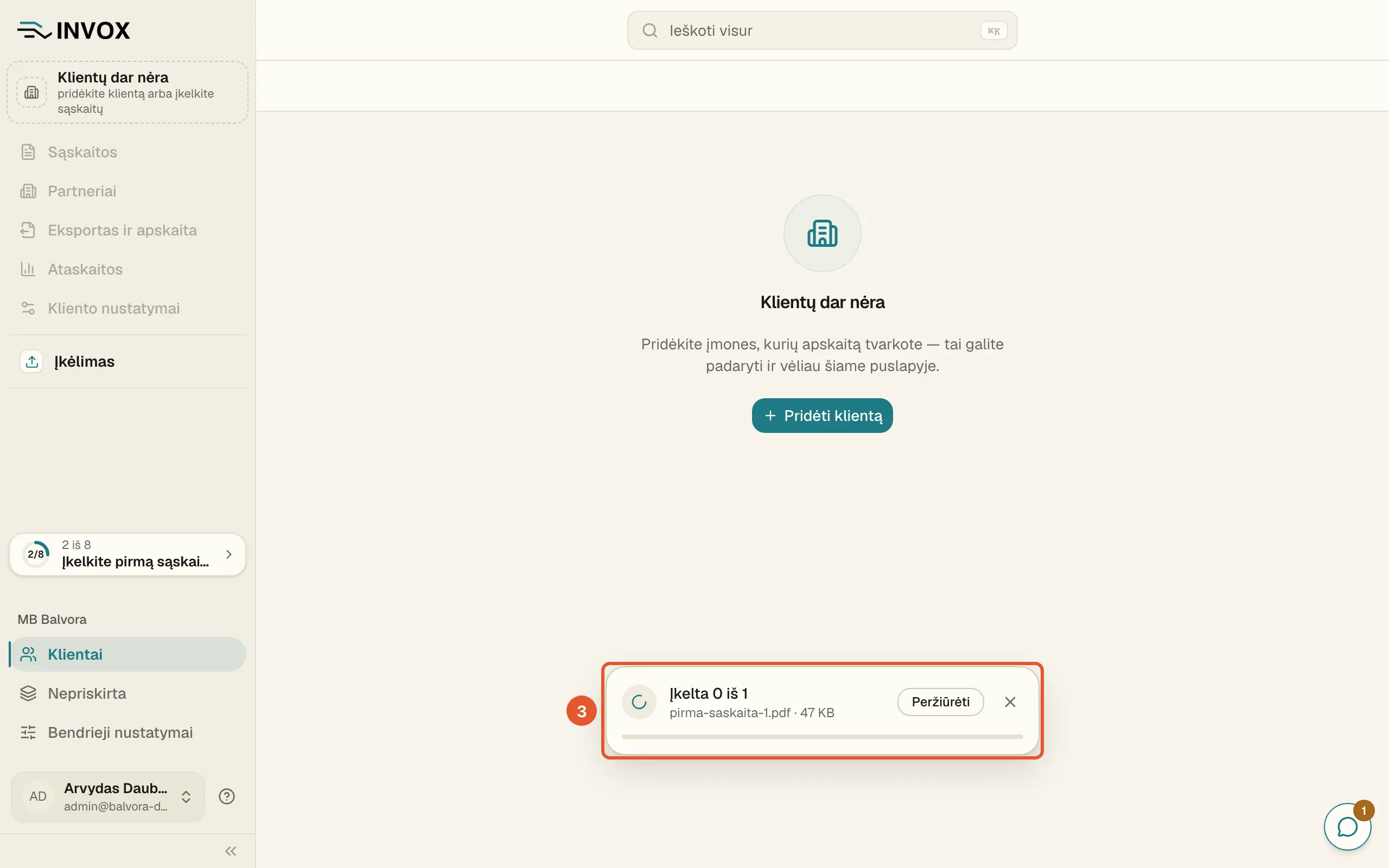
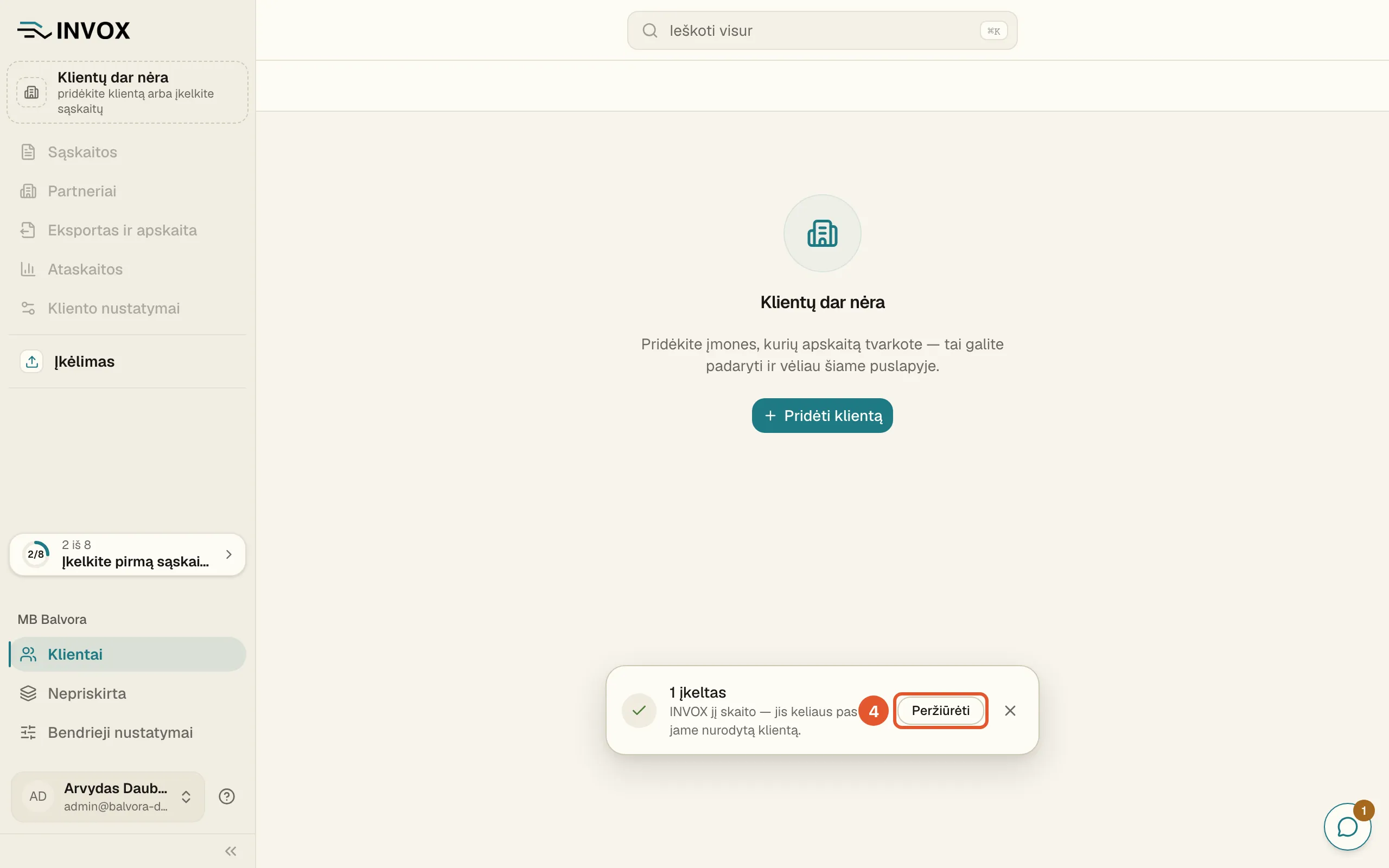
Kai visi failai įkelti, langelyje bus parašyta, kiek jų įkelta, pavyzdžiui, „1 įkeltas“. Po juo – INVOX jį skaito — jis keliaus pas jame nurodytą klientą. Jei kurio failo įkelti nepavyko, jis išvardytas langelio apačioje su priežastimi.
-
Langelyje spauskite Peržiūrėti.
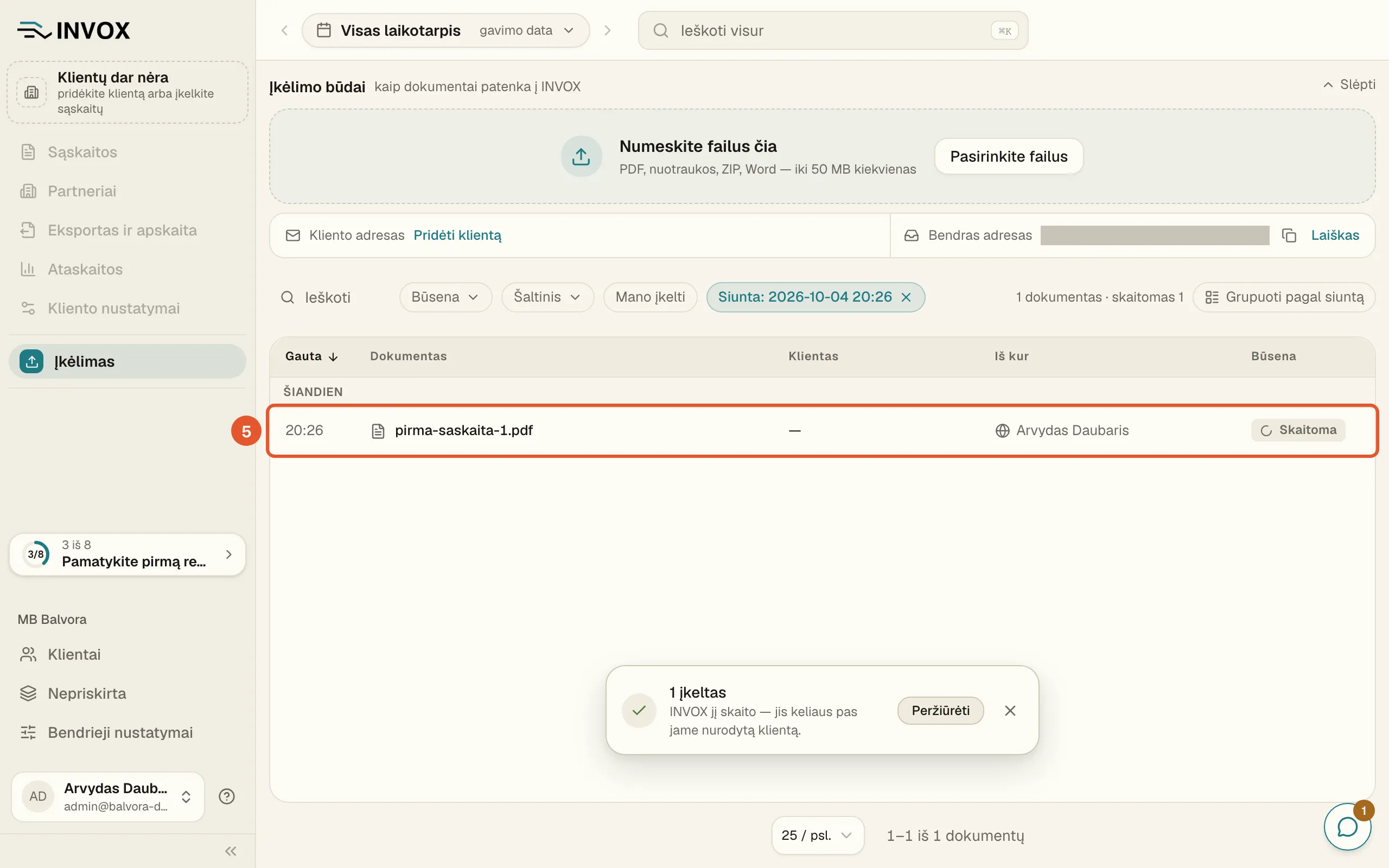
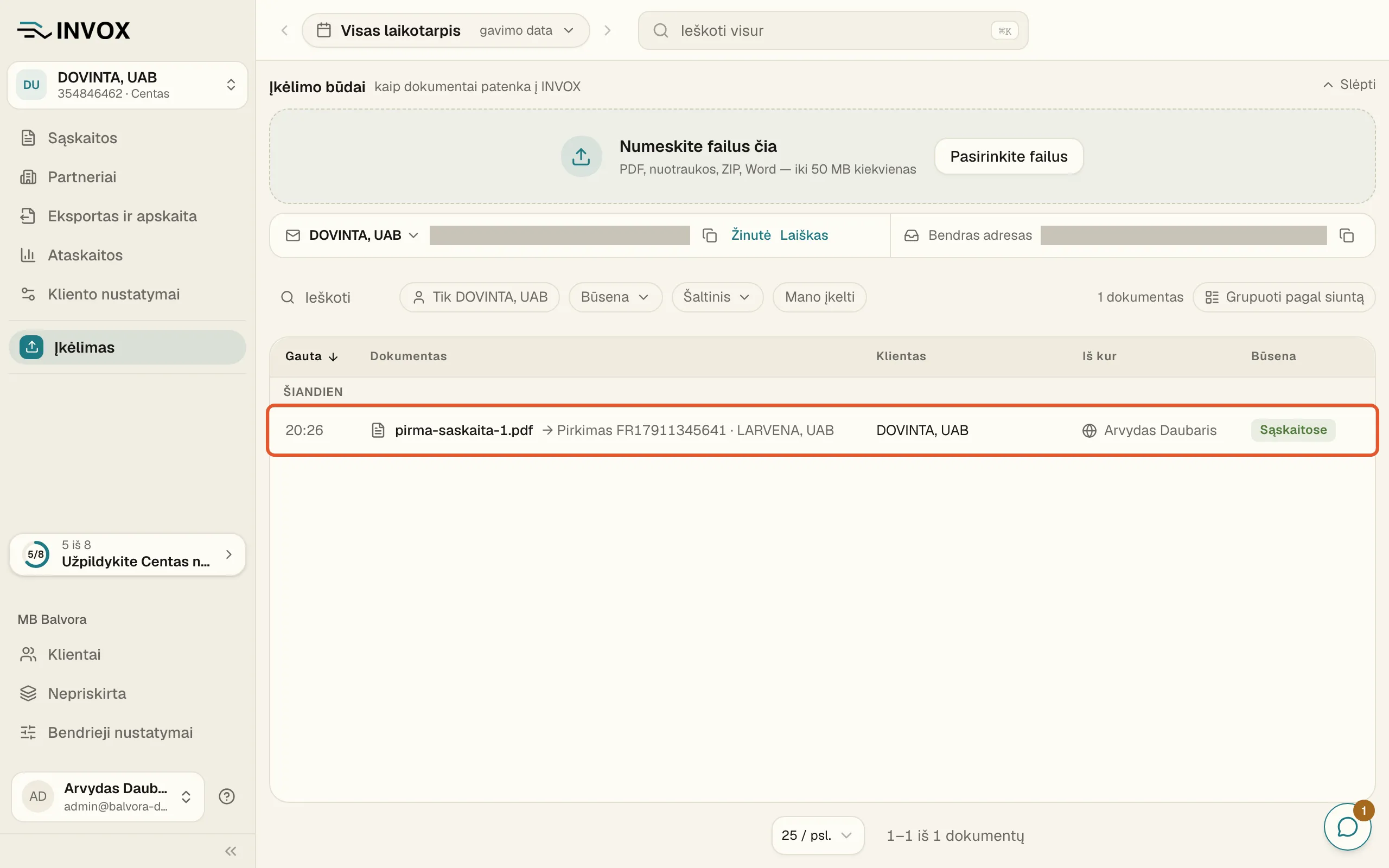
Atsidarys Įkėlimas su šio įkėlimo failais. Kiekvienas dokumentas rodomas atskiroje eilutėje, iš pradžių su būsena Skaitoma. Sąrašas atsinaujina pats. Ką reiškia kiekviena būsena, žr. Kas vyksta su įkeltu dokumentu: būsenos.
-
Palaukite, kol būsena pasikeis į Sąskaitose.
Sąskaitą faktūrą rasite kliento sąraše Sąskaitos. Jei dokumente nurodyti du jūsų klientai, sąskaita bus abiejų sąrašuose. Jei rodoma Laukia kliento, dokumente nenurodytas nė vienas jūsų klientas ir jis laukia skiltyje Nepriskirta. Žr. Kaip priskirti dokumentus skiltyje „Nepriskirta“?.
Langelį puslapio apačioje uždarysite kryželiu.


Ką daryti, jei nepavyko?
Skyrius „Ką daryti, jei nepavyko?“Visi įkėlimo langelio pranešimai aprašyti straipsnyje Failas neįkeliamas: ką daryti?.
- Failas per didelis. Langelyje rodomas failo dydis ir 50 MB riba. Didesnio failo INVOX nepriima. Dokumentą nuskenuokite mažesne raiška arba padalykite į kelis failus.
- Nepalaikomas failo tipas. Langelyje nurodomas failo plėtinys ir išvardyti tinkami formatai. Įrašykite failą vienu iš jų, pavyzdžiui, PDF.
- Rodoma Failas yra sugadintas arba netinkamo formato. Failas pažeistas arba jo turinys neatitinka plėtinio. Skiltyje Įkėlimas toks failas gali būti rodomas su būsena Sugadintas failas. Atvėrus jo eilutę, šone parašyta Šis failas nebuvo išsaugotas. – tokio failo atsisiųsti nebegalėsite. Atverkite failą kompiuteryje, įrašykite jį iš naujo arba nuskenuokite dokumentą dar kartą ir įkelkite.
- Rodoma Dublikatas: šis failas jau buvo įkeltas. Tas pats failas INVOX jau yra, todėl antrą kartą neįkeliamas. Žr. Kaip INVOX atpažįsta dublikatus?.
- Nepavyksta įkelti ZIP archyvo. Langelyje rodoma priežastis, pavyzdžiui, Šio ZIP archyvo nepavyko atidaryti. Jis gali būti pažeistas arba apsaugotas slaptažodžiu arba ZIP archyvas kitame ZIP archyve neišpakuojamas. Išpakuokite jį ir įkelkite failus. Žr. Kaip įkelti ZIP archyvą?.
- Nutrūko interneto ryšys. Langelyje rodoma bandoma dar kartą… – INVOX failą bando įkelti pats. Jei nepavyksta ir taip, rodoma Įkėlimas nepavyko — bandykite dar kartą. Patikrinkite ryšį ir failą įkelkite iš naujo.
- Failas apsaugotas slaptažodžiu. Toks failas įkeliamas, bet skiltyje Įkėlimas rodomas su būsena Slaptažodis. Nuimkite apsaugą ir įkelkite failą iš naujo. Žr. Failas apsaugotas slaptažodžiu: ką daryti?.
- Dokumentas atmestas. Vietoj būsenos raudonai nurodoma priežastis, pavyzdžiui, Ne sąskaita. Ką daryti su kiekviena priežastimi, žr. Kodėl dokumentas atmestas?.