



Kaip naudotis pirmųjų žingsnių kortele?
Kortelė Pirmieji žingsniai šoninėje juostoje veda per pirmąsias užduotis: nuo įmonės duomenų patikrinimo iki pirmosios sąskaitos faktūros eksporto. Ją mato tik įmonės administratoriai. Nariams kortelė nerodoma.
Kur rasti kortelę
Skyrius „Kur rasti kortelę“Kortelė yra šoninėje juostoje, po Įkėlimas ir virš jūsų įmonės vietų Klientai, Nepriskirta ir Bendrieji nustatymai. Joje rodoma juosta ir skaičius, kiek žingsnių jau atlikta iš visų.

Kortelėje matyti dabartinis žingsnis su mygtuku, o kai vietos pakanka, – ir gretimi žingsniai. Kai šoninėje juostoje vietos mažai, kortelė susitraukia į vieną eilutę. Suskleistoje šoninėje juostoje rodomas tik žiedas su skaičiumi.

Norėdami matyti visus žingsnius, kortelės apačioje spauskite Visi žingsniai. Šalia kortelės atsidarys visas sąrašas, suskirstytas į dvi grupes.
Žingsnis pažymimas atliktu savaime, kai atliekate veiksmą – nieko papildomai spausti nereikia. Atliktas žingsnis pažymėtas varnele, o dabartinis paryškintas: po juo rodomas trumpas paaiškinimas ir mygtukas, nuvedantis ten, kur žingsnį atliksite. Žingsniai bendri visai įmonei: ką atlieka vienas administratorius, pažymima ir kitiems.
Pirma grupė: pirmoji sąskaita faktūra
Skyrius „Pirma grupė: pirmoji sąskaita faktūra“Pirmoji grupė vadinasi Apdorokite pirmą sąskaitą.
| Žingsnis | Mygtukas | Kada žingsnis atliktas |
|---|---|---|
| Patikrinkite savo įmonės duomenis | Atidaryti nustatymus atveria bendrųjų nustatymų skirtuką Profilis. | Kai įmonės duomenyse išsaugotas įmonės kodas. |
| Įkelkite pirmą sąskaitą | Įkelti atveria puslapį Įkėlimas. Šalia parašyta arba persiųskite el. paštu. | Kai įmonėje įkeltas bent vienas failas, kuris nebuvo atmestas ir nepašalintas. |
| Pamatykite pirmą rezultatą | Stebėti eigą atveria kliento Sąskaitos, o kol klientų nėra, – Įkėlimas. | Kai pirmoji sąskaita faktūra baigta apdoroti. |
Kol pirmasis dokumentas apdorojamas, prie žingsnio Pamatykite pirmą rezultatą sukasi ratukas, o kortelėje parašyta, kad failas nuskaitomas. Tai užtrunka, todėl rezultatas pasirodo ne iš karto. Ką reiškia dokumento būsenos, žr. Kas vyksta su įkeltu dokumentu: būsenos.

Jei pirmasis dokumentas atmestas, kortelėje parašyta, kad failas atmestas, ir pasiūloma įkelti kitą. Atmetimo priežastį rasite puslapyje Įkėlimas; žr. Kodėl dokumentas atmestas?.
Įmonės duomenys
Skyrius „Įmonės duomenys“Mygtukas Atidaryti nustatymus atveria kortelę Jūsų įmonė su laukais Įmonės pavadinimas, Įmonės kodas, PVM kodas ir Adresas. Patikrinkite, ar duomenys teisingi.

Administratorius duomenis taiso čia pat ir spaudžia Išsaugoti. Trumpam pasirodys pranešimas Įmonės duomenys išsaugoti.
- Įmonės kodą sudaro 6–9 skaitmenys. Kitaip rodoma Įmonės kodas turi būti 6–9 skaitmenų.
- PVM kodo laukas gali likti tuščias: Palikite tuščią, jei įmonė nėra PVM mokėtoja.
- Narys tą pačią kortelę mato, bet keisti negali. Po duomenimis jam parašyta Šiuos duomenis gali keisti tik įmonės administratorius. Neužpildytas laukas rodomas kaip Nenurodyta.
Antra grupė: pirmasis eksportas
Skyrius „Antra grupė: pirmasis eksportas“Antroji grupė vadinasi Perkelkite ją į apskaitos programą. Ji užrakinta, kol pirmoji sąskaita faktūra baigta apdoroti: prie jos rodoma spynelė ir paaiškinimas, kada grupė atsidarys. Jei programą jau pasirinkote, paaiškinime nurodyta ir ji.

| Žingsnis | Mygtukas | Kada žingsnis atliktas |
|---|---|---|
| Pažymėkite įmonę kaip savo klientą | Priklauso nuo to, kur laukia pirmoji sąskaita faktūra (žr. žemiau). | Kai pirmoji apdorota sąskaita faktūra atsiduria kurio nors kliento sąraše Sąskaitos. |
| Pasirinkite eksporto formatą | Pasirinkti formatą atveria kliento puslapį Eksportas ir apskaita, o kol klientų nėra, – bendrųjų nustatymų skirtuką Sistema. | Kai pasirinkta įmonės numatytoji programa arba programa klientui. |
| „Užpildykite … nustatymus“ (vietoj daugtaškio – programos pavadinimas) | Įvesti nustatymus atveria kliento puslapį Eksportas ir apskaita. | Kai programos nustatymai užpildyti klientui arba visai įmonei. |
| Importuokite kodų sąrašus | Importuoti kodus atveria kliento kodų sąrašus. | Kai klientui įkeltas bent vienas kodas. |
| Eksportuokite pirmą sąskaitą | Eksportuoti atveria kliento Sąskaitos. | Kai bent viena sąskaita faktūra eksportuota failu arba išsiųsta į programą. |
Jei programą pasirinkote pirmojo prisijungimo klausimuose, žingsnis Pasirinkite eksporto formatą jau atliktas. Atlikto žingsnio pavadinime nurodytas pasirinktas formatas. Jei skirtuke Sistema rodoma CSV eksportas, bet žingsnis neatliktas, pasirinkite formatą patys.
Programos nustatymų ir kodų sąrašų žingsniai rodomi tik tada, kai pasirinktai programai jų reikia. Kol neatlikti, jie pažymėti Jei reikia. Juos galite praleisti: visame žingsnių sąraše spauskite Praleisti kol kas. Praleistas žingsnis skaičiuojamas kaip atliktas. Kaip juos užpildyti, žr. Kaip nustatyti įmonės eksporto parametrus ir kodų sąrašus? ir Kaip importuoti kodus iš skaičiuoklės?.
Jei pasirinkta apskaitos programa, visame žingsnių sąraše eksporto mygtuke nurodytas jos pavadinimas. Kaip eksportuoti iš sąskaitų sąrašo, žr. Kaip eksportuoti sąskaitas faktūras į apskaitos programą?.
Kai pirmoji sąskaita faktūra laukia skiltyje „Nepriskirta“
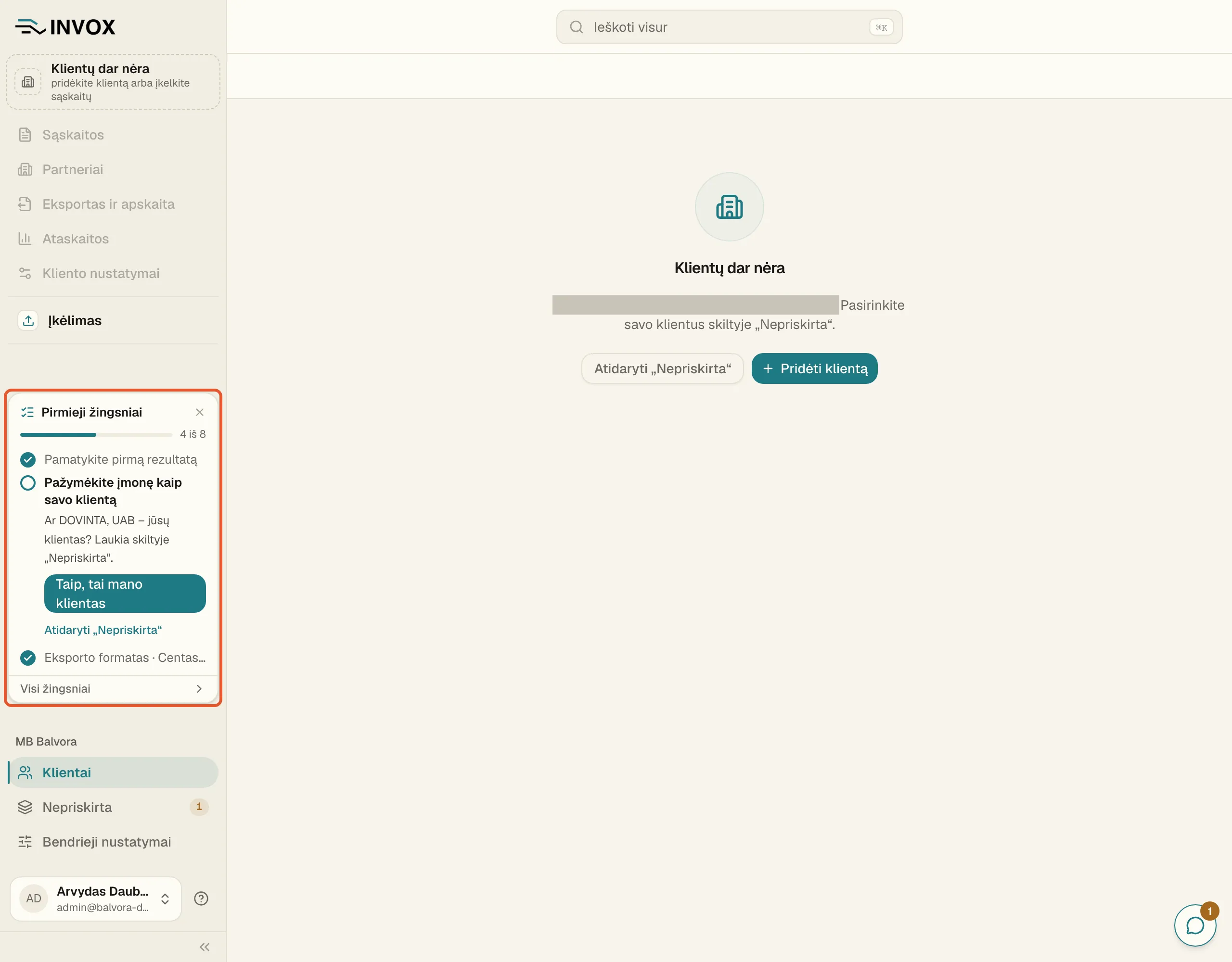
Skyrius „Kai pirmoji sąskaita faktūra laukia skiltyje „Nepriskirta““Žingsnis Pažymėkite įmonę kaip savo klientą atliekamas pats, jei pirmojoje sąskaitoje faktūroje nurodytas jau pridėtas klientas. Kitaip sąskaita faktūra laukia skiltyje Nepriskirta, o kortelė pasiūlo, ką daryti:
-
Pirkėjas dar nėra jūsų klientas. Kortelė klausia, ar ši įmonė – jūsų klientas. Spauskite Taip, tai mano klientas: įmonė taps klientu, ir atsidarys jos sąskaitų sąrašas. Jei įmonė nėra jūsų klientas, spauskite Atidaryti „Nepriskirta“ ir nuspręskite ten.
-
Pirkėjas nenurodytas. Spauskite Pasirinkti klientą. Atsidarys skilties Nepriskirta skirtukas Be pirkėjo, kuriame dokumentą priskirsite klientui.
-
Pirkėją pažymėjote Ne mano klientas. Spauskite Atidaryti „Nepriskirta“ ir nuspręskite ten.

Kaip tvarkyti šią skiltį, žr. Kaip priskirti dokumentus skiltyje „Nepriskirta“?.
Kai visi žingsniai atlikti
Skyrius „Kai visi žingsniai atlikti“Kortelėje parašyta Viskas paruošta. Spauskite Kas toliau – atsidarys pasiūlymai Verta padaryti toliau:

- Persiųskite sąskaitas el. paštu; žr. Kaip siųsti sąskaitas el. paštu?;
- Prijunkite Google Drive; žr. Kaip automatiškai įkelti dokumentus iš Google Drive?;
- Pakvieskite kolegas; žr. Kaip pakviesti kolegą?.

Spauskite Baigti – kortelė dings visai įmonei, be papildomo klausimo. Jei nespausite, kortelė dings kitą kartą atvėrus INVOX.
Kaip išjungti kortelę
Skyrius „Kaip išjungti kortelę“Kol yra neatliktų žingsnių, kortelės viršuje rodomas kryželis. Užvedus ant jo žymeklį, parašyta Neberodyti pirmųjų žingsnių.
Spaudus kryželį, atsidarys klausimas Neberodyti pirmųjų žingsnių?. Spauskite Neberodyti – kortelė dings visiems jūsų įmonės administratoriams. Patys jos grąžinti nebegalėsite. Jei persigalvosite, parašykite INVOX pagalbai; žr. Kur gauti pagalbos?. Norėdami kortelę palikti, spauskite Palikti.
