



Kaip prijungti „Rivilė API“?
Programų sąrašo eilutė Rivilė API sąskaitas faktūras siunčia tiesiai į programą „Rivilė GAMA“, todėl failo importuoti nereikia. Prie kiekvienos sukurtos operacijos prisegamas sąskaitos faktūros failas. Prireikus tą patį .eip failų archyvą, kaip ir eilutė Rivilė, galite atsisiųsti ir importuoti patys.
Eilutė Rivilė ERP siunčia į kitą, debesų programą „Rivilė ERP“. Žr. Kaip prijungti programą „Rivilė ERP“ per API raktą?.
Prieš pradedant
Skyrius „Prieš pradedant“- Programą prijungia administratorius. Narys skiltyje Eksportas ir apskaita mato tik kortelę Eksporto formatas su programos pavadinimu, o skirtuko Kodai neturi. Siųsti sąskaitas faktūras gali ir narys. Žr. Kuo skiriasi administratorius ir narys?.
- Pasiruoškite API raktą. „Rivilė“ jį išduoda, kai užsakote MANO Rivilė šliuzo paslaugą. Dokumentai programoje bus kuriami šio rakto naudotojo vardu.
- Pirmiausia pasirinkite klientą, kurio eksportą nustatysite. Visi nustatymai galioja tik jam. Žr. Kaip pereiti prie kito kliento?.
- Išsaugojimo mygtuko nėra. Pasirinkimas išsaugomas iš karto, o įrašyta reikšmė – išėjus iš laukelio arba paspaudus „Enter“.
- Jei kitas klientas jau siunčia į Rivilę, jo nustatymus galite nukopijuoti. Raktas kopijuojamas tik tada, kai kopijavimo lange pažymite jo eilutę. Žr. Kaip nukopijuoti eksporto nustatymus iš kito kliento?.
Žingsniai
Skyrius „Žingsniai“-
Šoninėje juostoje spauskite Eksportas ir apskaita.
Atsidarys skirtukas Nustatymai. Viršuje yra kortelė Kur eksportuoti su programos mygtuku. Kol programa nepasirinkta, mygtuke rašoma Pasirinkite programą….
Jei jūsų apskaitos įmonės numatytoji programa yra Rivilė API, mygtuke jau rašoma Rivilė API. Tada pereikite prie 4 žingsnio.
-
Kortelėje Kur eksportuoti spauskite programos mygtuką.
Atsidarys programų sąrašas. Laukelyje Ieškoti eksporto formatų… įrašę „Rivilė“, programą rasite greičiau.
-
Sąraše spauskite eilutę Rivilė API.
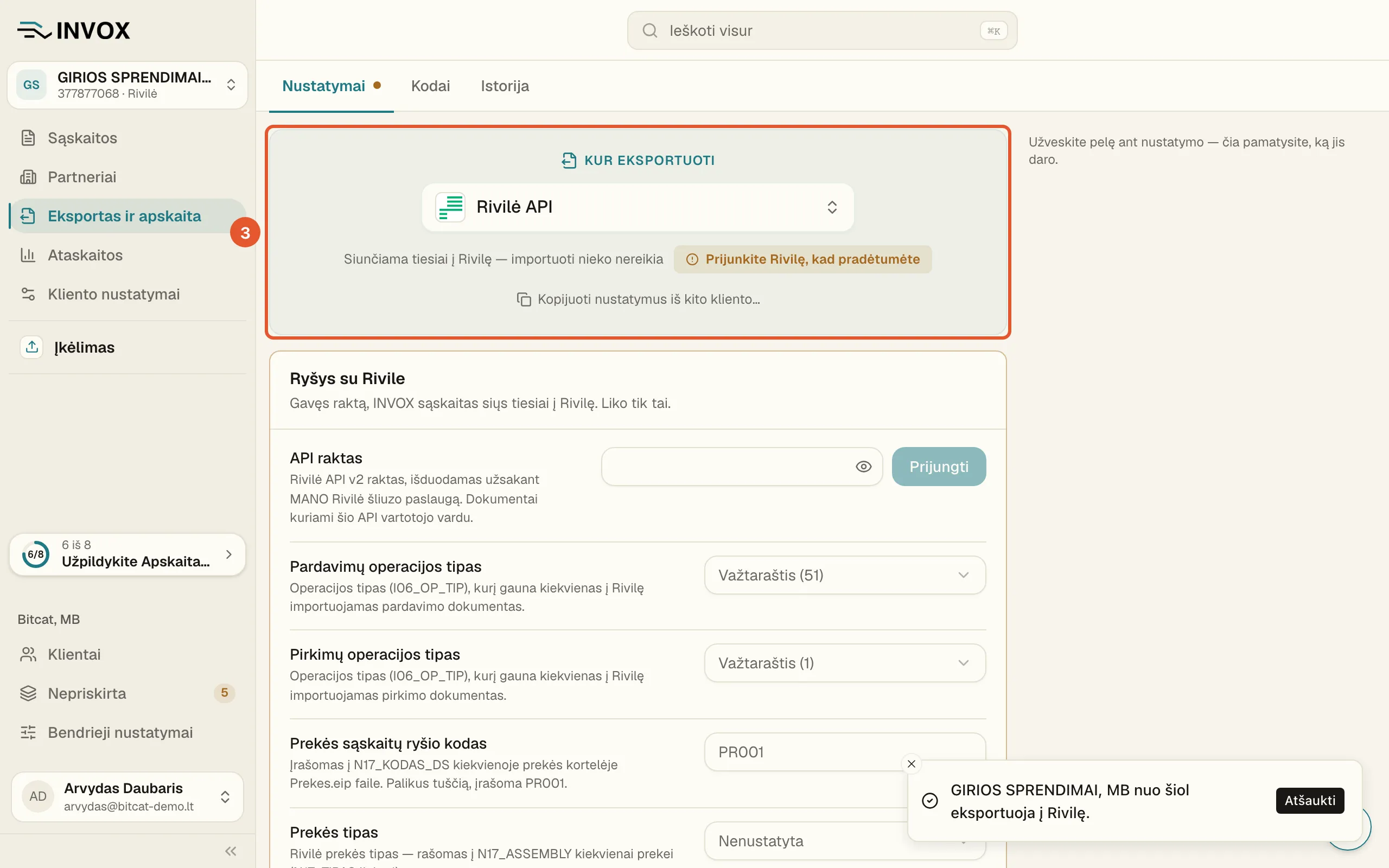
Šalia jos rodoma žyma API. Pasirinkimas išsaugomas iš karto. Apačioje pasirodys pranešimas, kad klientas nuo šiol eksportuoja į Rivilę. Jei apsirikote, pranešime spauskite Atšaukti.
Po mygtuku bus parašyta Siunčiama tiesiai į Rivilę — importuoti nieko nereikia. Kol raktas neišsaugotas, šalia rodoma žyma Prijunkite Rivilę, kad pradėtumėte. Žemiau atsiras kortelė Ryšys su Rivile ir eksporto parinktys.
-
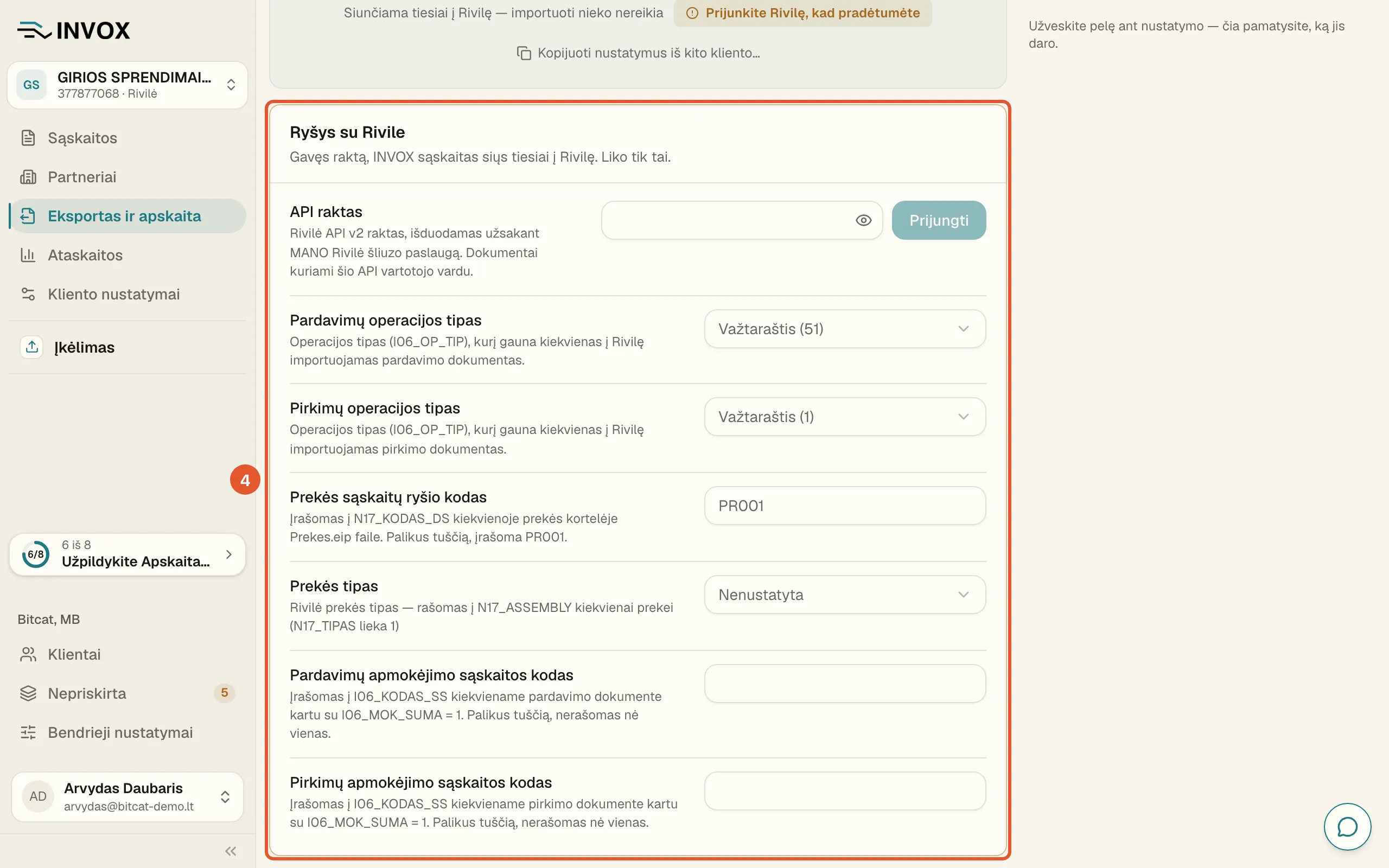
Kortelėje Ryšys su Rivile į lauką API raktas įklijuokite raktą.
Laukas slaptas: vietoj rakto rodomi taškeliai, o akies piktograma jį parodo. Įklijavus raktą, šalia lauko esantis mygtukas Prijungti tampa aktyvus. Išėjus iš lauko, raktas išsaugomas, o mygtukas virsta Tikrinti dar kartą.
-
Spauskite Prijungti arba, jei jau išėjote iš lauko, Tikrinti dar kartą.
INVOX išsaugos raktą ir patikrins, ar „Rivilė“ jį priima. Po lauku pasirodys žalias pranešimas, kad raktas veikia, ir patikrinimo laikas. Mygtukas virs Tikrinti dar kartą.
Žyma po programos mygtuku taps Paruošta eksportui, jei kiekvienas sąrašas, pažymėtas Privaloma, turi aktyvių kodų. Kitą kartą atvėrus skiltį, po lauku rašoma Raktas išsaugotas.
-
Toje pačioje kortelėje ir žemiau esančiose kortelėse nurodykite, kaip dokumentai bus kuriami programoje.
Po rakto lauku yra tie patys šeši laukai kaip programos Rivilė nustatymuose. Jie galioja ir siunčiant, ir atsisiunčiant failą. Nė vienas neprivalomas:
- Pardavimų operacijos tipas – palikus tuščią, Važtaraštis (51).
- Pirkimų operacijos tipas – palikus tuščią, Važtaraštis (1).
- Prekės sąskaitų ryšio kodas – palikus tuščią, PR001.
- Prekės tipas – palikus tuščią, tipas nerašomas.
- Pardavimų apmokėjimo sąskaitos kodas ir Pirkimų apmokėjimo sąskaitos kodas – nurodžius, dokumentai įrašomi kaip apmokėti per šią sąskaitą.
Ką lemia kiekvienas laukas, aprašo Kaip nustatyti eksportą į programą „Rivilė“?.
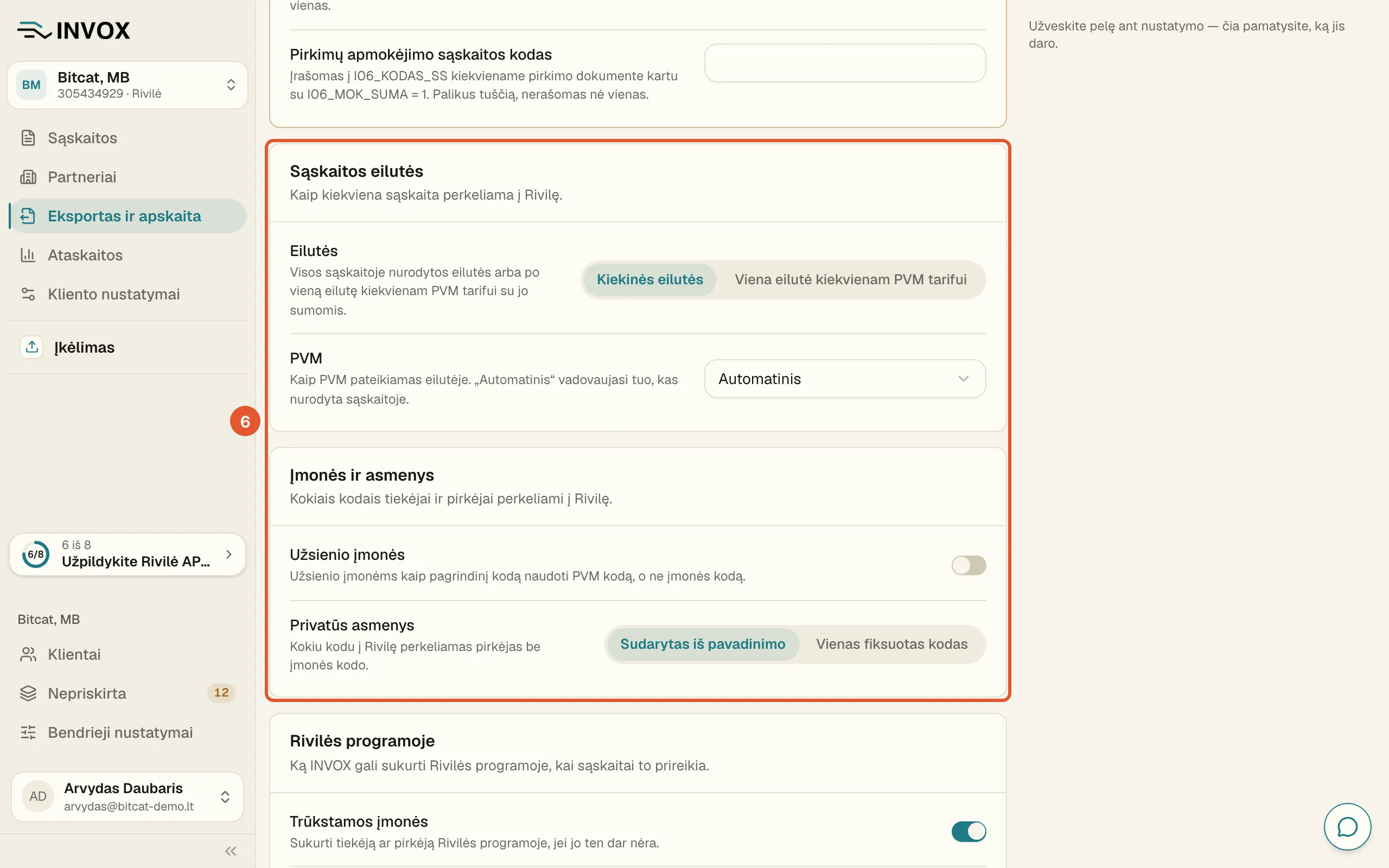
Kortelėse Sąskaitos eilutės ir Įmonės ir asmenys rasite parinktis Eilutės, PVM ir Užsienio įmonės. Kortelėje Rivilės programoje yra du jungikliai, iš pradžių įjungti:
- Trūkstamos įmonės – partnerio, kurio programoje dar nėra, kortelė sukuriama prieš dokumentą.
- Trūkstamos prekės – trūkstama prekės kortelė sukuriama prieš dokumentą.
Ką reiškia kiekviena parinktis, aprašo Kaip nustatyti įmonės eksporto parametrus ir kodų sąrašus?.
-
Skirtuke Kodai užpildykite kodų sąrašus, kuriuos naudosite.
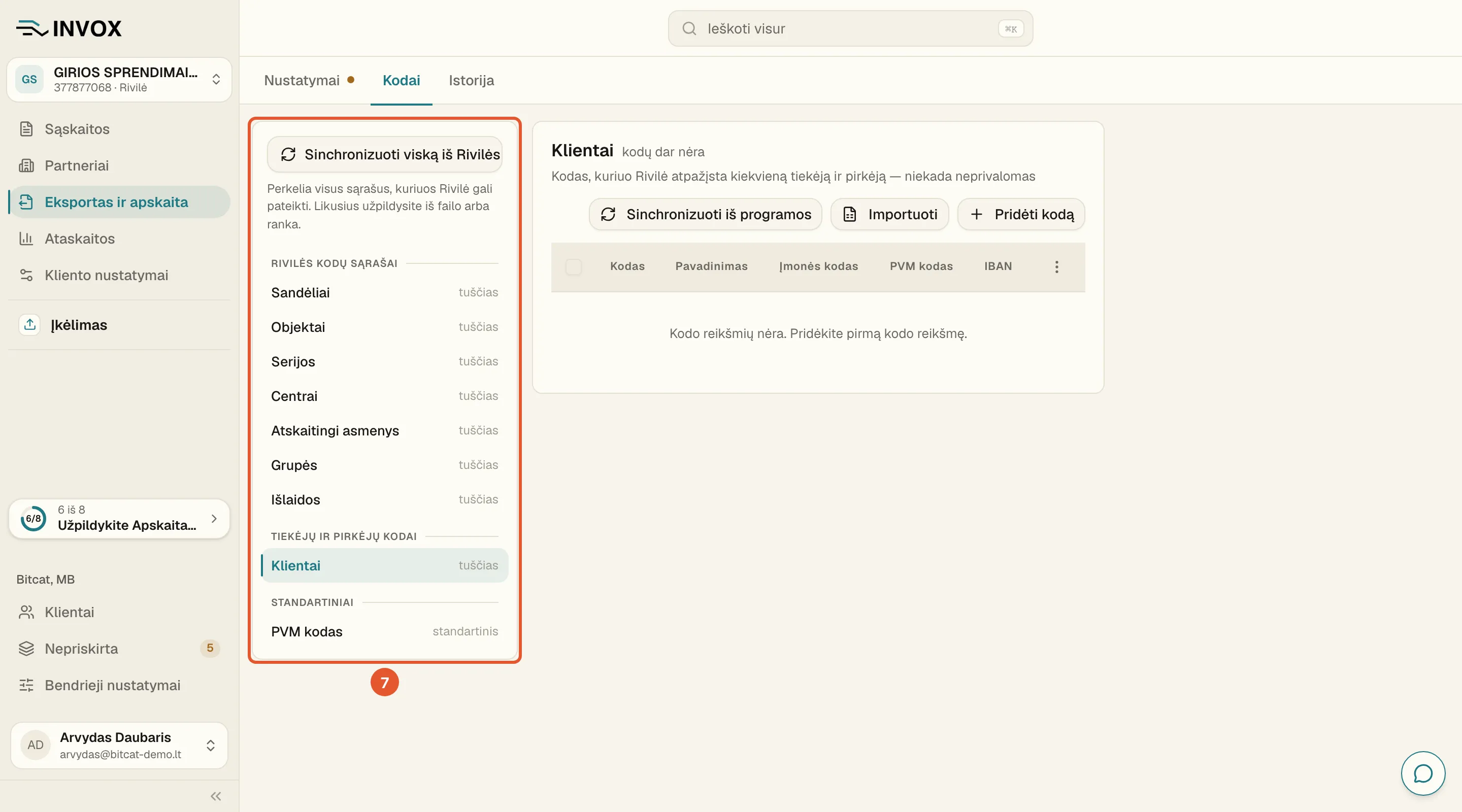
Grupėje Rivilės kodų sąrašai yra Sandėliai, Objektai, Serijos, Centrai, Atskaitingi asmenys, Grupės ir Išlaidos. Grupėje Tiekėjų ir pirkėjų kodai yra Klientai, o grupėje Standartiniai – PVM kodas.
Sąrašus Klientai, Sandėliai, Objektai, Grupės ir Išlaidos galite gauti iš programos. Virš sąrašų spauskite Sinchronizuoti viską iš Rivilės arba atvertame sąraše – Sinchronizuoti iš programos. Kodai tik pridedami ir atnaujinami, niekada nepašalinami. Gauto kodo INVOX pakeisti negalima: pakeiskite jį programoje ir sinchronizuokite dar kartą.
Sąrašų Serijos, Centrai ir Atskaitingi asmenys kodus įkelsite mygtuku Importuoti arba įrašysite po vieną mygtuku Pridėti kodą. Žr. Kaip perkelti kodus iš programos „Rivilė“? ir Kaip importuoti kodus iš skaičiuoklės?.
Privalomus sąrašus aprašo Kaip nustatyti privalomus laukus ir numatytąsias reikšmes?. Kokį kodą naudoti, kai eilutėje jo nėra, aprašo Kaip nustatyti numatytuosius kodus įmonei?.


Kaip siųsti sąskaitas faktūras į Rivilę
Skyrius „Kaip siųsti sąskaitas faktūras į Rivilę“-
Šoninėje juostoje spauskite Sąskaitos.
-
Mygtuko Eksportuoti meniu skiltyje Į Rivilę pasirinkite Siųsti į Rivilę.
Po punktu parašyta Dokumentai sukuriami Rivilės programoje.
-
Patvirtinimo lange spauskite Siųsti.
Lange matysite, kiek pirkimų ir pardavimų siunčiama ir kurios sąskaitos faktūros neįtrauktos. Siuntimo eiga rodoma tame pačiame lange, o jį uždarius siuntimas tęsiasi. Išsiųstos sąskaitos faktūros pažymimos eksportuotomis.
Dokumento, kurį „Rivilė“ jau turi tuo pačiu numeriu ir su tuo pačiu partneriu, programa antrą kartą negauna – jis praleidžiamas. Visą eigą aprašo Kaip eksportuoti sąskaitas faktūras į apskaitos programą?.
Tame pačiame meniu yra ir Rivilės failas su prierašu Failą į Rivilę importuokite patys. Jis atsisiunčia .eip failų archyvą pagal šio kliento nustatymus ir veikia net neprijungus rakto. Patvirtinimo lange spauskite Eksportuoti. Kaip archyvą importuoti, aprašo Kaip nustatyti eksportą į programą „Rivilė“?.
Jei failo reikia tik pasitikrinti, patvirtinimo lange nuimkite žymą Pažymėti kaip eksportuotas. Kitaip sąskaitos faktūros bus pažymėtos eksportuotomis ir į Rivilę nebus siunčiamos.
Ką daryti, jei nepavyko?
Skyrius „Ką daryti, jei nepavyko?“- Matote tik kortelę Eksporto formatas, o skirtuko Kodai nėra. Prisijungėte nario teisėmis. Programą prijungs jūsų įmonės administratorius.
- Pasirinkote ne tą eilutę. Pranešime spauskite Atšaukti arba dar kartą spauskite programos mygtuką ir pasirinkite kitą eilutę.
- Po rakto lauku rodoma Apskaitos sistema atmetė raktą — patikrinkite, ar jis teisingas ir ar nepasibaigęs jo galiojimas. Raktas įklijuotas ne visas arba nebegalioja. Gaukite naują raktą iš Rivilės, įklijuokite jį ir spauskite Tikrinti dar kartą.
- Pranešimas, kad apskaitos sistemos pasiekti nepavyko arba jos atsakymas netikėtas. „Rivilė“ neatsakė. Patikrinkite, ar veikia MANO Rivilė šliuzo paslauga, ir spauskite Tikrinti dar kartą. Jei kartojasi, susisiekite su INVOX pagalba.
- Rodoma Programos išsaugoti nepavyko. Po akimirkos pasirinkite programą dar kartą.
- Rodoma Šio nustatymo išsaugoti nepavyko. Parinktis grįžta į ankstesnę reikšmę. Pasirinkite dar kartą.
- Pakeitus lauką kortelėje Ryšys su Rivile, rodoma Išsaugoti nepavyko. Pakeiskite reikšmę dar kartą. Teksto lauke po to išeikite iš jo.
- Vietoj Paruošta eksportui rodoma Suveskite trūkstamus kodus. Kuris nors sąrašas pažymėtas Privaloma, bet jame dar nėra aktyvių kodų. Įkelkite kodus arba nuimkite žymą.
- Sinchronizuojant rodoma Rivilė atmetė raktą — patikrinkite ryšį skirtuke „Nustatymai“. Rakto nėra arba jis nebegalioja. Prijunkite raktą, kaip aprašyta 4 ir 5 žingsniuose.
- Meniu rodo Dar nėra Rivilės prisijungimo rakto. Pridėkite jį nustatymuose. Spauskite šį punktą – atsidarys skirtukas Nustatymai. Narys mato Dar nėra Rivilės prisijungimo rakto. Jį gali pridėti jūsų įmonės administratorius.
- Siuntimo lange rodoma Rivilė nepriima prisijungimo rakto. Nieko neišsiųsta. Administratorius lauke Naujas Rivilės prisijungimo raktas įklijuoja naują raktą ir spaudžia Išsaugoti raktą ir tikrinti dar kartą. Jei siuntimas jau buvo prasidėjęs, langas vadinasi Rivilė nebepriima prisijungimo rakto, o mygtukas – Išsaugoti raktą ir tęsti siuntimą. Narys mato tik prašymą kreiptis į administratorių.
- Sąskaita faktūra praleista, nors programoje jos nėra. Ji jau buvo pažymėta eksportuota, pavyzdžiui, atsisiuntus Rivilės failą. Pažymėjus langelį patvirtinimo lango eilutėje Jau išsiųsta, tokios sąskaitos faktūros vis tiek nesiunčiamos. Panaikinkite eksporto žymą ir siųskite dar kartą. Žr. Kaip pažymėti sąskaitas faktūras eksportuotomis?.
- Siuntimas nutrūko arba dalis dokumentų atmesta. Žr. Nepavyko eksportuoti: ką daryti?.