



Nepavyko eksportuoti: ką daryti?
Kai sąskaita faktūra į apskaitos programą neeksportuojama, INVOX parašo priežastį žodžiais. Ją matote sąrašo stulpelyje Eksportas, sąskaitos faktūros eksporto kortelėje ir eksporto lange.
Prieš pradedant
Skyrius „Prieš pradedant“- Viską, kas čia aprašyta, gali daryti administratorius arba narys, kuris tvarko tą klientą. Tai apima ir apskaitos programos, jos nustatymų, kodų sąrašų bei prisijungimo rakto keitimą.
- Šoninės juostos viršuje pasirinktas klientas, kurio sąskaitas faktūras eksportuojate. Žr. Kaip pereiti prie kito kliento?.
- Į apskaitos programą keliauja paruoštos sąskaitos faktūros. Iš skirtuko Reikia dėmesio keliauja tik tos, kurių eksporto niekas nestabdo, pavyzdžiui, kai prašoma tik patikrinti PVM kodą ar perskaityti pastabą. CSV ar Excel lentelę ir originalius dokumentus galite eksportuoti ir be apskaitos programos.
Žingsniai
Skyrius „Žingsniai“-
Kliento sąskaitų faktūrų sąraše spauskite skirtuką Reikia dėmesio.
Jame matysite sąskaitas faktūras, kurioms prieš eksportą reikia dėmesio, o po jomis – atmestus dokumentus. Stulpelyje Eksportas parašyta, kas nutiko ir kodėl. Pavyzdžiui, Trūksta duomenų su nenurodytu lauku, Reikia peržiūrėti arba programos vardas su žodžiu „nepriėmė“. Jei tekstas nutrūksta daugtaškiu, užveskite žymeklį ant langelio – atsidarys kortelė su visu tekstu. Kai skirtukas tuščias, rodoma Nėra nieko, kam reikėtų jūsų dėmesio.
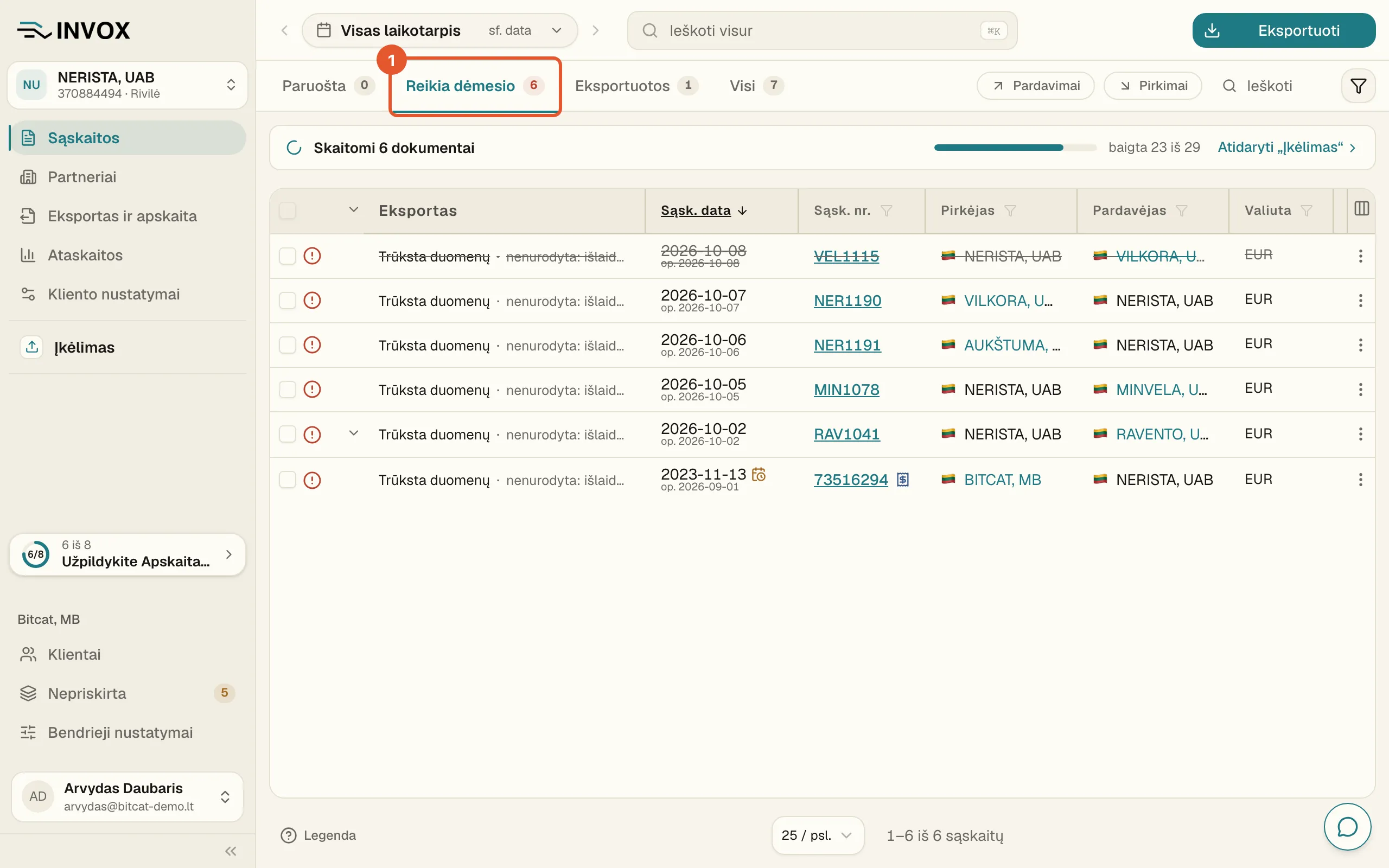
Jei programa sąskaitos faktūros nepriėmė, žr. skyrių „Ką daryti, jei nepavyko?“.
-
Spauskite sąskaitos faktūros numerį.
Atsidarys sąskaitos faktūros langas. Virš antraštės laukų yra eksporto kortelė, o jos antraštėje parašyta, kiek dalykų reikia pataisyti. Kiekvienam dalykui skirta atskira eilutė, o šalia jos dažniausiai – nuoroda, kur tai taisyti, pavyzdžiui, Taisyti sąskaitoje, Žiūrėti eilutes arba Taisyti pardavėjo laukuose.
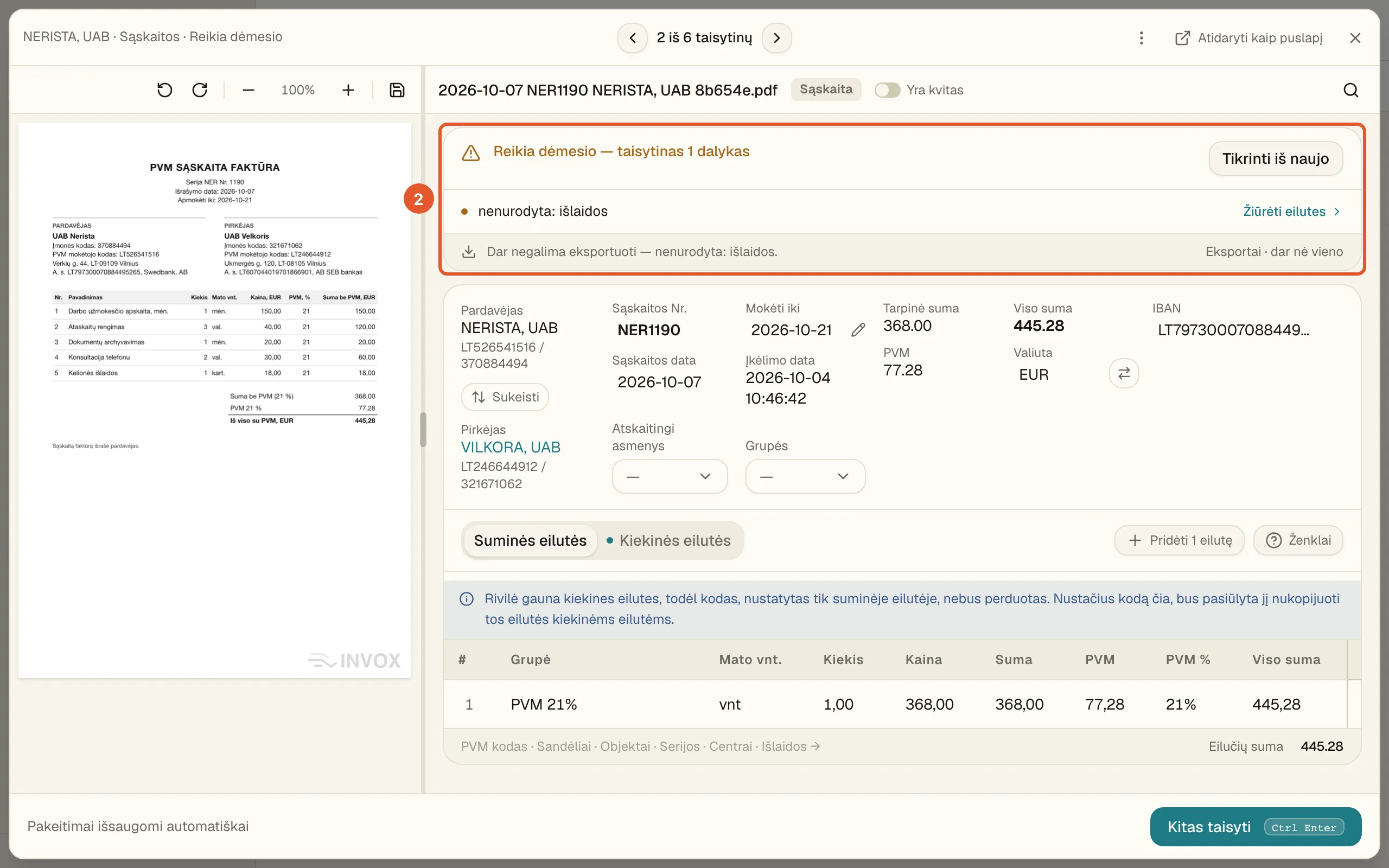
-
Spauskite nuorodą ir pataisykite, kas nurodyta.
Trūkstamą lauką užpildykite sąskaitoje faktūroje; žr. Kaip pataisyti sumą, datą ar kitą lauką?. Trūkstamą kodą priskirkite eilutėse; žr. Kaip priskirti eksporto kodus sąskaitai faktūrai?. Jei nebesutampa sumos, žr. Nesutampa sumos: ką daryti?.
Prie kai kurių eilučių vietoj nuorodos ar šalia jos yra mygtukas Patvirtinti. Tokia eilutė prašo tik patikrinti, pavyzdžiui, PVM kodą, pastabą ar sumas, ir nuo Tikrinti iš naujo nedingsta. Patikrinę spauskite Patvirtinti. Kol nepatvirtinsite sumų eilutės, į apskaitos programą sąskaita faktūra neeksportuojama. Žr. Kaip INVOX tikrina duomenų teisingumą?.
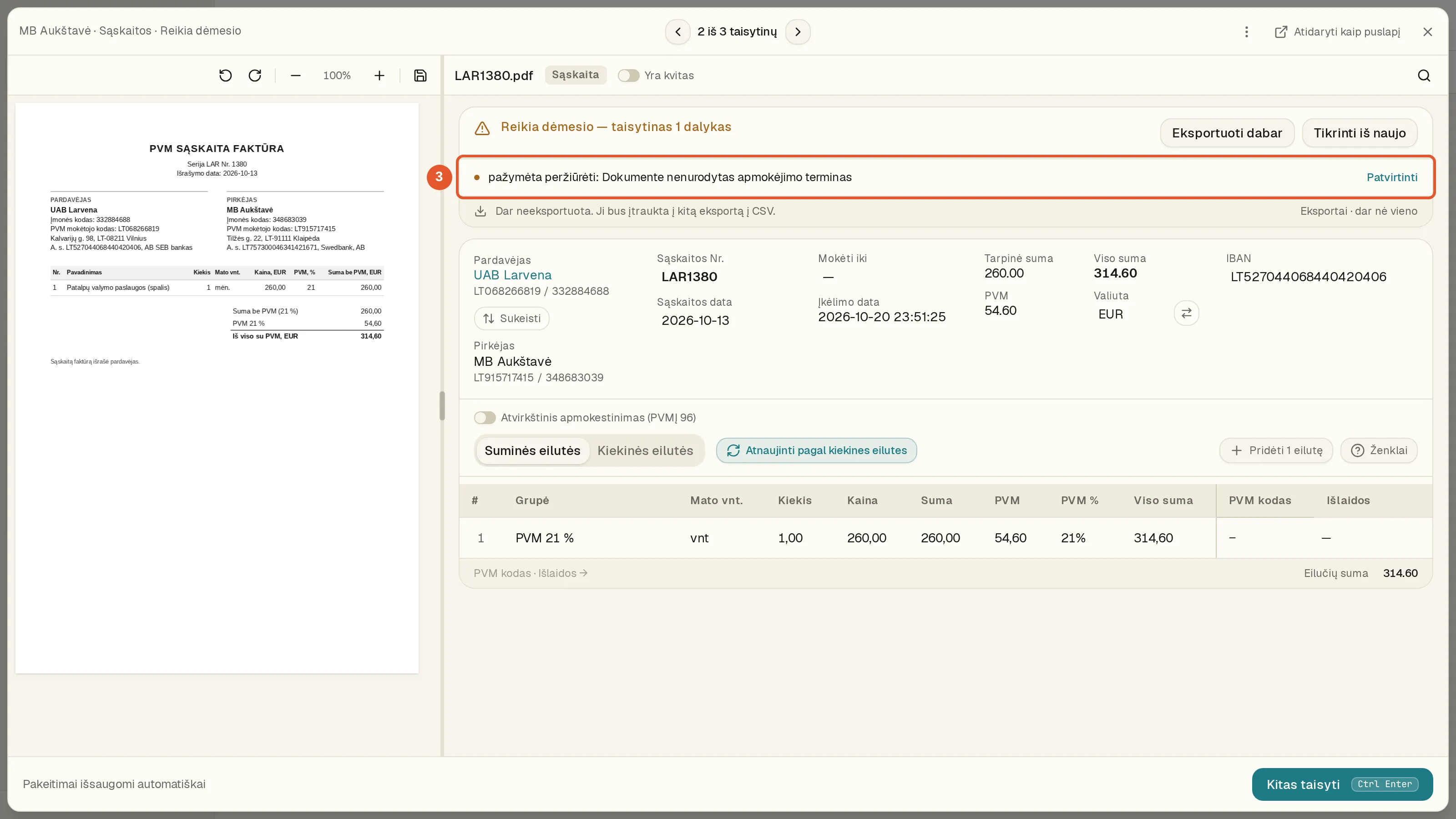
-
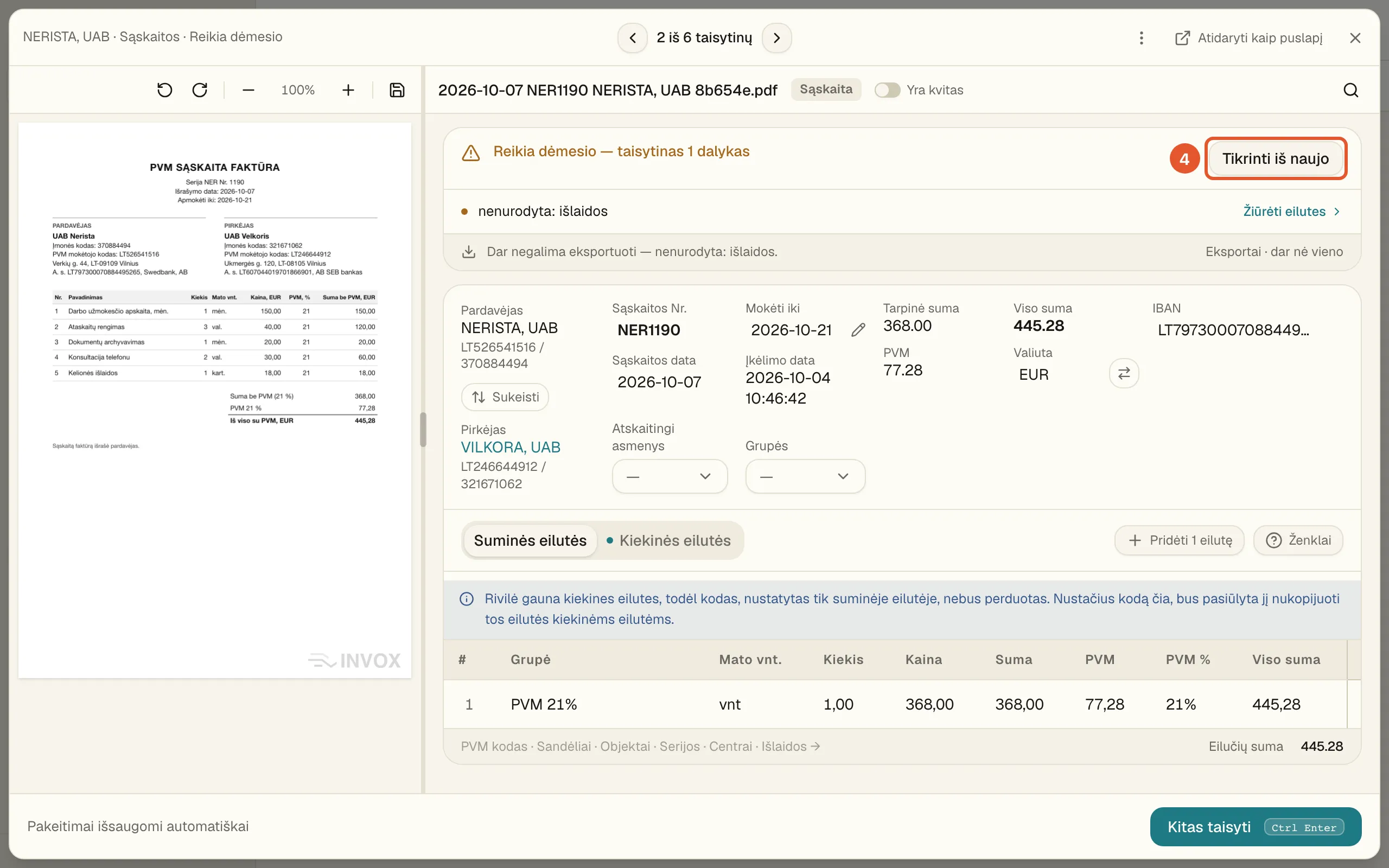
Eksporto kortelėje spauskite Tikrinti iš naujo.
Jei viskas gerai, kortelėje parašyta Patikrinta — paruošta eksportuoti., o sąskaita faktūra pereina į skirtuką Paruošta. Jei dar ko trūksta, kortelė tai išvardija – grįžkite į 3 žingsnį. Jei rodoma Patikrinti nepavyko. Bandykite dar kartą., spauskite mygtuką dar kartą.
-
Kortelėje spauskite Eksportuoti dabar.
Mygtukas rodomas, kai klientui nustatyta apskaitos programa. Atsidarys eksporto langas šiai sąskaitai faktūrai. Kelias sąskaitas faktūras kartu eksportuosite sąraše mygtuku Eksportuoti; žr. Kaip eksportuoti sąskaitas faktūras į apskaitos programą?.


Ką daryti, jei nepavyko?
Skyrius „Ką daryti, jei nepavyko?“-
Programa sąskaitos faktūros nepriėmė. Stulpelyje Eksportas ir eksporto kortelėje rodomas pačios apskaitos programos atsakymas. Jis perduodamas neišverstas, todėl gali būti angliškas. Pataisykite, ką jis nurodo, pavyzdžiui, trūkstamą dokumento seriją ar neatpažintą prekę. Kai INVOX iš anksto žino, kad programa sąskaitos faktūros nepriims, priežastis parašyta lietuviškai, pavyzdžiui, kad programos įmonėje nėra tokio PVM tarifo. Tokia sąskaita faktūra lieka skirtuke Reikia dėmesio, bet kitas eksportas ją įtrauks. Pataisę eksportuokite ją sąraše mygtuku Eksportuoti.
-
Stulpelyje Eksportas rodoma Centas priima tik sąskaitas eurais. Perskaičiuokite sąskaitos faktūros sumas į eurus. Žr. Valiutos keitimas dokumente.
-
Stulpelyje Eksportas rodoma Reikia peržiūrėti ir suma neigiama, bet dokumentas nepažymėtas kaip kreditinė sąskaita. Sąskaitos faktūros suma neigiama, todėl į jokią apskaitos programą ji neeksportuojama. Ji laukia skirtuke Reikia dėmesio, o mygtuko Patvirtinti prie šios priežasties nėra. Jei minusas nuskaitytas klaidingai, pataisykite sumas ar eilutes ir spauskite Tikrinti iš naujo. Žr. Kaip pataisyti sumą, datą ar kitą lauką?. Jei dokumentas iš tikrųjų mažina ankstesnę sąskaitą faktūrą, jo tipo pakeisti negalite, todėl į apskaitos programą jį įveskite patys. Eksporto meniu skilties Kita punktai CSV / Excel lentelė ir Originalūs dokumentai veikia įprastai – ši priežastis jų nestabdo. Įvedę dokumentą į programą, pažymėkite sąskaitą faktūrą eksportuota arba pašalinkite ją – tada ji nebelauks skirtuke. Žr. Kaip pažymėti sąskaitas faktūras eksportuotomis? ir Kaip pašalinti arba atstatyti sąskaitą faktūrą?.
-
Stulpelyje Eksportas rodoma Reikia peržiūrėti ir kol kas nepriima kreditinių sąskaitų — šią įveskite ranka. Prieš šiuos žodžius nurodyta programa, pavyzdžiui, Apskaita5. Kreditinių sąskaitų faktūrų kol kas nepriima Apskaita5, Centas WS ir Rivilė API. Jei kliento programa yra Centas WS arba Rivilė API, kreditinė sąskaita faktūra neįtraukiama ir į Cento ar Rivilės failą. Įveskite ją į apskaitos programą patys. CSV ar Excel lentelė ir originalūs dokumentai eksportuojami įprastai. Įvedę dokumentą, pažymėkite sąskaitą faktūrą eksportuota arba pašalinkite ją.
-
Stulpelyje Eksportas rodoma Reikia peržiūrėti ir kreditinės sąskaitos suma teigiama — sumos turi būti su minuso ženklu. Tokia kreditinė sąskaita faktūra neeksportuojama į jokią programą. Jei dokumente minuso ženklai yra, bet jie nenuskaityti, pataisykite sumas ir eilutes, tada spauskite Tikrinti iš naujo. Jei dokumentas iš tikrųjų nėra kreditinė sąskaita faktūra, jo tipo pakeisti negalite. Tada parašykite pokalbių lange arba adresu support@invox.lt.
-
Stulpelyje Eksportas rodoma Reikia peržiūrėti ir ši kreditinė išspausdinta be minuso ženklo, todėl sumos paverstos neigiamomis — patikrinkite pagal dokumentą arba didina šios kreditinės sumą — patikrinkite, ar tai mokestis, o ne praleistas minuso ženklas. Palyginkite kreditinės sąskaitos faktūros sumas ir eilutes su dokumentu ir, jei reikia, pataisykite. Tada eksporto kortelėje spauskite Patvirtinti. Ši priežastis eksporto nestabdo, bet kol jos nepatvirtinote, sąskaita faktūra laukia skirtuke Reikia dėmesio.
-
Stulpelyje Eksportas rodoma Reikia peržiūrėti ir kreditinių sąskaitų ne eurais kol kas eksportuoti negalima. Perskaičiuokite kreditinės sąskaitos faktūros sumas į eurus ir spauskite Tikrinti iš naujo. Žr. Valiutos keitimas dokumente.
-
Stulpelyje Eksportas rodoma iTax nepriėmė ir iTax importo failas negali pažymėti vidaus atvirkštinio PVM. Bent vienos eilutės PVM kodas yra PVM25, PVM26 arba PVM27. iTax faile vidaus atvirkštinio PVM pažymėti negalima, todėl tokia sąskaita faktūra į failą neįtraukiama. Siųskite ją per iTax.lt API arba įveskite į iTax patys ir pažymėkite eksportuota. Žr. Kaip prijungti „iTax.lt API“?. Jei kodas priskirtas per klaidą, pakeiskite jį ir eksportuokite dar kartą. Žr. Kaip pažymėti vidaus atvirkštinį PVM apmokestinimą?.
-
Kodų sąrašas tuščias. Jei eilutėse nėra iš ko pasirinkti privalomo kodo, kodų sąrašo trūksta. Kliento skilties Eksportas ir apskaita skirtuke Nustatymai tada rodoma Suveskite trūkstamus kodus. Kodus suveskite skirtuke Kodai. Žr. Kaip nustatyti privalomus laukus ir numatytąsias reikšmes? ir Kaip importuoti kodus iš skaičiuoklės?.
-
Programa nepažįsta įmonės ar prekės. Kai kurioms programoms galima įjungti, kad trūkstami įrašai būtų sukuriami eksportuojant. Tai daroma skirtuke Nustatymai, eilutėse Trūkstamos įmonės ir Trūkstamos prekės. Žr. Kaip nustatyti įmonės eksporto parametrus ir kodų sąrašus?.
-
Eksporto meniu viršuje rodoma pastaba. Pastaba apie nepatvirtintus automatinius kodus eksporto nestabdo: sąskaitos faktūros eksportuojamos su tais kodais. Pastaba apie lauką, kurio taisyklė negalėjo užpildyti, eksporto taip pat nestabdo. Tokia sąskaita faktūra laukia skirtuke Reikia dėmesio, todėl eksportuodami iš skirtuko Paruošta jos neįtrauksite. Žr. Kaip INVOX pats užpildo eilučių kodus? ir Kaip nustatyti taisykles, kurios užpildo laukus?.
-
Patvirtinimo lange rodoma eilutė Neįtraukta. Mygtukas Rodyti išvardija neįtrauktas sąskaitas faktūras su priežastimi, o nuoroda Atidaryti kiekvieną atveria. Kitos eksportuojamos kaip įprastai. Neįtrauktas sutvarkykite pagal žingsnius ir eksportuokite vėliau. Pavyzdžiui, neįtraukiama sąskaita faktūra, kurios sumos nesutampa.
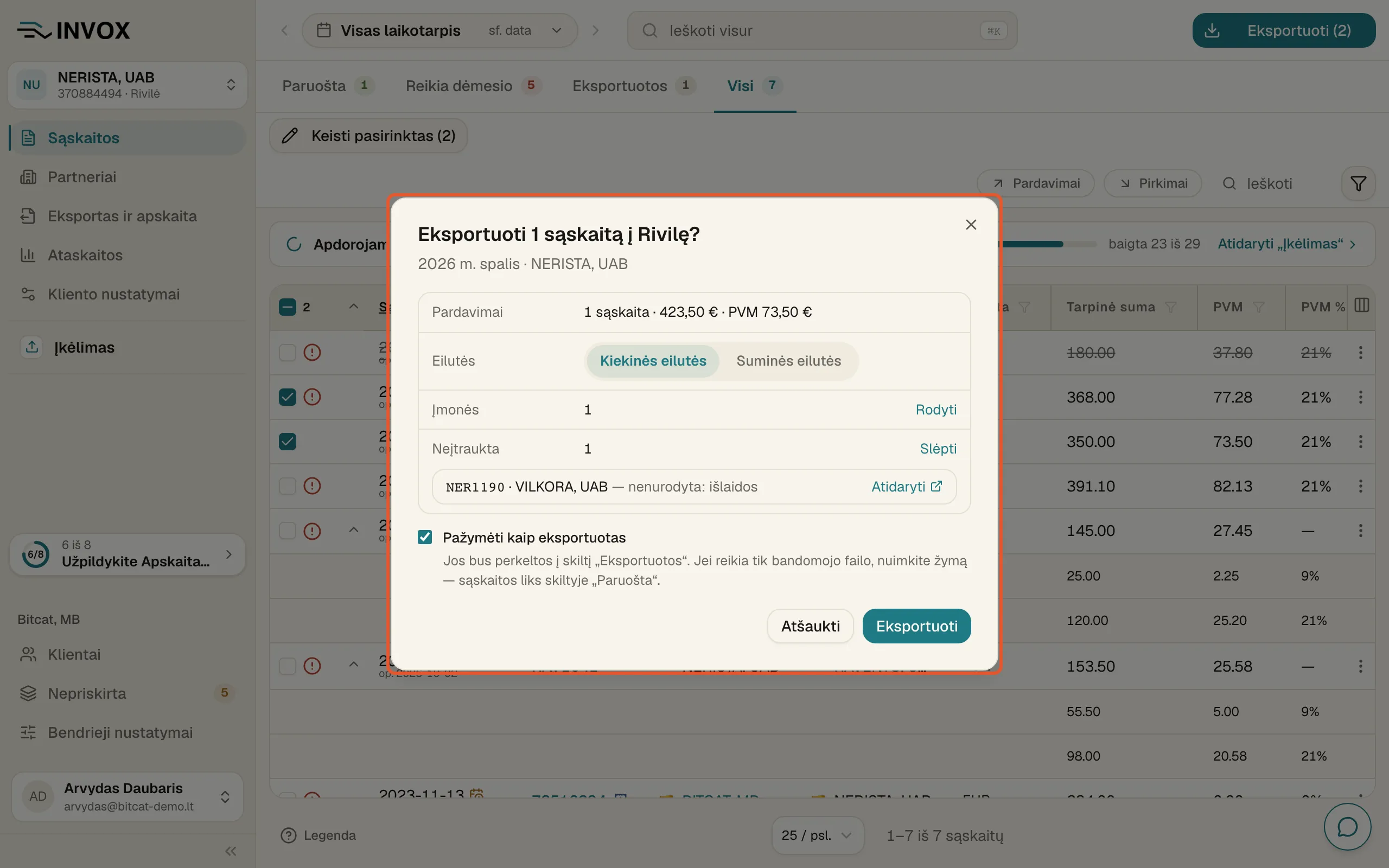
-
Antraštė Šių sąskaitų dar negalima eksportuoti. Visoms pasirinktoms sąskaitoms faktūroms dar reikia dėmesio. Spauskite Rodyti sąskaitas, kurioms reikia dėmesio ir sutvarkykite jas pagal žingsnius.
-
Antraštė iTax failu įkeliami tik pirkimai. Visos pasirinktos sąskaitos faktūros yra pardavimo, o iTax failas jų nepriima. Pardavimus į iTax perkelia iTax.lt API. Žr. Kaip nustatyti eksportą į programą „iTax“?.
-
Antraštė Eksporto pradėti nepavyko. Po ja parašyta priežastis, pavyzdžiui, Tinklo klaida — patikrinkite ryšį arba Eksportas laikinai neveikia — bandykite po minutės. Palaukite ir bandykite dar kartą. Jei vienu kartu eksportuojate daugiau nei 200 sąskaitų faktūrų, susiaurinkite sąrašą.
-
Programa nepriima prisijungimo rakto. Lango antraštė tai ir sako, o kol raktas nepriimtas, niekas neišsiunčiama. Įklijuokite naują raktą ir spauskite Išsaugoti raktą ir tikrinti dar kartą. Jei raktas nustojo tikti siuntimo viduryje, langas nurodo, kiek išsiųsta, o mygtukas vadinasi Išsaugoti raktą ir tęsti siuntimą.
-
Ryšys su programa nustatytas ne iki galo. Taip būna programoms, kurioms be rakto reikia ir kitų prisijungimo duomenų, pavyzdžiui, Business Central, Finvalda API ar iTax.lt API. Lange išvardyta, ko trūksta prisijungimo nustatymuose, arba parašyta, ką juose patikrinti. Rakto laukelio tada nėra. Spauskite Užbaigti nustatymus – atsidarys kliento skiltis Eksportas ir apskaita. Užpildykite prisijungimo kortelę ir eksportuokite dar kartą.
-
Dalis sąskaitų faktūrų neišsiųsta. Siuntimo lange nurodyta, kiek išsiųsta ir kiek ne. Neišsiųstos išvardytos dalyje Neišsiųsta su priežastimi. Jei siuntimas sustojo, likusias išsiųsite mygtuku Siųsti likusias. Programos nepriimtas sutvarkykite ir išsiųskite kitu eksportu.
-
Antraštė Siuntimas netikėtai nutrūko. Sąskaita faktūra, kurios likimas programoje nežinomas, nebus siunčiama, kol neatsakysite. Spauskite Atidaryti ir suraskite ją apskaitos programoje. Tada eksporto kortelėje pasirinkite, ar ji programoje yra, ar jos nėra. Vėliau tą patį eksportą rasite eksporto istorijoje, mygtukas Ką daryti?. Žr. Kur matyti eksporto istoriją?.
-
Pranešimas nepanašus nė į vieną iš aukščiau išvardytų. Pakartokite eksportą, o jei klaida kartojasi – parašykite pokalbių lange arba adresu support@invox.lt. Žr. Kur gauti pagalbos?.
