



Kaip eksportuoti duomenis į apskaitos programą?
Eksportas pradedamas kliento sąskaitų faktūrų sąraše. Mygtukas Eksportuoti atveria meniu, kuriame pasirenkate, kur duomenys keliaus.
Prieš pradedant
Skyrius „Prieš pradedant“- Eksportuoti gali administratorius ir narys. Narys eksportuoja tik jam priskirtų klientų sąskaitas faktūras.
- Eksportuojama tai, ką rodo lentelė: atvertas skirtukas, laikotarpis, filtrai ir paieška. Pažymėjus eilutes – tik jos.
- Į apskaitos programą keliauja paruoštos sąskaitos faktūros, rodomos skirtuke Paruošta. Kai kurias skirtuko Reikia dėmesio sąskaitas faktūras tereikia peržiūrėti – jos eksportuojamos, jei yra eksportuojamoje lentelėje.
- Apskaitos programos iš anksto nustatyti nebūtina. Kol ji nenustatyta nei klientui, nei visai apskaitos įmonei, meniu siūlo CSV ar Excel lentelę ir originalius dokumentus. Programą klientui nustato administratorius arba narys, kuris tvarko tą klientą; žr. Kaip nustatyti įmonės eksporto parametrus ir kodų sąrašus?.
- Vienu kartu eksportuojamos vieno kliento sąskaitos faktūros.
- Jau eksportuotos sąskaitos faktūros į programos eksportą iš pradžių neįtraukiamos. Patvirtinimo lange jas galite pridėti.
Žingsniai
Skyrius „Žingsniai“-
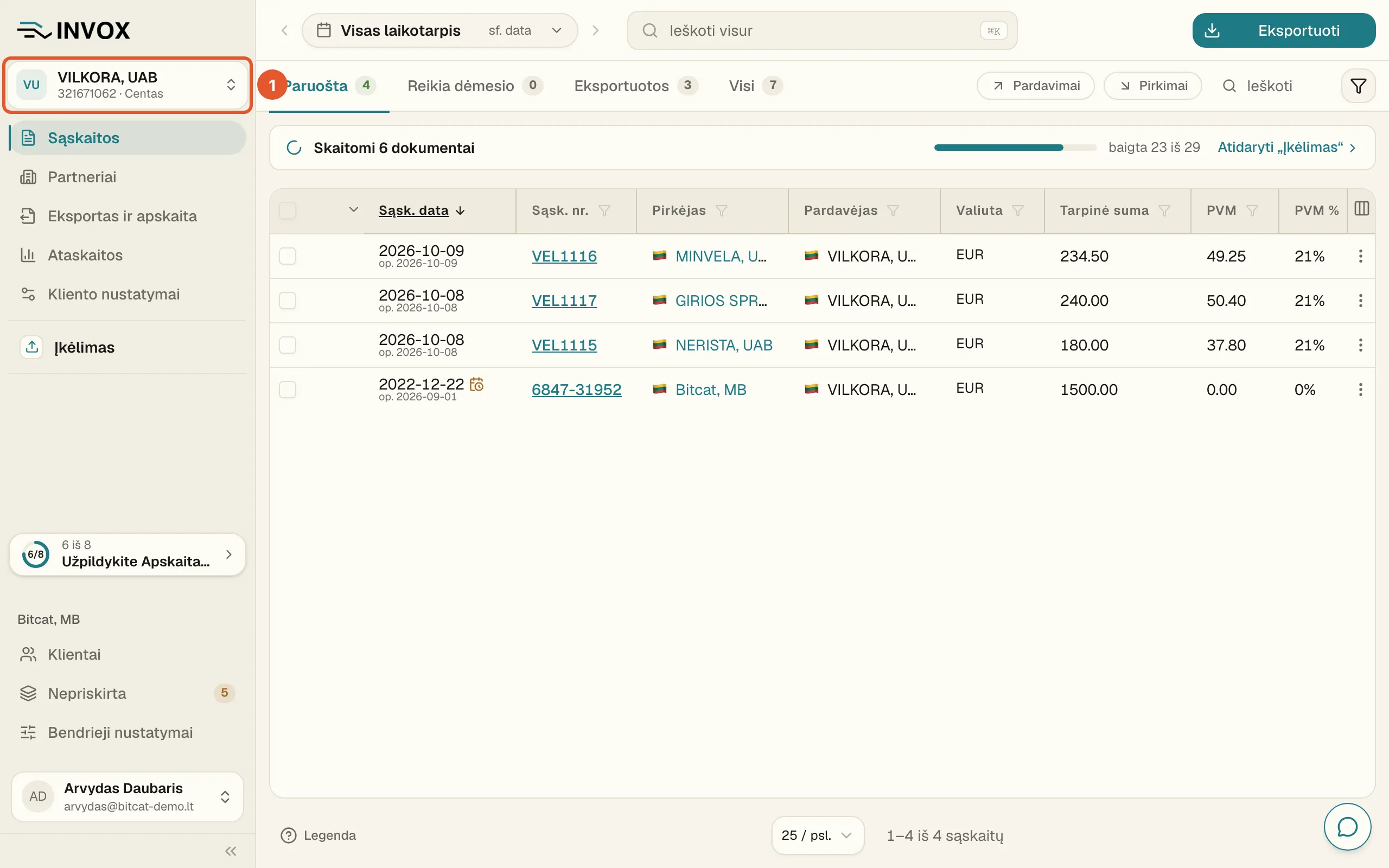
Šoninės juostos viršuje pasirinkite klientą.
Šoninės juostos viršuje bus rodomas jo pavadinimas. Klientų sąrašą ir paiešką jame aprašo Kaip pereiti prie kito kliento?.
-
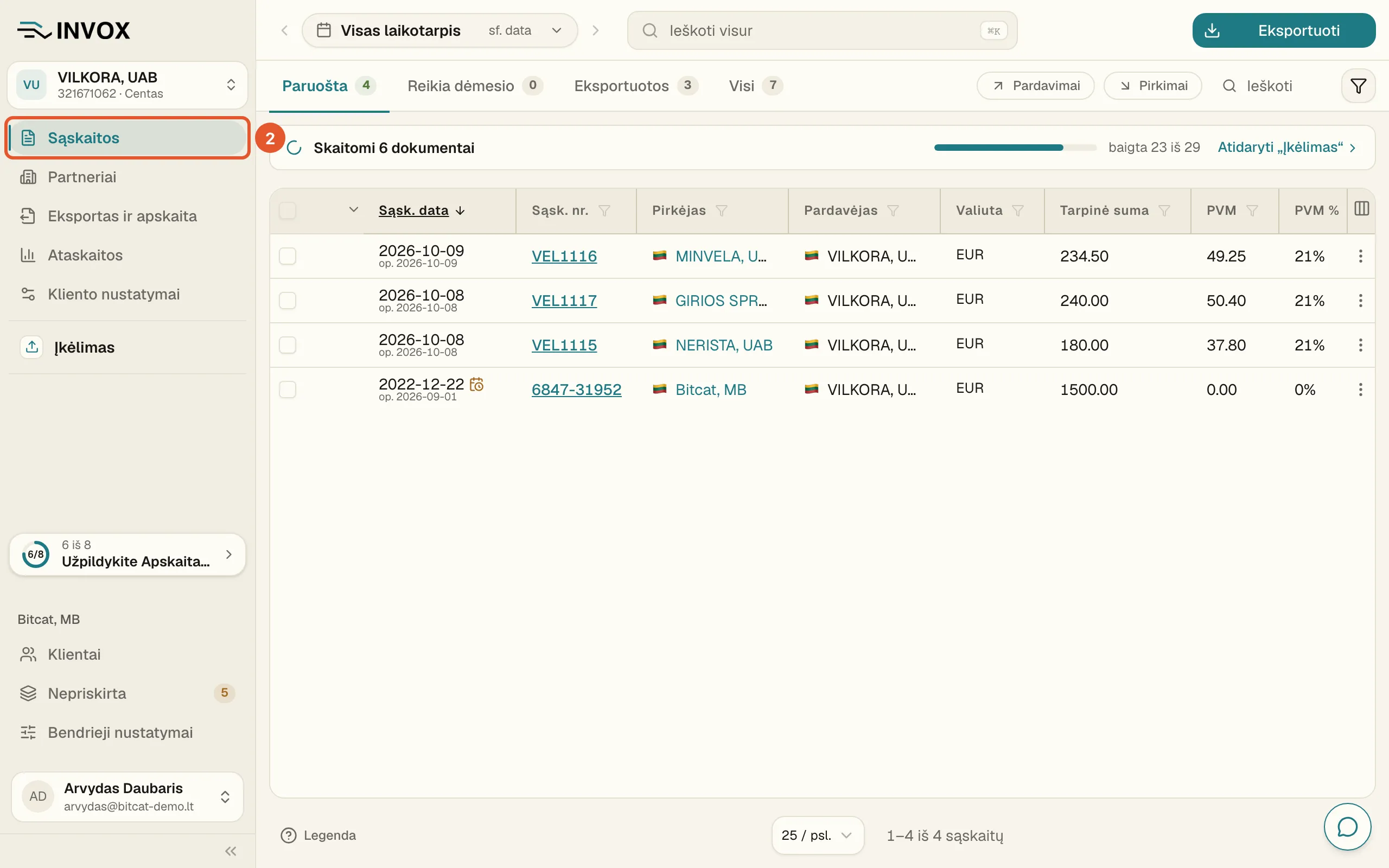
Šoninėje juostoje spauskite Sąskaitos.
Atsidarys kliento sąskaitų faktūrų sąrašas, skirtukas Paruošta. Jame – eksportui paruoštos sąskaitos faktūros. Kol šiam klientui laikotarpio nekeitėte, rodomas Visas laikotarpis; vėliau – paskutinis pasirinktas. Norėdami eksportuoti vieną mėnesį, puslapio viršuje kairėje pasirinkite laikotarpį.
-
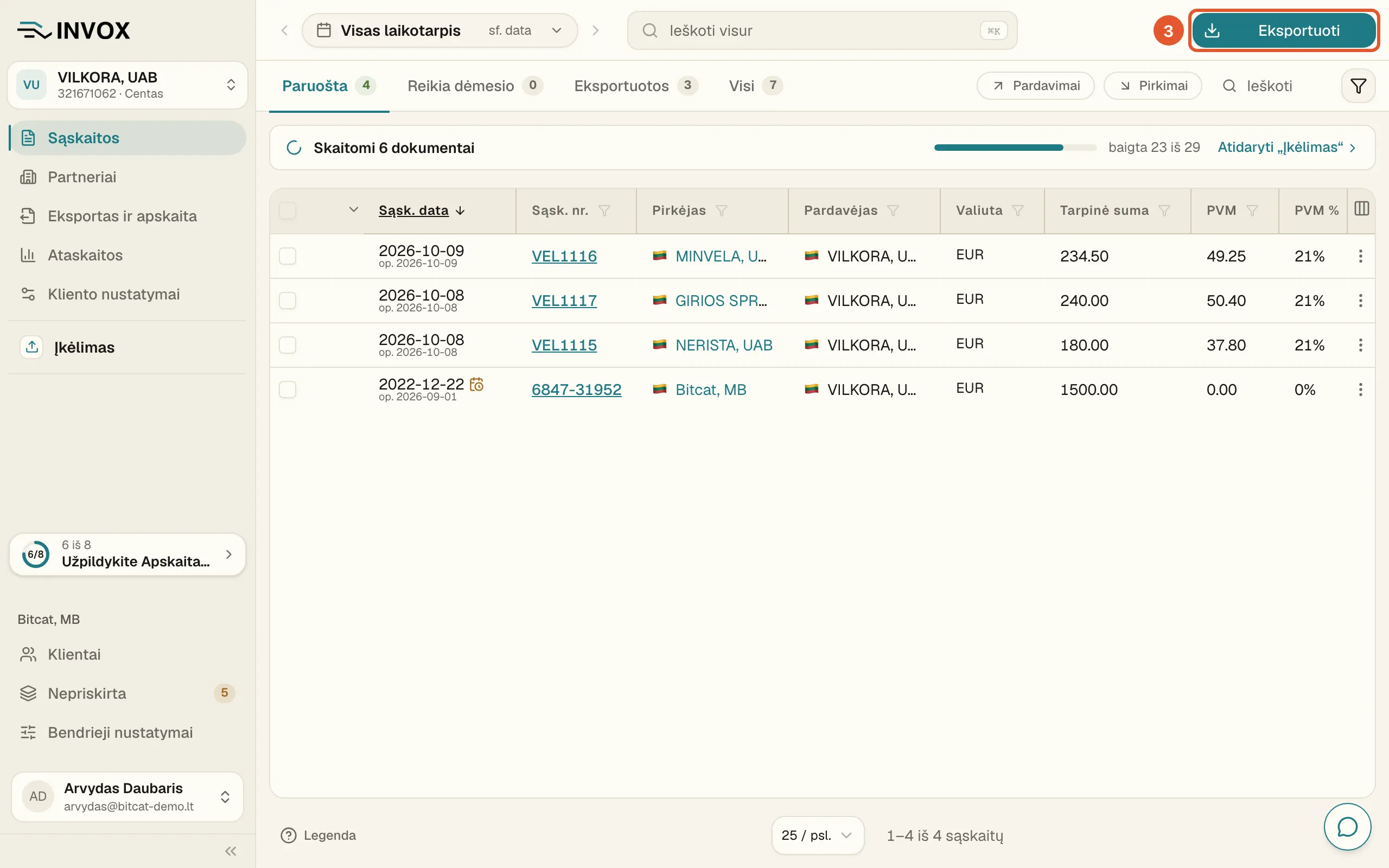
Puslapio viršuje dešinėje spauskite Eksportuoti.
Atsidarys meniu. Jo viršuje parašyta Ši lentelė arba Pažymėtos ir kiek sąskaitų faktūrų bus eksportuojama.
-
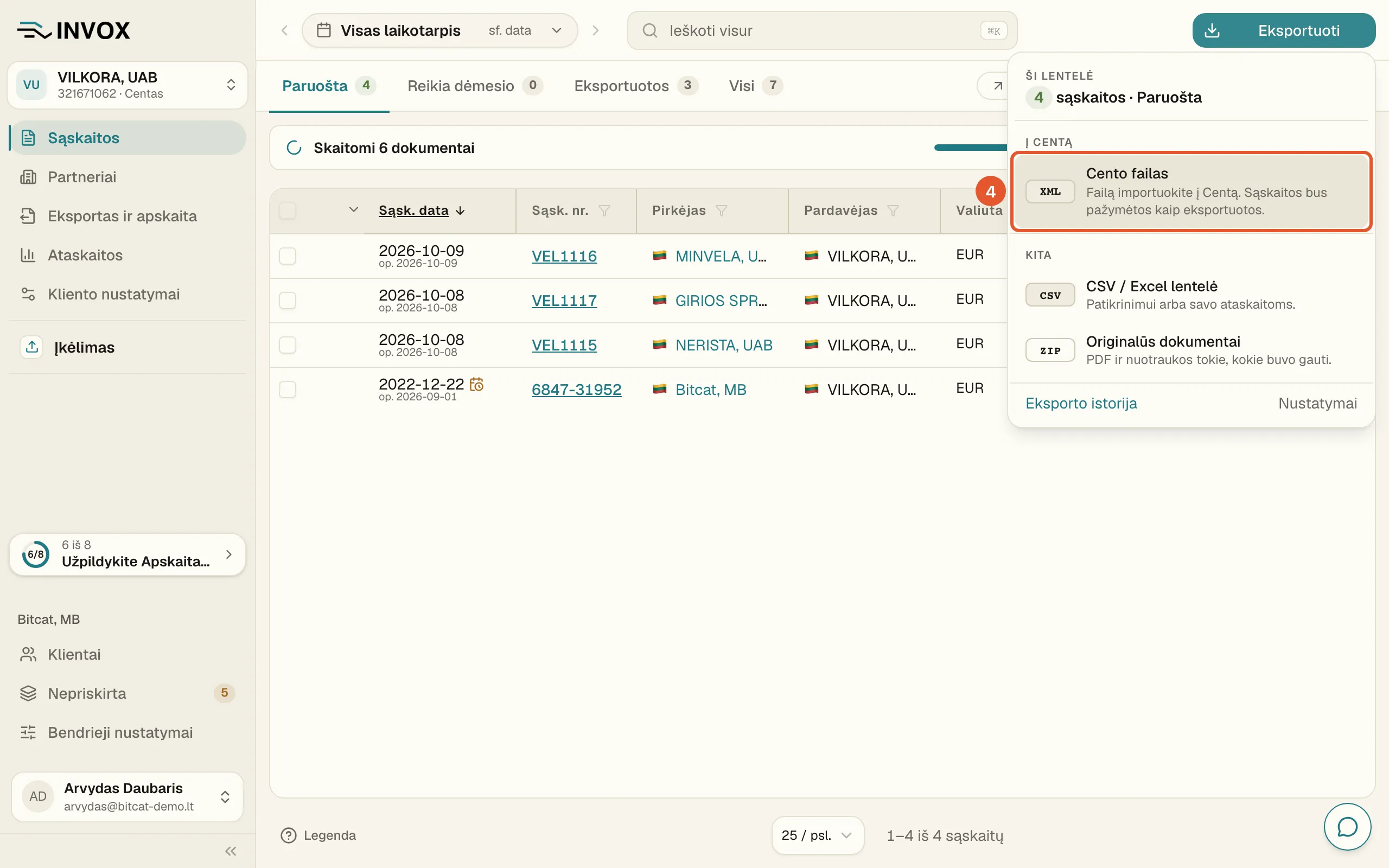
Meniu pasirinkite kelią.
Pirmoje skiltyje – kliento apskaitos programos failas arba siuntimas tiesiai į ją. Skiltyje Kita – CSV / Excel lentelė ir Originalūs dokumentai. Po kiekvienu punktu parašyta, kas nutiks jį pasirinkus. Toliau aprašytas programos failas. Lentelę, originalius dokumentus ir siuntimą aprašo Kaip eksportuoti sąskaitas faktūras į apskaitos programą?.
-
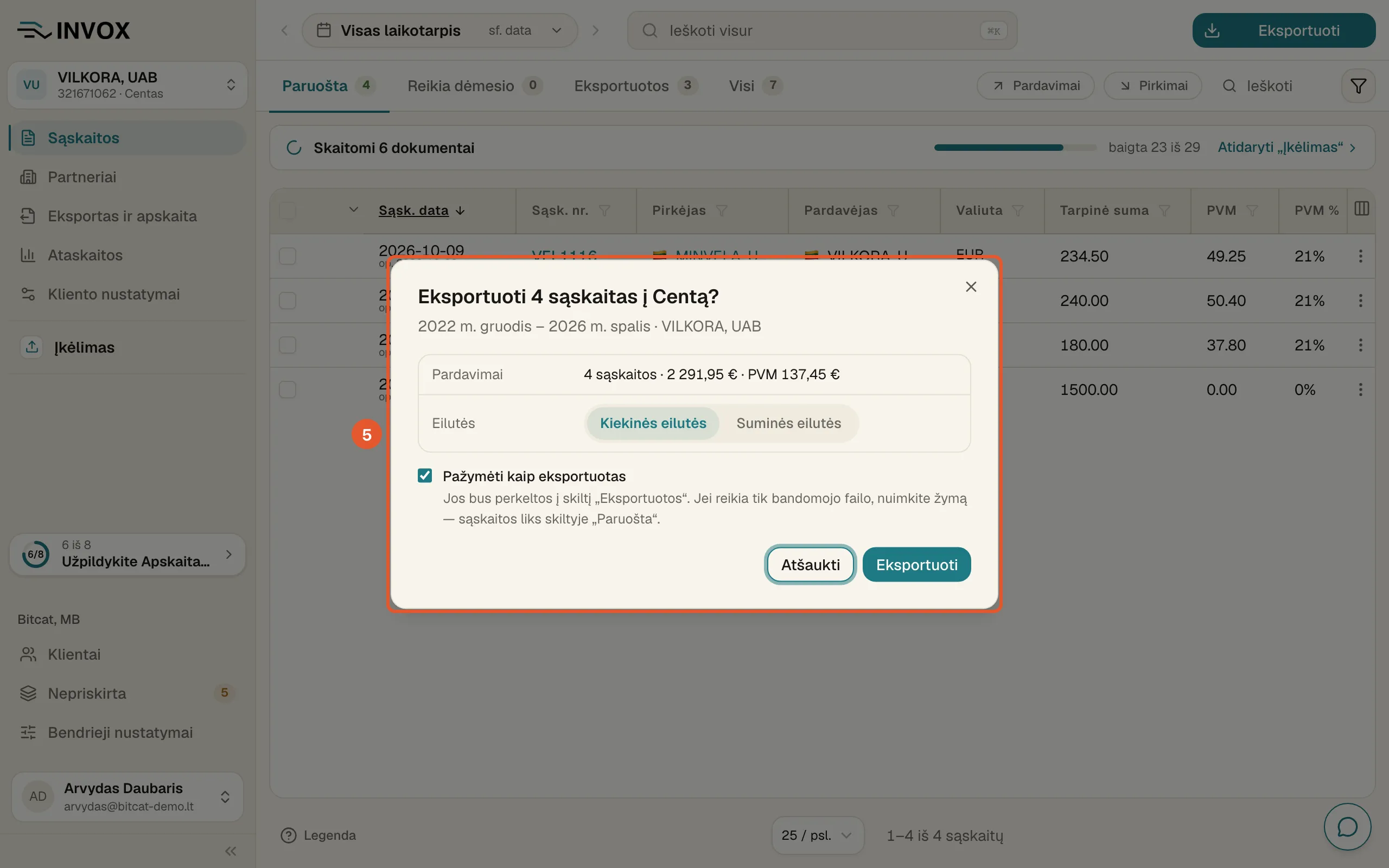
Patvirtinimo lange patikrinkite skaičius.
Lange rodomi pirkimai ir pardavimai, eilučių lygis ir kiek sąskaitų faktūrų neįtraukiama. Žyma Pažymėti kaip eksportuotas pažymėta iš anksto. Jei reikia tik bandomojo failo, ją nuimkite.
-
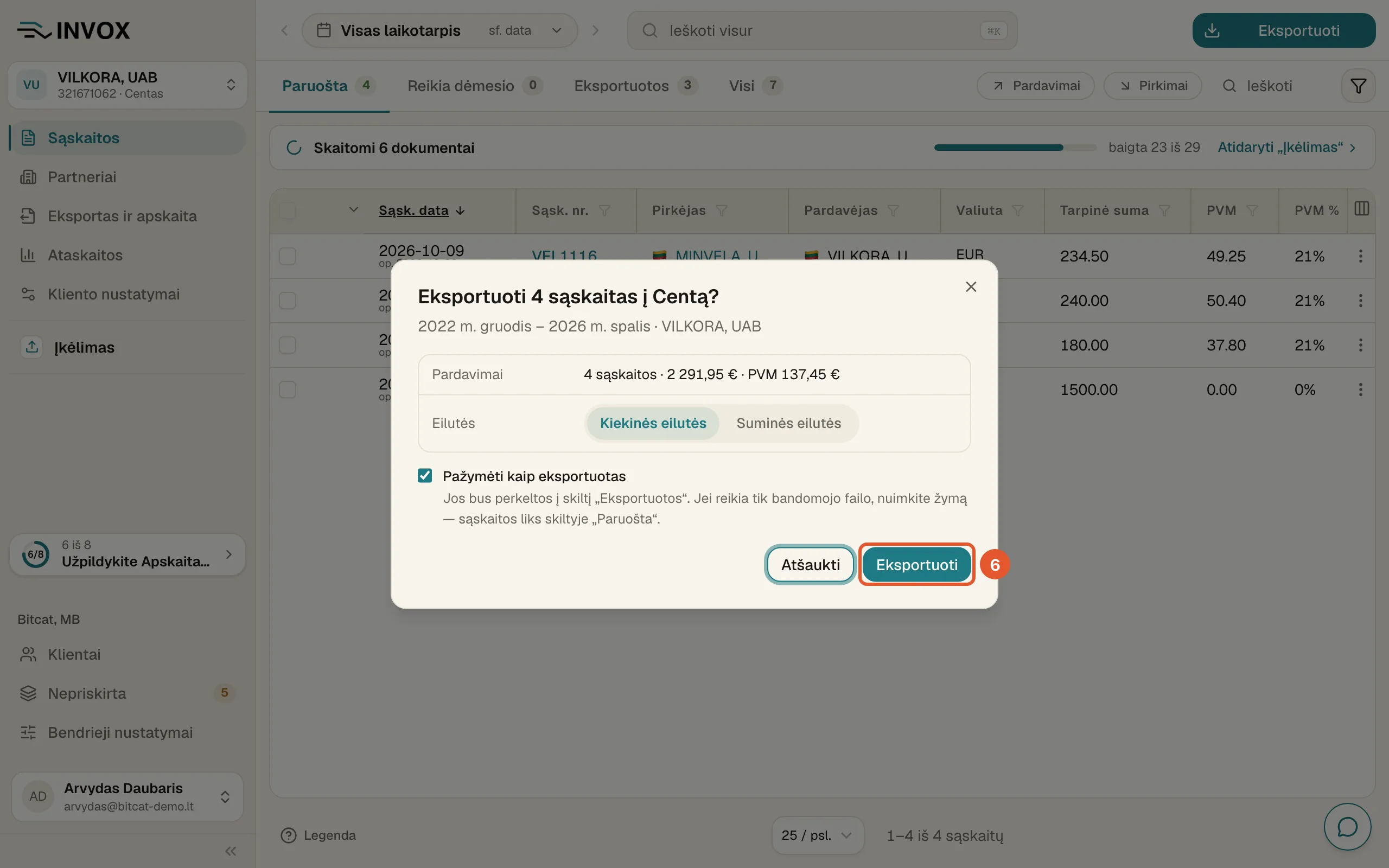
Lango apačioje spauskite Eksportuoti.
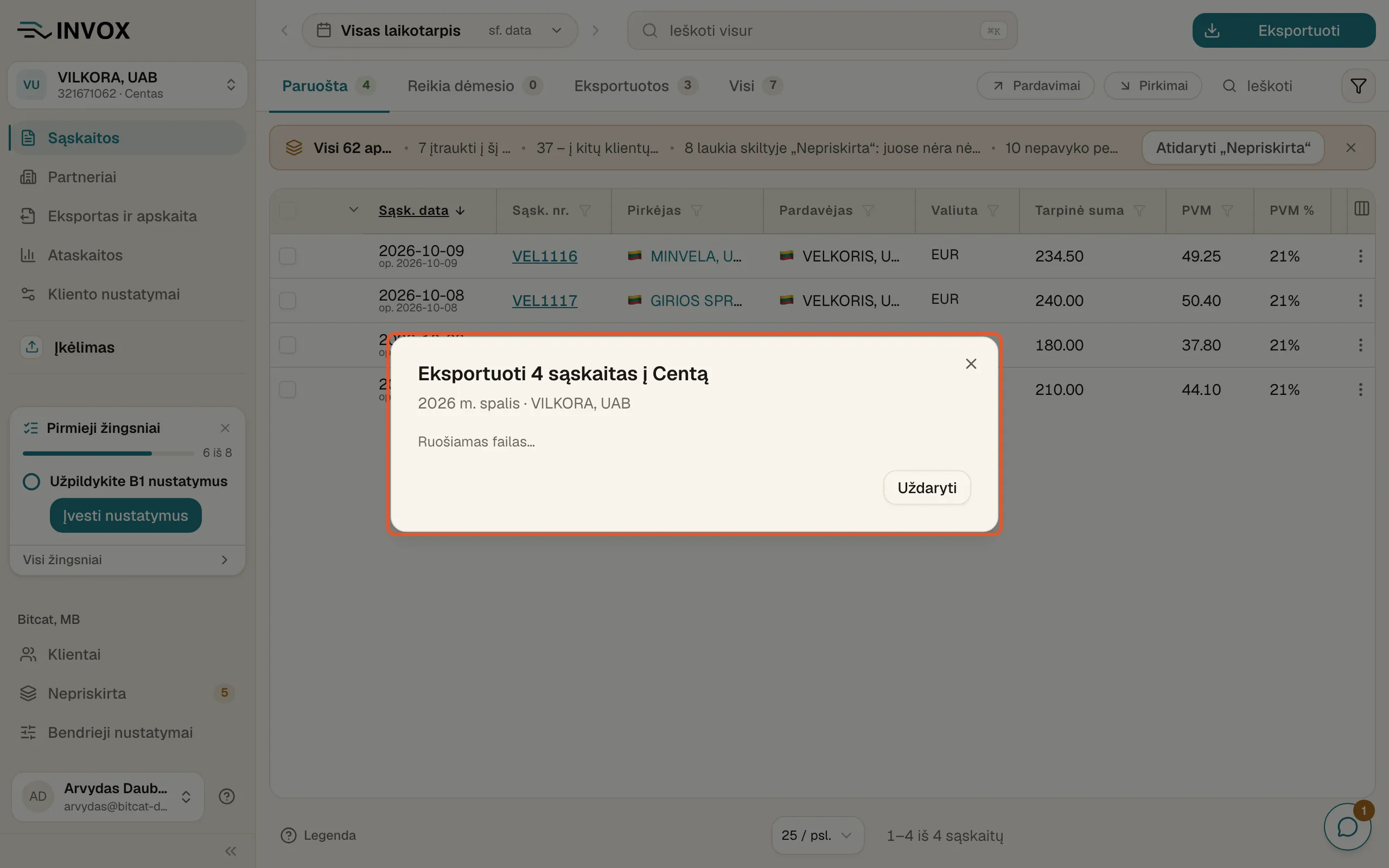
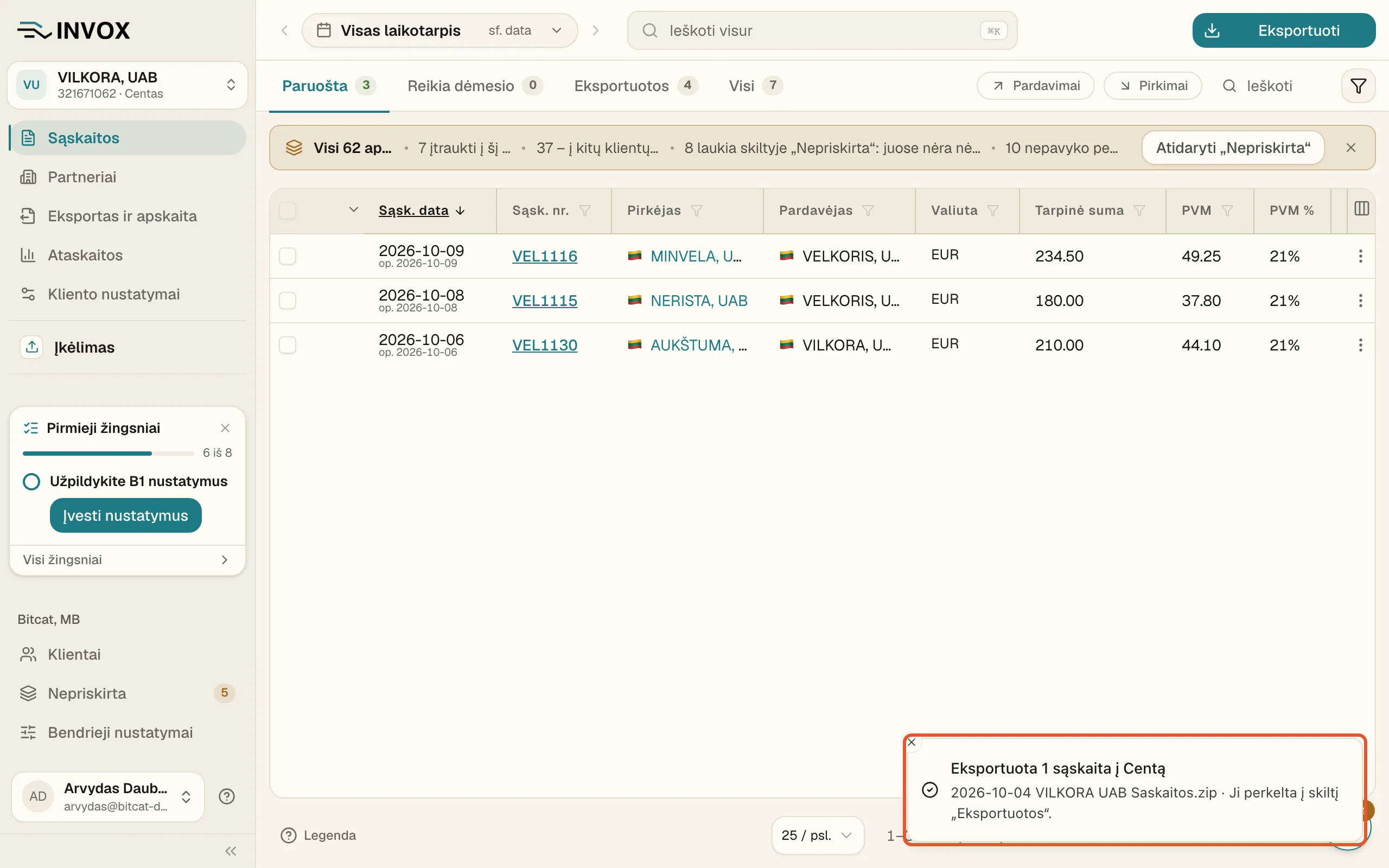
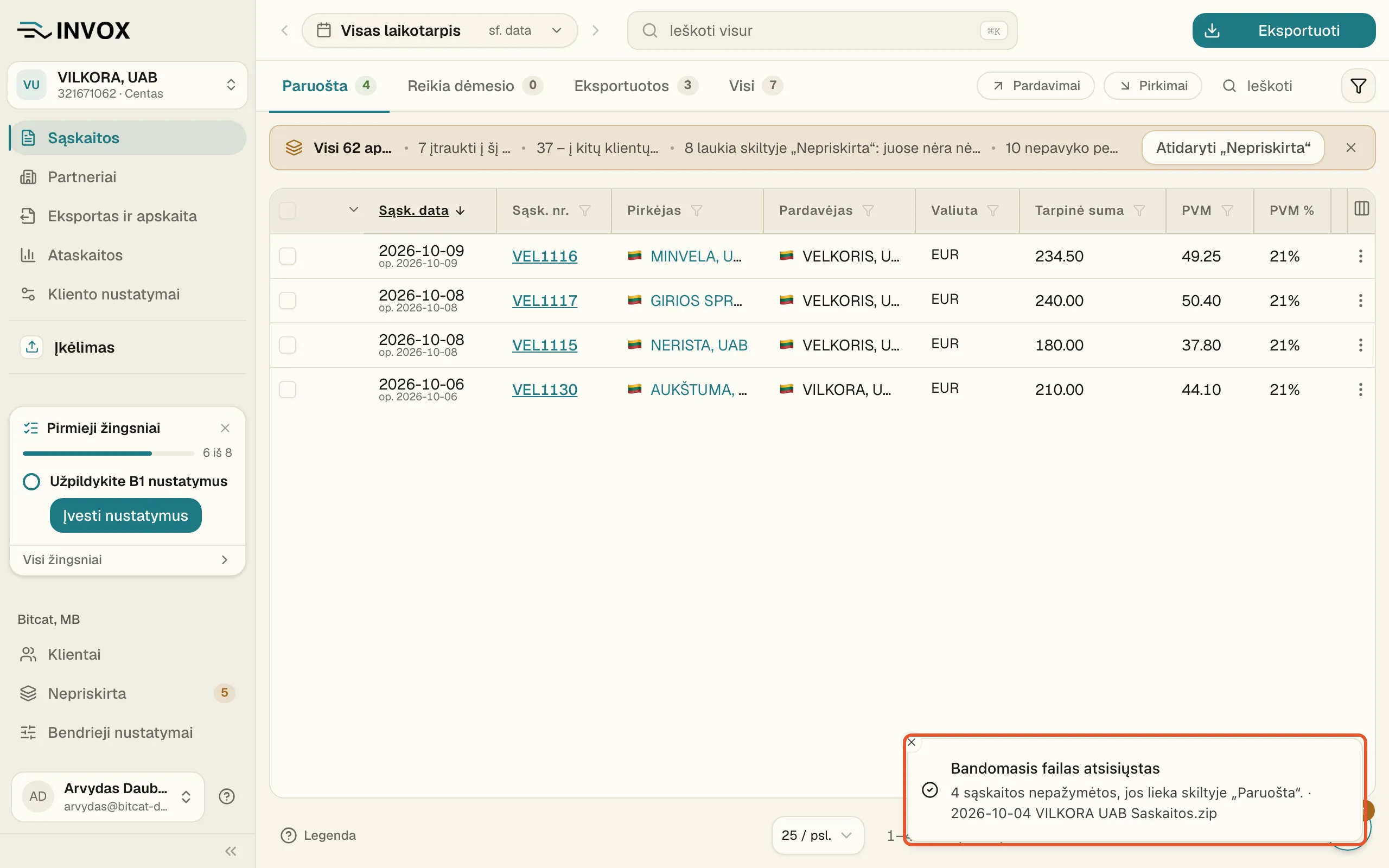
Lange bus rodoma Ruošiamas failas…. Paruoštas failas atsisiunčiamas pats, o langas užsidaro. Ekrano apačioje pasirodo pranešimas su eksportuotų sąskaitų faktūrų skaičiumi. Jas rasite skirtuke Eksportuotos. Jei žymą nuėmėte, pranešimas vadinasi Bandomasis failas atsisiųstas, o sąskaitos faktūros lieka skirtuke Paruošta.
-
Failą importuokite į apskaitos programą.
Programos pusę aprašo tos programos straipsnis skiltyje „Eksportas ir apskaitos programos“.


Ką daryti, jei nepavyko?
Skyrius „Ką daryti, jei nepavyko?“- Mygtukas Eksportuoti neaktyvus. Lentelė tuščia arba šio kliento eksportas jau vykdomas. Užvedę žymeklį pamatysite priežastį, pavyzdžiui, Šioje lentelėje nieko nėra.
- Meniu nėra programos punkto. Klientui dar nenustatyta apskaitos programa. Meniu spauskite nuorodą Nustatyti apskaitos programą – atsidarys kliento skiltis Eksportas ir apskaita.
- Programos punktas meniu neaktyvus. Priežastis parašyta po juo, pavyzdžiui: sąskaitoms faktūroms dar reikia dėmesio arba jų daugiau nei 200. Daugiau nei 200 vienu kartu eksportuoti negalima, todėl susiaurinkite sąrašą filtrais arba pažymėkite eilutes. Žr. Nepavyko eksportuoti: ką daryti?.
- Lange rodoma eilutė Neįtraukta. Spauskite Rodyti: prie kiekvienos sąskaitos faktūros nurodyta, ko trūksta. Užpildykite laukus ir eksportą pakartokite.
- Antraštė Šių sąskaitų dar negalima eksportuoti. Pasirinktoms sąskaitoms faktūroms dar reikia dėmesio, o lange išvardyta, ko trūksta. Spauskite Rodyti sąskaitas, kurioms reikia dėmesio, sutvarkykite jas ir eksportą pakartokite.
- Antraštė Nėra ko eksportuoti. Pasirinktos sąskaitos faktūros jau buvo eksportuotos. Jei jų programoje tikrai reikia antrą kartą, spauskite Eksportuoti dar kartą arba, siunčiant tiesiai į programą, Siųsti dar kartą. Žr. Kaip pažymėti sąskaitas faktūras eksportuotomis?.