



Kaip importuoti sąskaitas faktūras į programą „RODA“?
Programa „RODA“ duomenis iš INVOX gauna failu: klientui pasirenkate formatą Roda, eksportuodami atsisiunčiate vieną XML failą, o į programą „RODA“ jį įkeliate patys.
Prieš pradedant
Skyrius „Prieš pradedant“- INVOX programų sąraše ši programa vadinasi Roda. Anksčiau atsisiųstas bendrojo formato XML failas į „RODA“ įkeliamas lygiai taip pat.
- Eksportą nustato administratorius. Narys skiltyje Eksportas ir apskaita mato tik kortelę Eksporto formatas su programos pavadinimu. Žr. Kuo skiriasi administratorius ir narys?.
- Pirmiausia pasirinkite klientą, kurio sąskaitas faktūras perkelsite. Žr. Kaip pereiti prie kito kliento?.
- „RODA“ įkelia tik tas sąskaitas faktūras, kuriose pirkėjas yra jos pačios įmonė: lyginamas įmonės kodas ir PVM kodas. INVOX kliento kortelėje turi būti toks pat įmonės kodas kaip „RODA“ įmonės rekvizituose.
- Į failą patenka ir pirkimai, ir pardavimai, o „RODA“ vienu kartu įkelia vieną kryptį. Aprašas parengtas pagal pirkimų įkėlimą; pardavimų įkėlimas tame pačiame lange neišbandytas.
- Programoje reikės dviejų atsargų žinyno prekių: vienos pirkimų sumai, kitos gautinam PVM. Jei jų dar nėra, susikursite jas tiesiai iš įkėlimo lango.
- Sąskaitų faktūrų datos turi patekti į programoje atidarytą apskaitos laikotarpį. Kitaip prie kiekvienos sąskaitos faktūros programa rodys įspėjimą; žr. skyrių „Ką daryti, jei nepavyko?“.
- Programos langai aprašyti pagal 2026 m. spalio 6 d. laidą. Kitoje laidoje jie gali šiek tiek skirtis.
Žingsniai
Skyrius „Žingsniai“-
Kortelėje Kur eksportuoti pasirinkite Roda.
Kortelę rasite šoninės juostos skiltyje Eksportas ir apskaita, skirtuke Nustatymai. Spauskite programos mygtuką: atsidarys programų sąrašas. Eilutę Roda greičiau rasite laukelyje Ieškoti eksporto formatų… įrašę pavadinimą.
Pasirinkimas išsaugomas iš karto. Po mygtuku bus parašyta Failas, kurį importuojate į Rodą. Jei klientas į šią programą jau eksportuoja, šį žingsnį praleiskite. Žr. Kaip nustatyti įmonės eksporto parametrus ir kodų sąrašus?.
-
Mygtuko Eksportuoti meniu skiltyje Į Rodą spauskite Rodos failas.
Mygtukas yra skilties Sąskaitos viršuje dešinėje. Jei perkelti reikia tik dalį sąskaitų faktūrų, prieš tai pažymėkite jų eilutes. Atsidarys patvirtinimo langas. Visą eigą aprašo Kaip eksportuoti sąskaitas faktūras į apskaitos programą?.
-
Patvirtinimo lange spauskite Eksportuoti.
Lange matysite eilutes Pirkimai ir Pardavimai su sąskaitų faktūrų skaičiumi ir sumomis. Prieš spausdami prie Eilutės pasirinkite Kiekinės eilutės: su šia parinktimi failas išbandytas programoje.
Failas atsisiunčiamas pats. Jo pavadinimą sudaro eksporto data ir kliento pavadinimas, pavyzdžiui, „2026-10-07 UAB PAVYZDYS Saskaitos.xml“. Sąskaitos faktūros pažymimos eksportuotomis ir pereina į skirtuką Eksportuotos.
Kaip įkelti failą į programą „RODA“
Skyrius „Kaip įkelti failą į programą „RODA““-
Atverkite „Atsargos“ → „Faktūrų įkėlimas iš kitų apskaitos programų“.
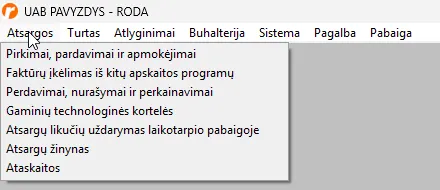
Atsidarys langas „Pirkimo dokumentų įkėlimas“. Viršuje nurodyta programos įmonė: pavadinimas, kodas ir PVM kodas. Pagal juos programa atrenka sąskaitas faktūras iš failo.
-
Lango viršuje užpildykite įkėlimo nustatymus.
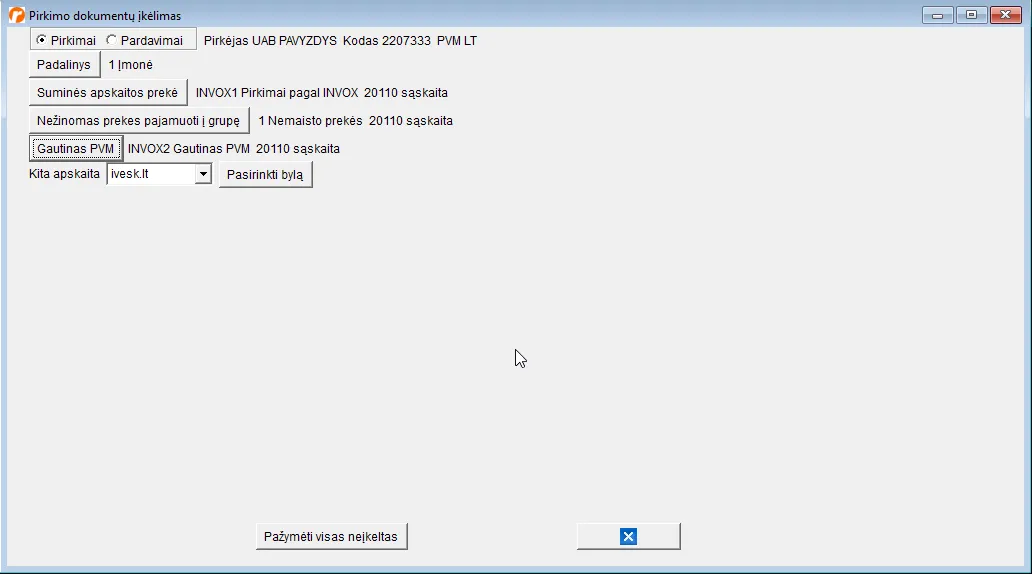
- „Pirkimai“ arba „Pardavimai“ – kurią kryptį įkeliate.
- „Padalinys“ – padalinys, į kurį pajamuojamos prekės.
- „Suminės apskaitos prekė“ – atsargų žinyno prekė, į kurią pajamuojama pirkimų suma.
- „Nežinomas prekes pajamuoti į grupę“ – grupė prekėms, kurių žinyne dar nėra.
- „Gautinas PVM“ – prekė, į kurią pajamuojamas gautinas PVM.
- „Kita apskaita“ – palikite „ivesk.lt“. INVOX failas yra būtent tokios sandaros.
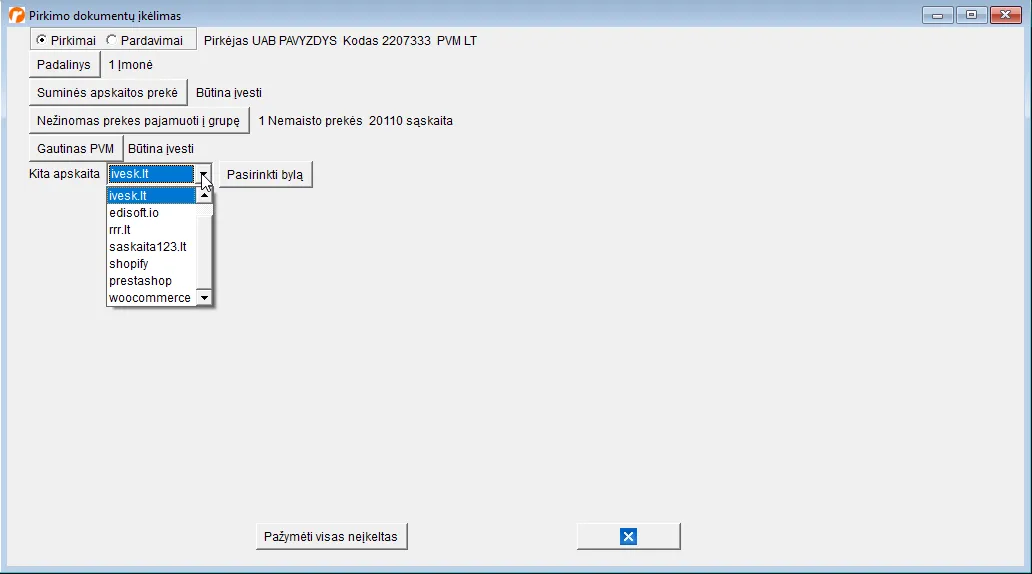
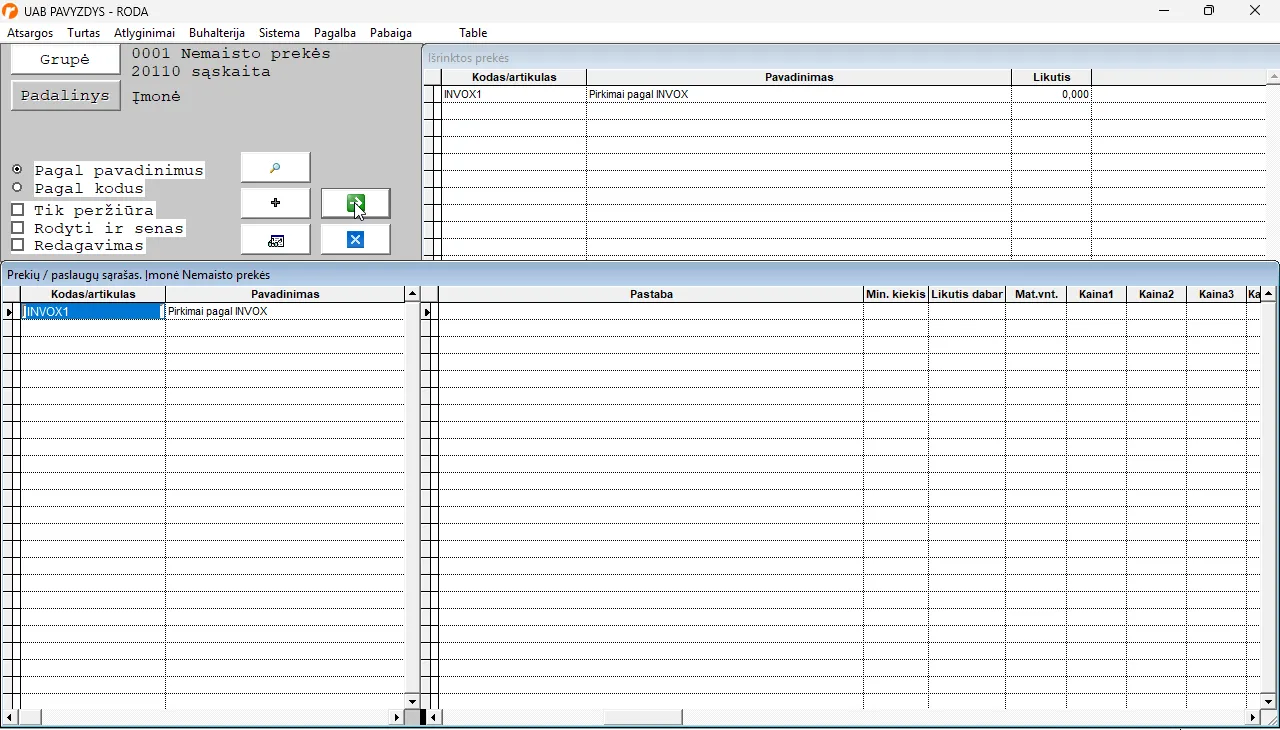
Kol prekė nepasirinkta, prie jos mygtuko rašoma „Būtina įvesti“. Mygtukas atveria atsargų žinyną: pažymėkite prekę, spauskite žalią rodyklę, o tada mėlyną kryželį. Naują prekę sukursite mygtuku „+“: įrašykite kodą, pavadinimą ir spauskite „Enter“.
-
Mygtuku „Pasirinkti bylą“ pasirinkite atsisiųstą failą.
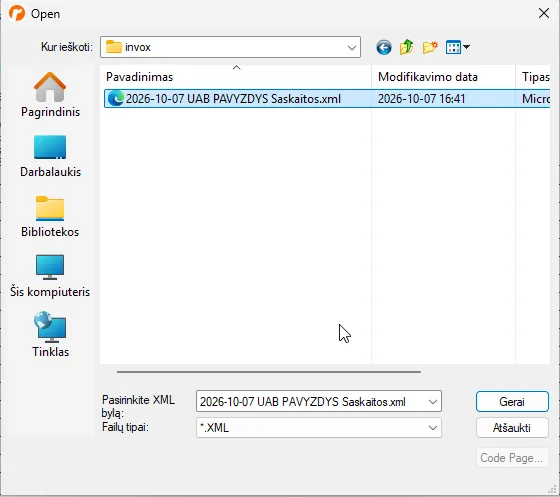
Atsidarys langas „Open“, kuriame rodomi tik failai su plėtiniu „.xml“. Pažymėję failą spauskite „Gerai“. Lentelėje atsiras failo sąskaitos faktūros: numeris, data, PVM, suma ir pardavėjas. Stulpelyje „Perkelta“ prie dar neįkeltų rašoma „Ne“. Pasirinktos krypties neatitinkančios sąskaitos faktūros nerodomos.
-
Spauskite „Pažymėti visas neįkeltas“.
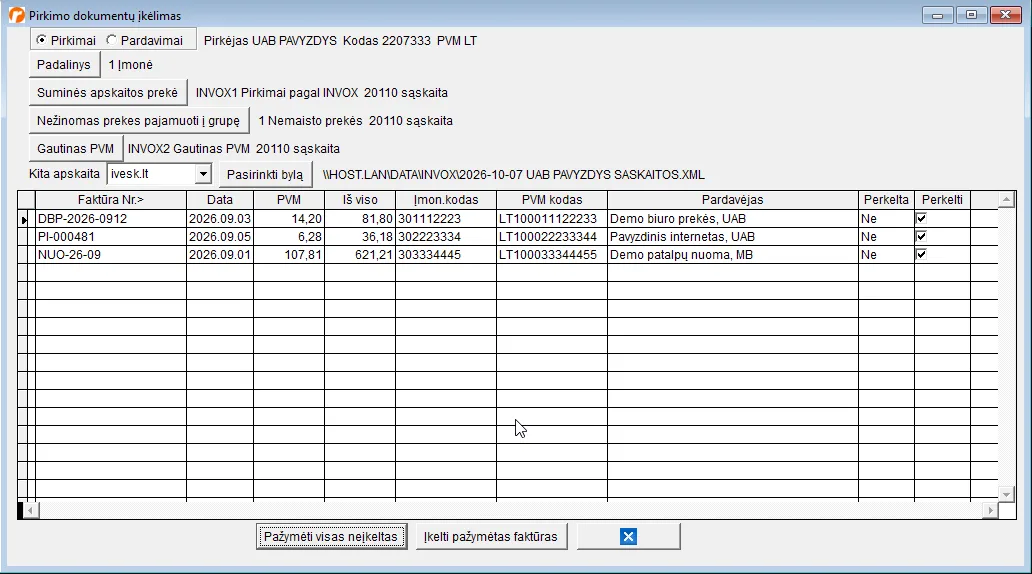
Stulpelyje „Perkelti“ bus pažymėtos visos dar neįkeltos sąskaitos faktūros. Nereikalingų žymas galite nuimti.
-
Spauskite „Įkelti pažymėtas faktūras“.
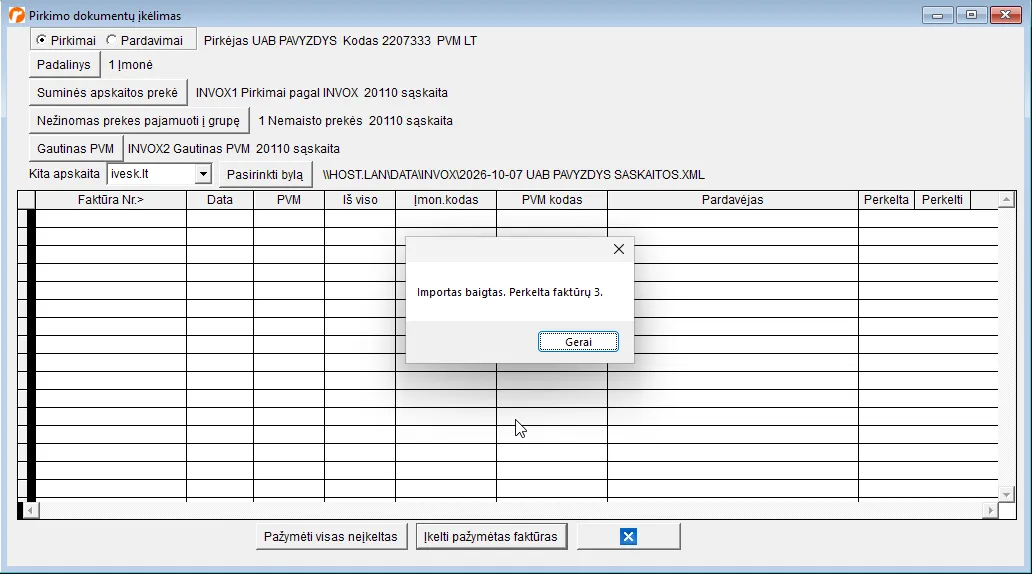
Jei sąskaitos faktūros data nepatenka į atidarytą apskaitos laikotarpį, programa prie kiekvienos parodys įspėjimą. Uždarykite jį mygtuku „Gerai“: įkėlimas tęsiamas. Baigusi programa praneša, kiek faktūrų perkelta, pavyzdžiui, „Importas baigtas. Perkelta faktūrų 3.“ Tiekėjai, kurių programoje dar nebuvo, sukuriami automatiškai.
-
Įkeltas sąskaitas faktūras patikrinkite meniu „Atsargos“ → „Pirkimai, pardavimai ir apmokėjimai“.
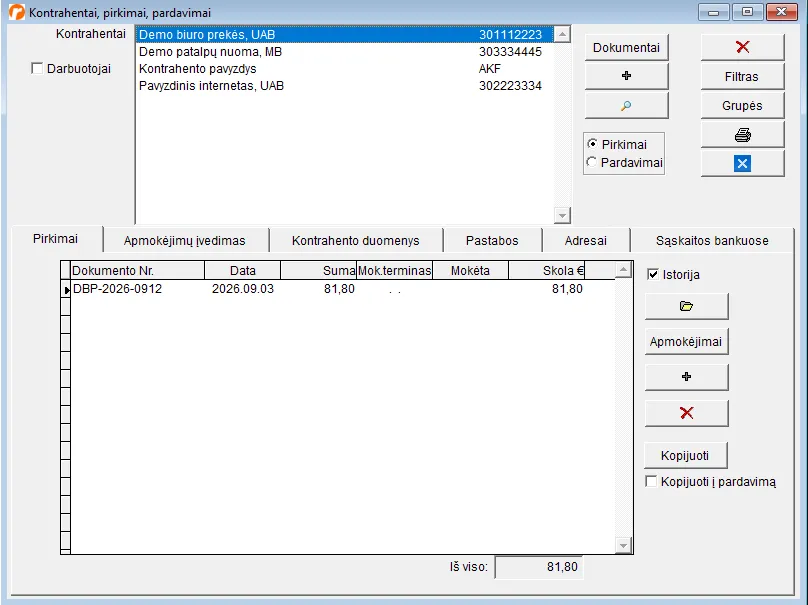
Atsidarys langas „Kontrahentai, pirkimai, pardavimai“. Pasirinkę tiekėją, skirtuke „Pirkimai“ matysite dokumentą su numeriu, data ir suma.
Ką daryti, jei nepavyko?
Skyrius „Ką daryti, jei nepavyko?“- Pranešimas „Šiame faile nėra faktūrų išrašytų pirkėjui …“. Faile nėra sąskaitų faktūrų, kuriose pirkėjas būtų programos įmonė. Patikrinkite, ar eksportavote to paties kliento sąskaitas faktūras ir ar INVOX kliento kortelėje įrašytas tas pats įmonės kodas. Jei įkeliate pardavimus, lange turi būti pažymėta „Pardavimai“.
- Pranešimas „… data negalima nes nepriklauso jokiam apskaitos laikotarpiui.“ Sąskaitos faktūros data nepatenka į programoje atidarytą apskaitos laikotarpį. Įspėjimus uždarius mygtuku „Gerai“, įkėlimas vis tiek baigiamas, o datos lieka nepakeistos. Norėdami įspėjimų išvengti, prieš įkeldami programoje atidarykite reikiamą laikotarpį.
- Pranešimas „… nėra neperkeltų pirkimo faktūrų.“ Visos failo sąskaitos faktūros jau įkeltos. Antrą kartą ta pati sąskaita faktūra neįkeliama.
- Lentelė tuščia, nors failas pasirinktas. Faile nėra pasirinktos krypties sąskaitų faktūrų. Pakeiskite kryptį ir failą pasirinkite dar kartą.
- Failo nematote pasirinkimo lange. Lange rodomi tik failai su plėtiniu „.xml“. Patikrinkite, ar eksporto meniu pasirinkote Rodos failas, o ne CSV / Excel lentelė.
- Mygtuko „Įkelti pažymėtas faktūras“ nėra. Jis atsiranda tik programai perskaičius failą. Pasirinkite failą dar kartą.