



Kaip prijungti programą „Business Central“ per API?
Programa „Microsoft Dynamics 365 Business Central“ sąskaitas faktūras gauna tiesiai iš INVOX: failo atsisiųsti ir importuoti nereikia. Programą prijungiate ne vienu raktu, o keturiais prisijungimo duomenimis. Vėliau sąskaitas faktūras tiesiog siunčiate.
Prieš pradedant
Skyrius „Prieš pradedant“- Programą prijungia administratorius. Narys skiltyje Eksportas ir apskaita mato tik kortelę Eksporto formatas su programos pavadinimu, o skirtuko Kodai neturi. Žr. Kuo skiriasi administratorius ir narys?.
- Pirmiausia pasirinkite klientą, kurio programą prijungsite. Visi nustatymai galioja tik jam. Žr. Kaip pereiti prie kito kliento?.
- Prisijungimo duomenis parengia kliento „Business Central“ administratorius. Jis užregistruoja programą „Microsoft Entra“ ir suteikia jai teises. Iš jo gausite API nuorodą, autorizacijos nuorodą, kliento ID ir kliento slaptažodį.
- Padalinių, projektų ir PVM grupių kodus susikurkite „Business Central“ programoje iš anksto. INVOX jų nekuria, o dokumentą su nežinomu kodu programa atmeta.
- Išsaugojimo mygtuko nėra. Pasirinkimas išsaugomas iš karto, o įrašyta reikšmė – išėjus iš laukelio arba paspaudus „Enter“.
- Jei kitas klientas jau prijungtas prie šios programos, jo nustatymus galite nukopijuoti. Žr. Kaip nukopijuoti eksporto nustatymus iš kito kliento?.
Žingsniai
Skyrius „Žingsniai“-
Šoninėje juostoje spauskite Eksportas ir apskaita.
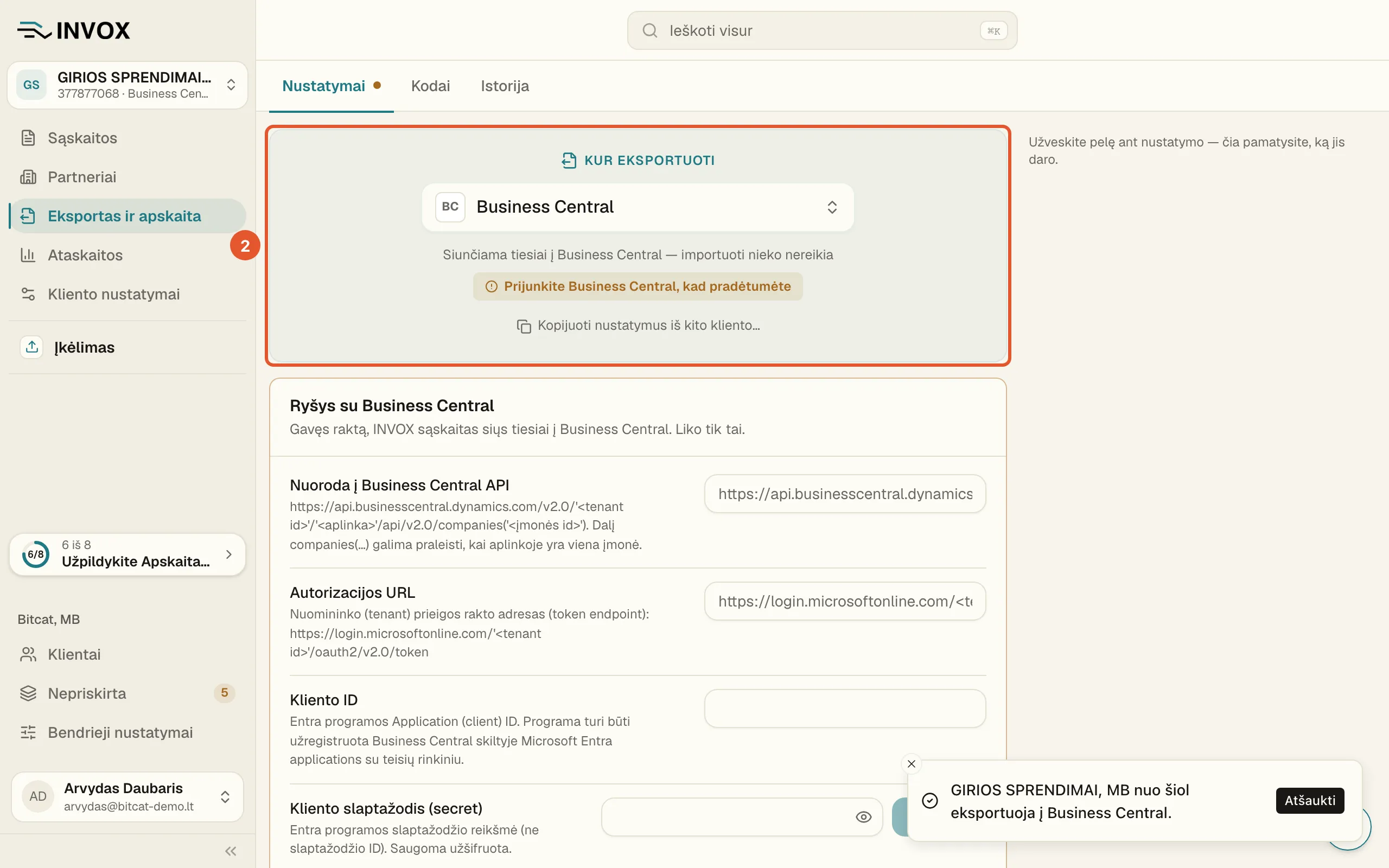
Atsidarys skirtukas Nustatymai. Viršuje yra kortelė Kur eksportuoti su programos mygtuku. Kol programa nepasirinkta, mygtuke rašoma Pasirinkite programą….
Jei jūsų apskaitos įmonės numatytoji programa yra Business Central, mygtuke jau rašoma Business Central. Tada pereikite prie 3 žingsnio.
-
Kortelėje Kur eksportuoti spauskite programos mygtuką, o sąraše – eilutę Business Central.
Laukelyje Ieškoti eksporto formatų… įrašę pavadinimo dalį, programą rasite greičiau. Prie eilutės rodoma žyma API. Pasirinkimas išsaugomas iš karto. Apačioje pasirodys pranešimas, kad klientas nuo šiol eksportuoja į Business Central. Jei apsirikote, pranešime spauskite Atšaukti.
Po mygtuku bus parašyta Siunčiama tiesiai į Business Central — importuoti nieko nereikia, o šalia – žyma Prijunkite Business Central, kad pradėtumėte. Žemiau atsiras kortelės Ryšys su Business Central ir Naujų kortelių registravimo grupės, o po jų – eksporto parinktys.
-
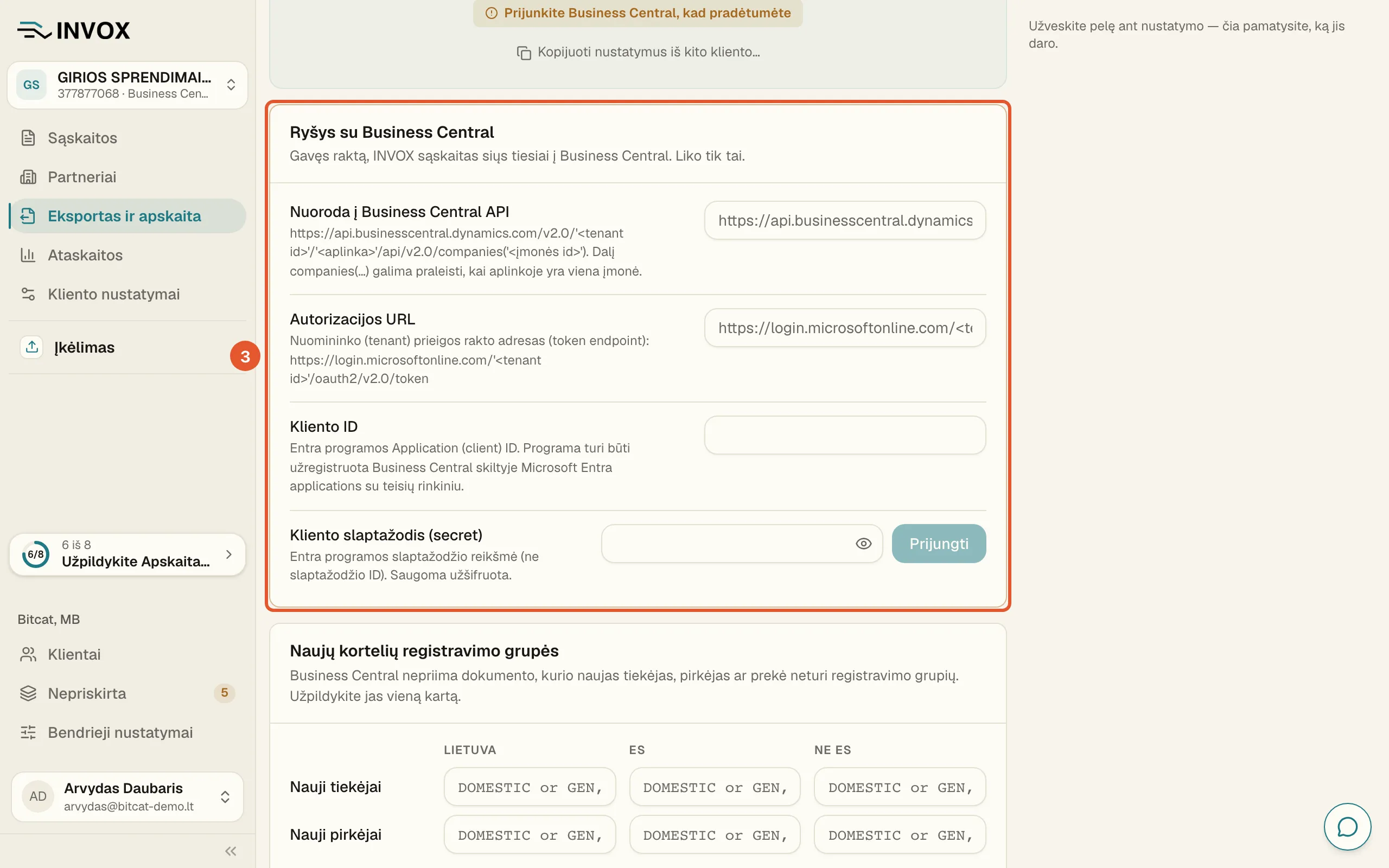
Kortelėje Ryšys su Business Central užpildykite keturis laukus ir spauskite Prijungti.
Kol programa neprijungta, po kortelės pavadinimu parašyta Gavęs raktą, INVOX sąskaitas siųs tiesiai į Business Central. Liko tik tai. Po kiekvieno lauko pavadinimu yra užuomina.
Laukas Ką įrašyti Nuoroda į Business Central API Aplinkos API adresą su nuomininko ID, aplinkos pavadinimu ir įmonės ID. Įmonės dalį galima praleisti, kai aplinkoje yra viena įmonė. Autorizacijos URL Nuomininko prisijungimo adresą. Kliento ID „Microsoft Entra“ užregistruotos programos ID. Kliento slaptažodis (secret) Tos programos slaptažodžio reikšmę, ne jo ID. Laukas rodomas taškeliais, o akies piktograma reikšmę parodo. Mygtukas Prijungti yra šalia slaptažodžio lauko ir tampa aktyvus, kai užpildyti visi keturi laukai. INVOX išsaugos duomenis ir patikrins ryšį su nurodyta įmone. Kai duomenys tinka, po slaptažodžio lauku pasirodys žalia eilutė, kad ryšys veikia, su patikrinimo laiku. Mygtukas pasikeis į Tikrinti dar kartą. Jei privalomi kodų sąrašai užpildyti, žyma prie programos mygtuko pasikeis į Paruošta eksportui.
-
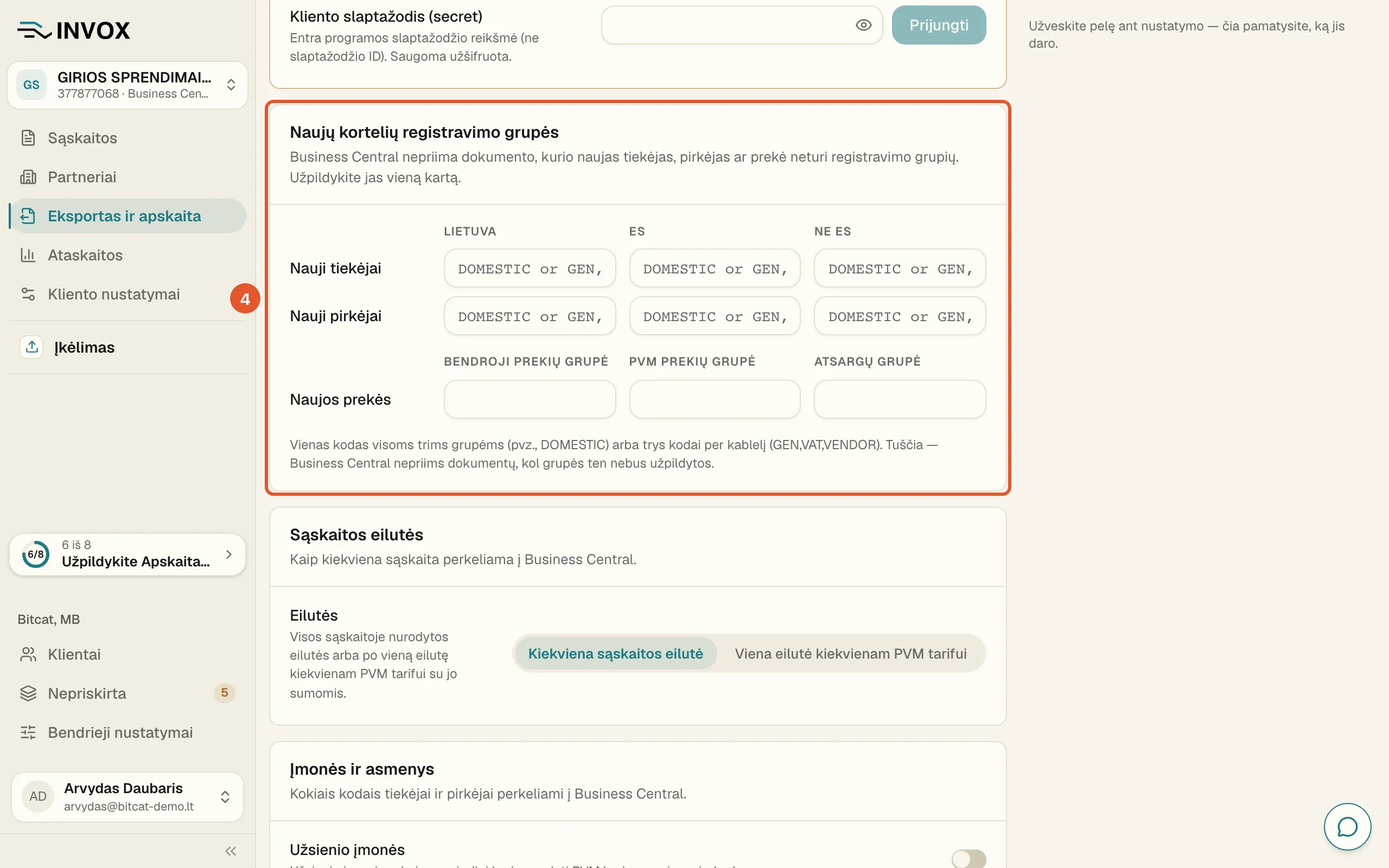
Kortelėse Naujų kortelių registravimo grupės ir Business Central programoje nustatykite, kaip kuriamos trūkstamos kortelės.
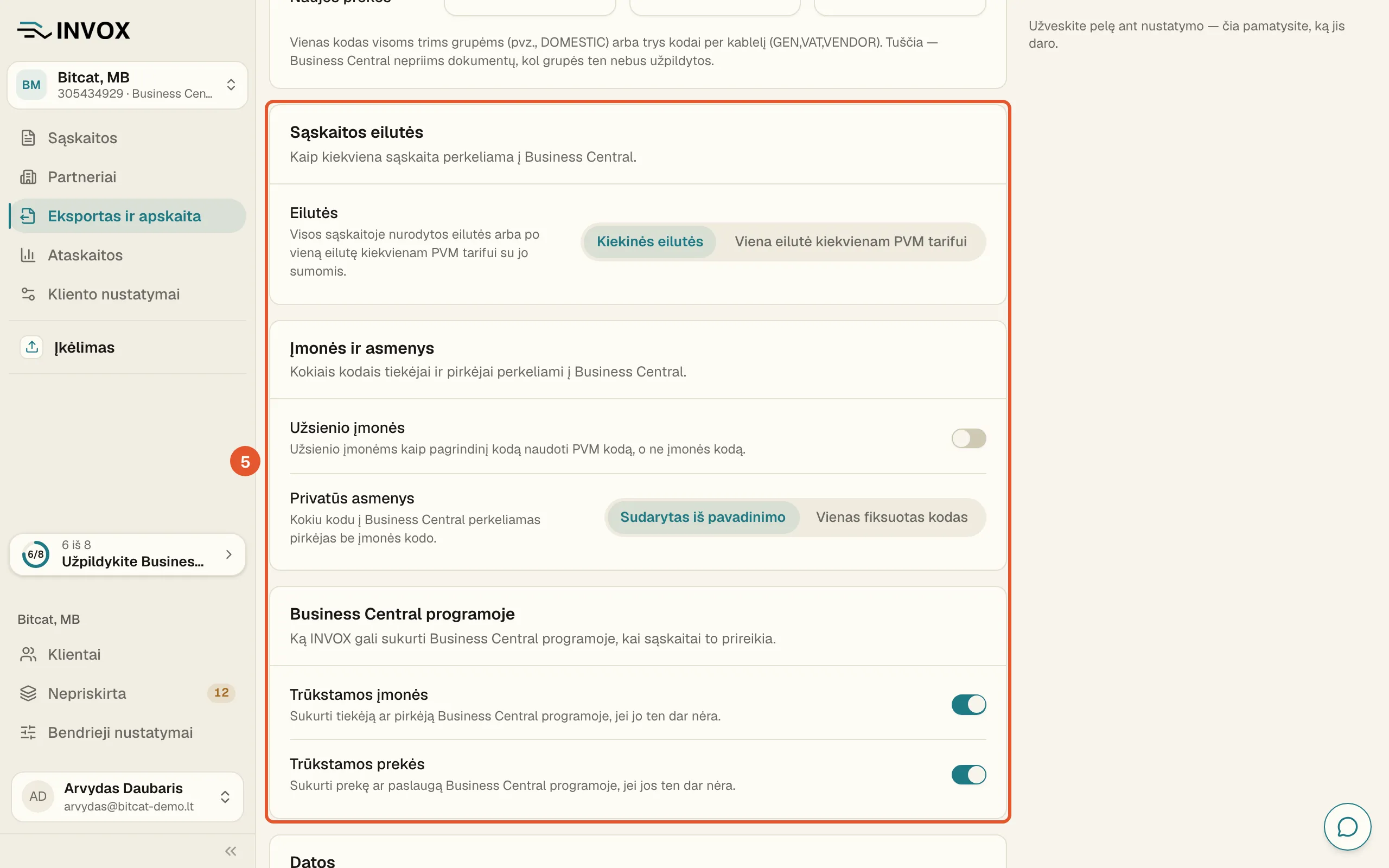
Jungikliai Trūkstamos įmonės ir Trūkstamos prekės iš pradžių įjungti. Įjungus, partneris, kurio programoje nėra, sukuriamas kaip tiekėjas arba pirkėjas. Prekės kortelė kuriama tik eilutei be išlaidos kodo. Išjungus jungiklį, dokumentas su nežinomu partneriu ar preke nesiunčiamas.
Lentelės eilutėse Nauji tiekėjai ir Nauji pirkėjai įrašykite registravimo grupes stulpeliuose Lietuva, ES ir Ne ES. Į langelį įrašykite vieną kodą, taikomą visoms trims grupėms, arba tris kodus per kablelį. Partnerio šalis nustatoma pagal PVM kodo priešdėlį, kitais atvejais – pagal partnerio šalį. Palikus langelį tuščią, kortelė sukuriama be grupių, o programa jos dokumentus atmeta, kol grupės ten neužpildomos.
Eilutėje Naujos prekės yra Bendroji prekių grupė, PVM prekių grupė ir Atsargų grupė. Kol Atsargų grupė tuščia, kuriamos paslaugos tipo prekės. PVM prekių grupė siunčiama ir kiekvienai prekės eilutei be PVM kodo, kai tarifo neatitinka nė vienas sąrašo PVM kodai kodas.
-
Kortelėse Sąskaitos eilutės, Įmonės ir asmenys ir Datos pasirinkite eksporto parinktis.
- Eilutės – iš pradžių pasirinkta Kiekinės eilutės. Pasirinkus Viena eilutė kiekvienam PVM tarifui, kiekviena eilutė turi turėti išlaidos kodą, kitaip dokumentas nesiunčiamas. Žr. Kuo skiriasi kiekinės ir suminės eilutės?.
- Užsienio įmonės – įjungus, užsienio partnerio numeriu programoje tampa jo PVM kodas, jei jis nurodytas.
- Privatūs asmenys – iš pradžių pasirinkta Sudarytas iš pavadinimo: asmuo be asmens kodo ieškomas pagal pavadinimą, o naujam numerį suteikia programa. Pasirinkus Vienas fiksuotas kodas, atsiras laukas Fiksuotas kodas. Jo reikšmė tampa tokio asmens numeriu programoje.
- Apmokėjimo terminas – įjungus, sąskaitai faktūrai be apmokėjimo termino įrašoma sąskaitos data.
PVM pateikimo parinkties šiai programai nėra: PVM programa apskaičiuoja pagal savo registravimo grupes. Ką reiškia kiekviena parinktis, aprašo Kaip nustatyti įmonės eksporto parametrus ir kodų sąrašus?.
-
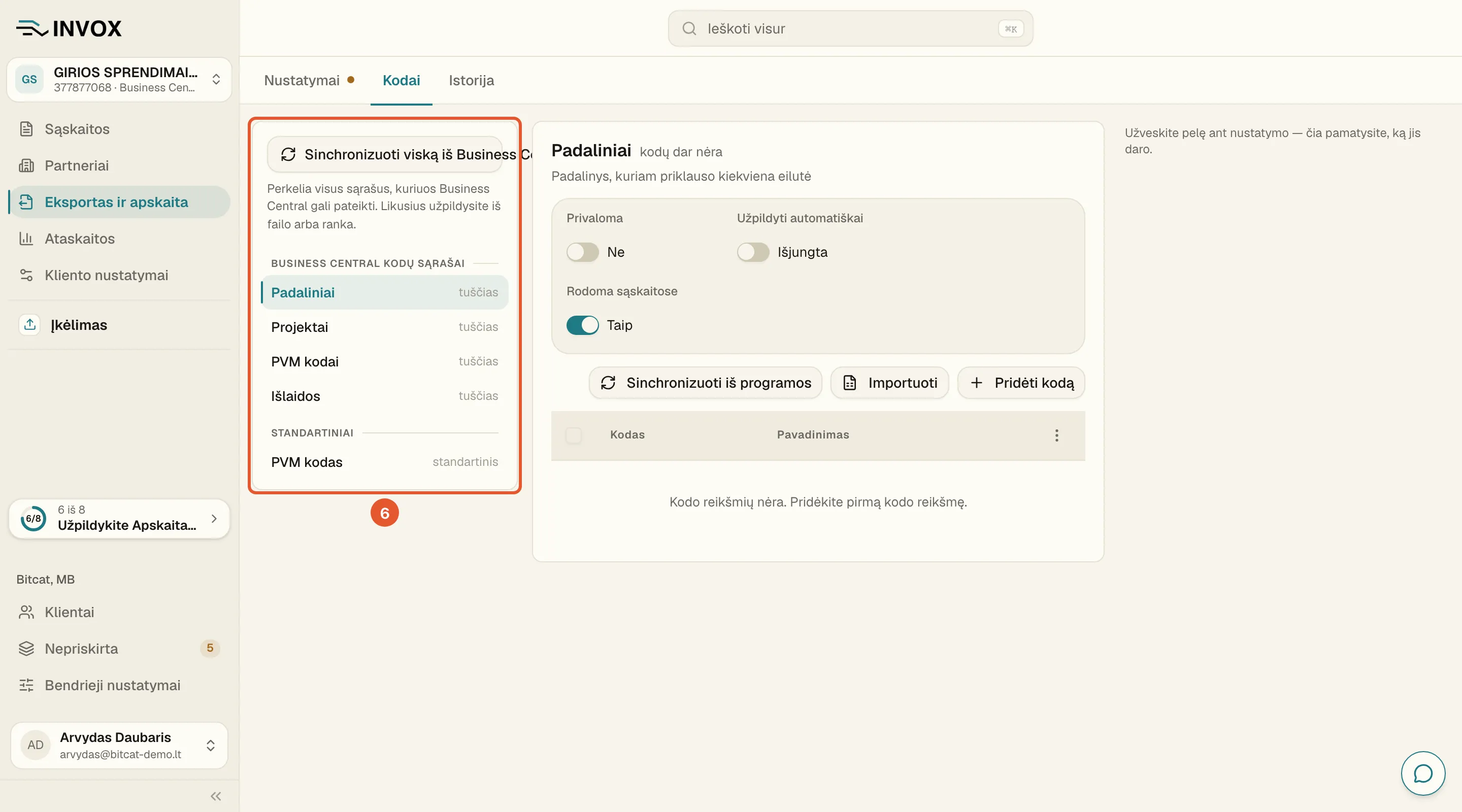
Skirtuke Kodai užpildykite kodų sąrašus, kuriuos naudosite.
Grupėje Business Central kodų sąrašai yra Padaliniai, Projektai, PVM kodai ir Išlaidos. Grupėje Standartiniai yra PVM kodas.
Visus keturis sąrašus gausite iš programos. Virš sąrašų spauskite Sinchronizuoti viską iš Business Central arba prie vieno sąrašo – Sinchronizuoti iš programos. Į Išlaidos pateks didžiosios knygos sąskaitos ir prekės, į PVM kodai – PVM prekių registravimo grupės. Į Padaliniai ir Projektai pateks pirmosios ir antrosios sparčiosios dimensijos (Shortcut Dimension 1 ir 2) reikšmės. Rankomis pridėti kodai lieka.
- PVM kodai – stulpelyje PVM % nurodomas grupės tarifas. Sinchronizuojant jis užpildomas pagal grupės pavadinimą, o pataisyta reikšmė išlieka. Eilutė be priskirto kodo gauna tą vienintelę grupę, kurios tarifas sutampa su eilutės tarifu. Jei tokių grupių nėra arba yra kelios, priskirkite kodą eilutei patys.
- Išlaidos – stulpelyje Kategorija nurodykite eilutės tipą programoje: Sąskaita, Prekė, Išteklius, Ilgalaikis turtas, Mokestis arba Komentaras. Eilutė be išlaidos kodo siunčiama kaip prekė su savo prekės arba brūkšniniu kodu.
- Padaliniai ir Projektai – programoje jie galioja visam dokumentui. Jei eilutėms priskirtos skirtingos reikšmės, dokumentas nesiunčiamas.
-
Šoninėje juostoje spauskite Sąskaitos ir išsiųskite paruoštas sąskaitas faktūras.
Mygtuko Eksportuoti meniu skiltyje Į Business Central pasirinkite Siųsti į Business Central. Lange spauskite Siųsti. Žr. Kaip eksportuoti sąskaitas faktūras į apskaitos programą?.
Programoje sukuriamas pirkimo arba pardavimo sąskaitos juodraštis, o prie jo pridedamas dokumento failas. Dokumentas, kuris programoje jau yra tuo pačiu numeriu ir partneriu, antrą kartą nesiunčiamas.


Ką daryti, jei nepavyko?
Skyrius „Ką daryti, jei nepavyko?“- Matote tik kortelę Eksporto formatas, o skirtuko Kodai nėra. Prisijungėte nario teisėmis. Programą prijungs jūsų įmonės administratorius.
- Pasirinkote ne tą programą. Pranešime spauskite Atšaukti arba dar kartą spauskite programos mygtuką ir pasirinkite kitą eilutę.
- Rodoma Programos išsaugoti nepavyko. Po akimirkos pasirinkite programą dar kartą.
- Rodoma Šio nustatymo išsaugoti nepavyko. Parinktis grįžta į ankstesnę reikšmę. Pasirinkite dar kartą.
- Pakeitus lauką kortelėje Ryšys su Business Central ar registravimo grupių lentelėje, rodoma Išsaugoti nepavyko. Įrašykite reikšmę dar kartą ir išeikite iš laukelio.
- Po slaptažodžio lauku rodoma Apskaitos sistema atmetė raktą — patikrinkite, ar jis teisingas ir ar nepasibaigęs jo galiojimas. Kliento ID ar slaptažodis neteisingas, slaptažodžio galiojimas baigėsi arba programai nesuteiktos teisės. Paprašykite „Business Central“ administratoriaus patikrinti registraciją, įklijuokite duomenis iš naujo ir spauskite Tikrinti dar kartą.
- Po slaptažodžio lauku rašoma, kad apskaitos sistema atsakė klaida. Nuoroda veda ne į tą aplinką ar įmonę. Patikrinkite abi nuorodas.
- Po slaptažodžio lauku rašoma, kad apskaitos sistemos pasiekti nepavyko. Programa neatsako. Po kurio laiko spauskite Tikrinti dar kartą.
- Dokumentas atmestas dėl tiekėjo ar pirkėjo kortelės registravimo grupių. Kortelė sukurta be grupių, nes tos šalies langelis 4 žingsnyje tuščias. Užpildykite grupes kortelėje programoje ir išsiųskite dokumentą dar kartą. Kad kitos kortelės būtų sukurtos su grupėmis, užpildykite langelį.
- Lange po siuntimo parašyta, kad dalis sąskaitų išsiųsta su pastabomis. Juodraščiai programoje sukurti. Paspaudę šią eilutę, pamatysite pastabas. Jei programa apskaičiavo kitokį PVM, patikrinkite juodraščio PVM grupes programoje. Jei eilutei nerasta PVM grupė su jos tarifu, įrašykite tarifą stulpelyje PVM % arba priskirkite kodą. Iš naujo siųsti nereikia.
- Vienas dokumentas atmestas, o kiti išsiųsti. Taip ir turi būti: nepavykęs dokumentas kitų nestabdo. Prie jo nurodyta priežastis, dažniausiai – kodas, kurio programoje nėra. Sukurkite kodą programoje arba priskirkite esamą. Žr. Nepavyko eksportuoti: ką daryti?.