



Kaip eksportuoti sąskaitas faktūras į apskaitos programą?
Eksportas pradedamas kliento sąskaitų faktūrų sąraše. Mygtukas Eksportuoti atveria meniu su visais keliais: į apskaitos programą, į CSV ar Excel lentelę ir originalių dokumentų archyvą. Eksportuojate pirmą kartą? Trumpą kelią aprašo Kaip eksportuoti duomenis į apskaitos programą?.
Prieš pradedant
Skyrius „Prieš pradedant“- Sąskaitas faktūras eksportuoja, o apskaitos programą ir jos nustatymus keičia administratorius arba narys, kuris tvarko tą klientą. Žr. Kuo skiriasi administratorius ir narys?.
- Vienas eksportas apima vieno kliento sąskaitas faktūras. Klientą pasirenkate šoninės juostos viršuje; žr. Kaip pereiti prie kito kliento?.
- Eksportuojama tai, ką rodo lentelė: atvertas skirtukas, laikotarpis, filtrai ir paieška. Pažymėjus eilutes – tik jos.
- Į apskaitos programą keliauja paruoštos sąskaitos faktūros. Jas rodo skirtukas Paruošta. Skirtuke Reikia dėmesio yra dviejų rūšių sąskaitos faktūros:
- kurias reikia sutvarkyti, pavyzdžiui, trūksta duomenų arba nesutampa sumos. Į programos eksportą jos neįtraukiamos. Jei sumos nesutampa pačiame dokumente (ne po jūsų pataisymų), sąskaita faktūra neįtraukiama, kol jos eksporto kortelėje prie sumų eilutės nespausite Patvirtinti. Žr. Nesutampa sumos: ką daryti?;
- kurias tik reikia peržiūrėti, pavyzdžiui, PVM kodo nepavyko patikrinti VIES, taisyklė neužpildė lauko arba sąskaita faktūra pažymėta peržiūrėti. Jos eksportuojamos, jei patenka į eksportuojamą lentelę ar pažymėtas eilutes.
- Jau eksportuotos sąskaitos faktūros į programos eksportą iš pradžių neįtraukiamos. Patvirtinimo lange jas galite pridėti. Žr. Kaip pažymėti sąskaitas faktūras eksportuotomis?.
- Pašalintos sąskaitos faktūros neeksportuojamos niekur. Atmesti dokumentai patenka tik į originalių dokumentų archyvą.
- Į programą vienu kartu eksportuojama iki 200 sąskaitų faktūrų, į lentelę ir originalių dokumentų archyvą – iki 500. Didesnį sąrašą susiaurinkite filtrais arba pažymėkite eilutes.
- Apskaitos programos iš anksto nustatyti nebūtina: lentelė ir originalūs dokumentai veikia visada. Žr. Kaip nustatyti įmonės eksporto parametrus ir kodų sąrašus?.
Žingsniai
Skyrius „Žingsniai“-
Šoninėje juostoje spauskite Sąskaitos.
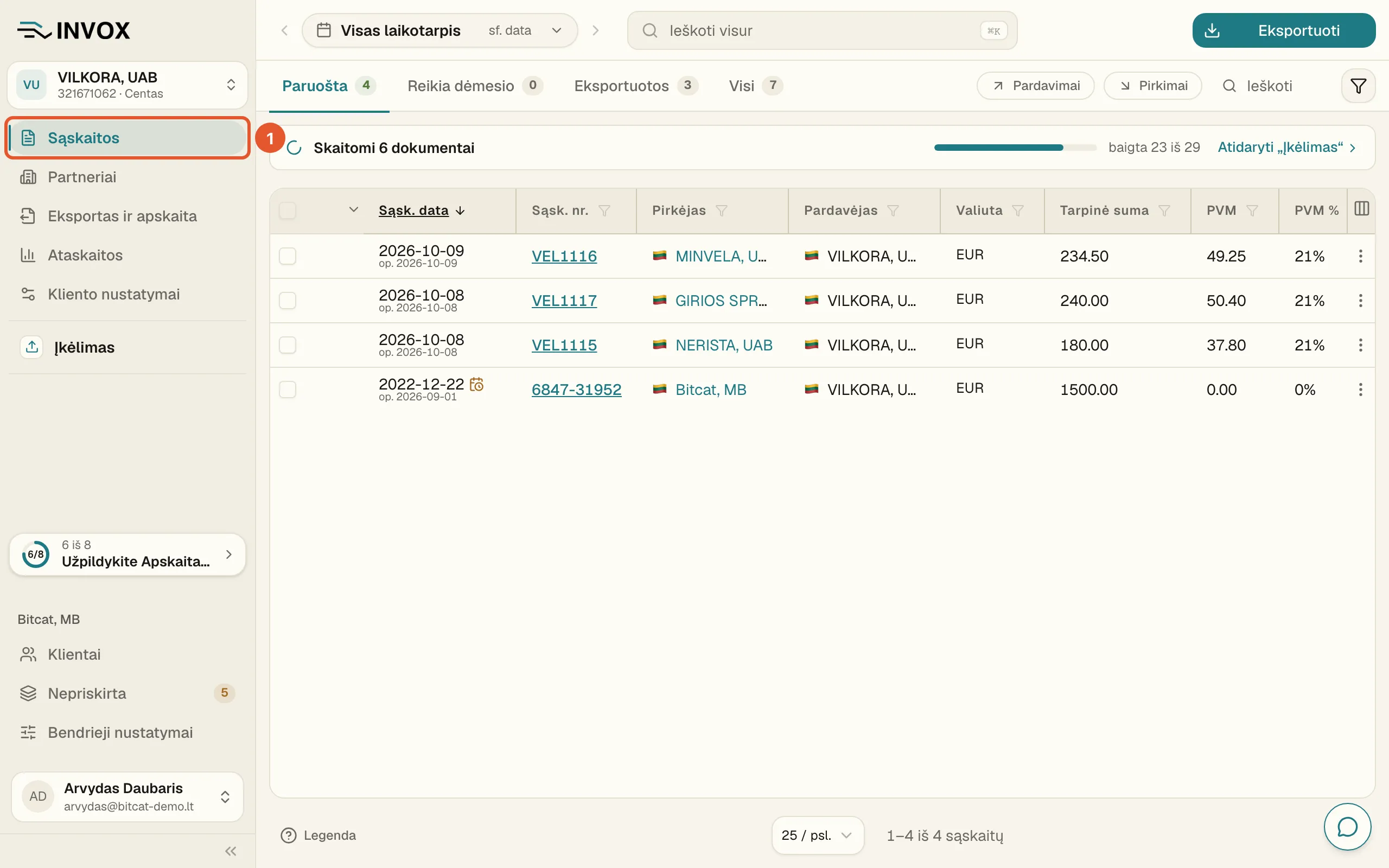
Atsidarys kliento sąskaitų faktūrų sąrašas, skirtukas Paruošta. Jei reikia eksportuoti tik dalį, pažymėkite eilutes. Pažymėtų skaičius atsiras mygtuke skliaustuose. Sąrašo apačioje atsiras ir pažymėtų sąskaitų kortelė: jos mygtukas Eksportuoti atveria tą patį meniu. Žr. Kaip pakeisti kelias sąskaitas faktūras iš karto?.
-
Puslapio viršuje dešinėje spauskite Eksportuoti.
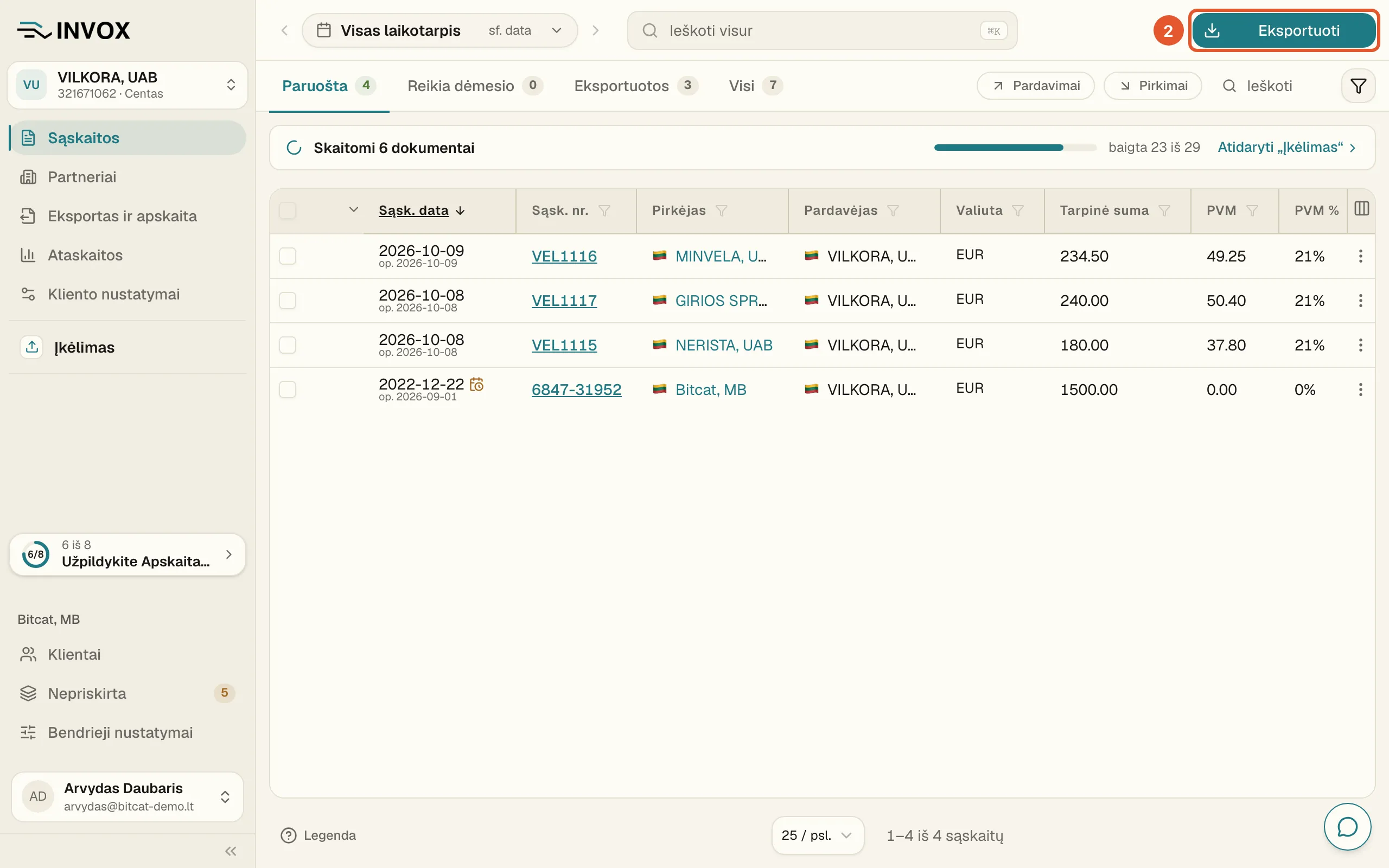
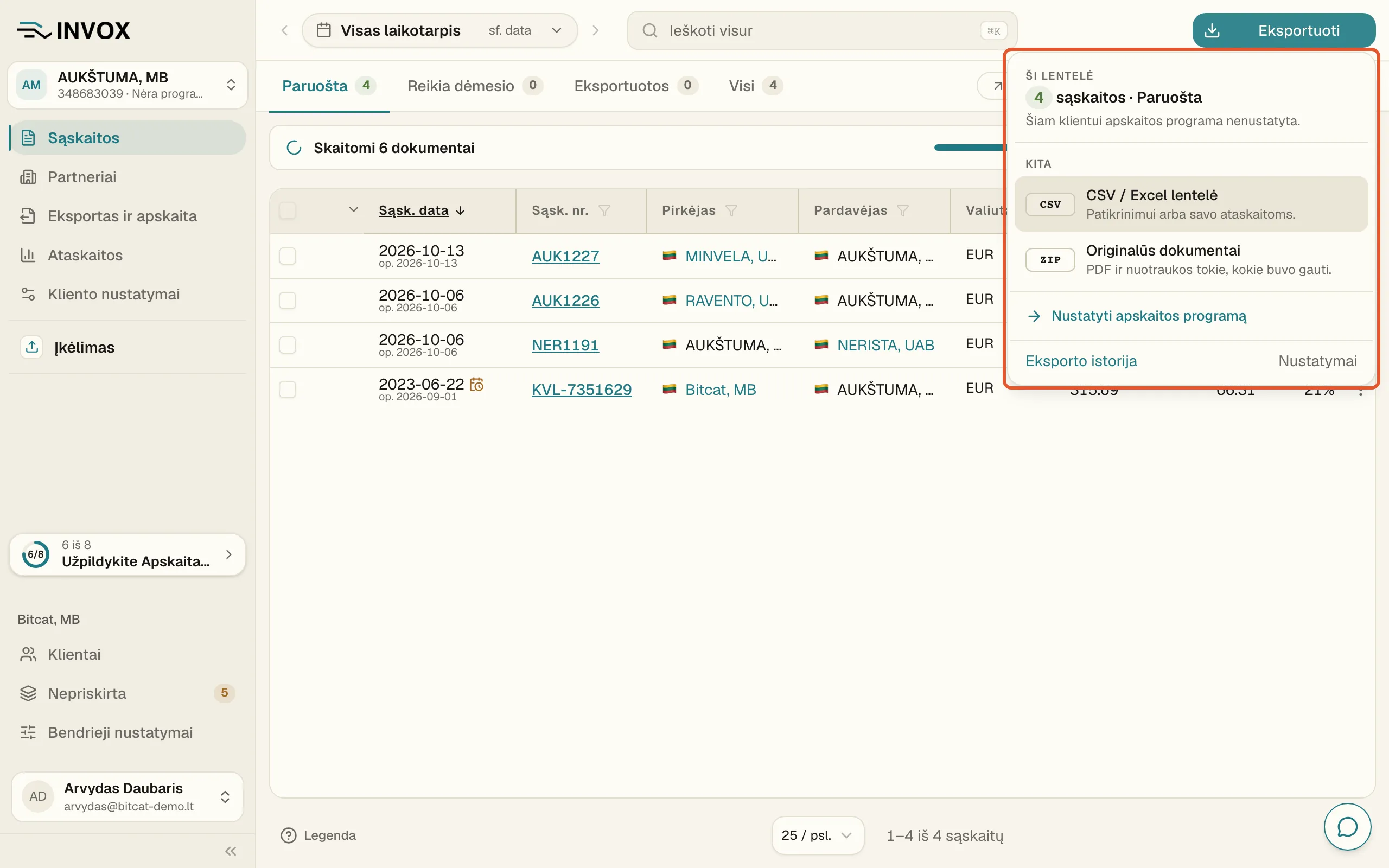
Atsidarys eksporto meniu. Jo viršuje parašyta Ši lentelė arba Pažymėtos, sąskaitų faktūrų skaičius ir skirtuko pavadinimas. Po jais rodomos pastabos, pavyzdžiui, kiek sąskaitų faktūrų turi nepatvirtintų automatinių kodų arba lauką, kurio taisyklė negalėjo užpildyti. Tokios pastabos tik informuoja: eksportas vyksta įprastai. Kol programa nenustatyta nei klientui, nei visai apskaitos įmonei, rodoma Šiam klientui apskaitos programa nenustatyta.
-
Meniu pirmoje skiltyje pasirinkite programos failą.
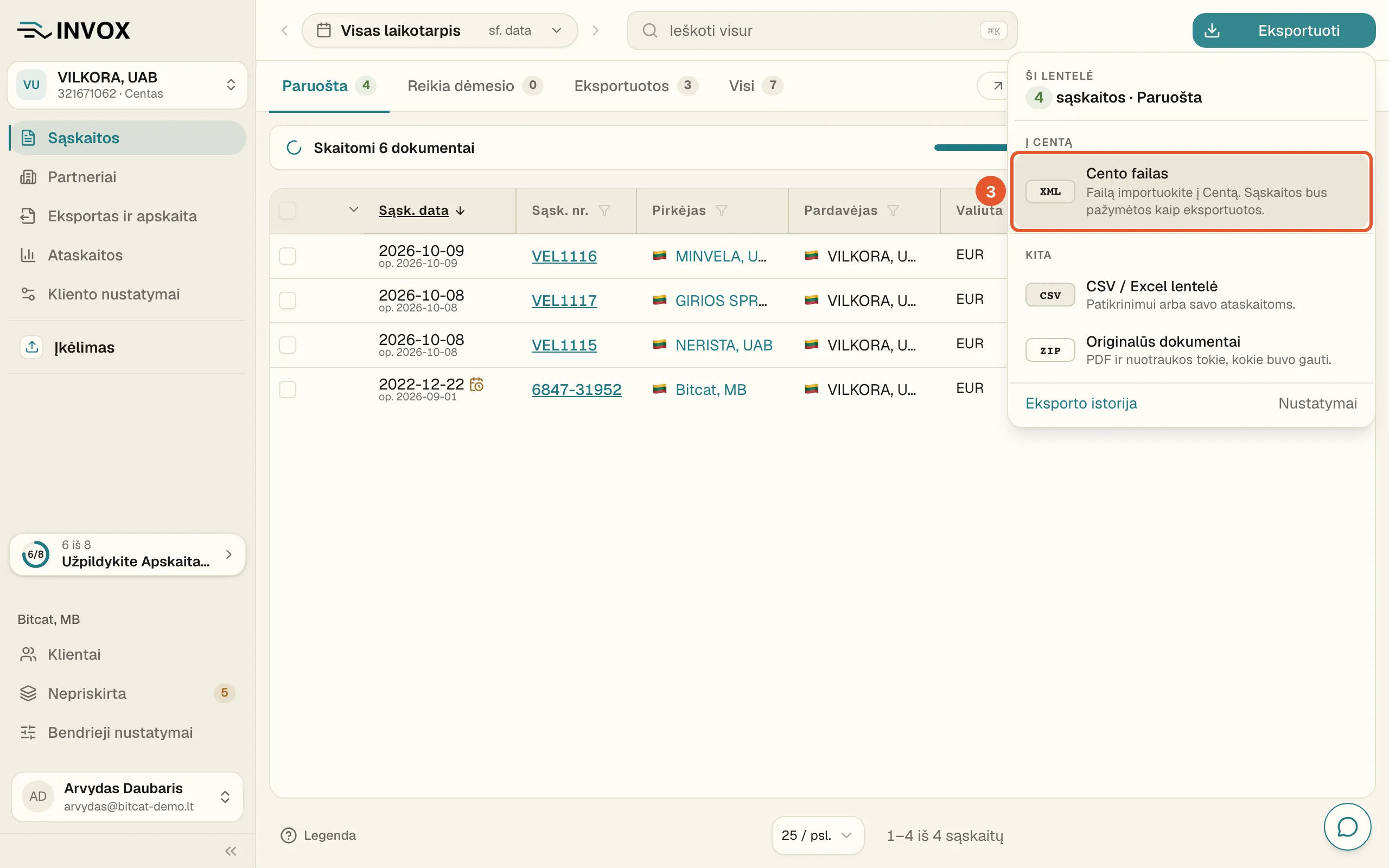
Skiltis pavadinta kliento programos vardu, pavyzdžiui, Į Agnum. Kai klientui nustatytas bendrasis formatas, ji vadinasi Į apskaitą. Prie punkto rodoma failo tipo žyma, pavyzdžiui, XML, o po pavadinimu – sakinys apie tai, kas nutiks. Neaktyvus punktas po pavadinimu nurodo priežastį; žr. skyrių „Ką daryti, jei nepavyko?“.
Skiltyje Kita visada yra CSV / Excel lentelė ir Originalūs dokumentai; juos aprašo skyrius žemiau. Meniu apačioje yra nuorodos Eksporto istorija ir Nustatymai. Kol programa nenustatyta nei klientui, nei visai apskaitos įmonei, čia rodoma Nustatyti apskaitos programą.
-
Patvirtinimo lange patikrinkite, kas bus eksportuojama.
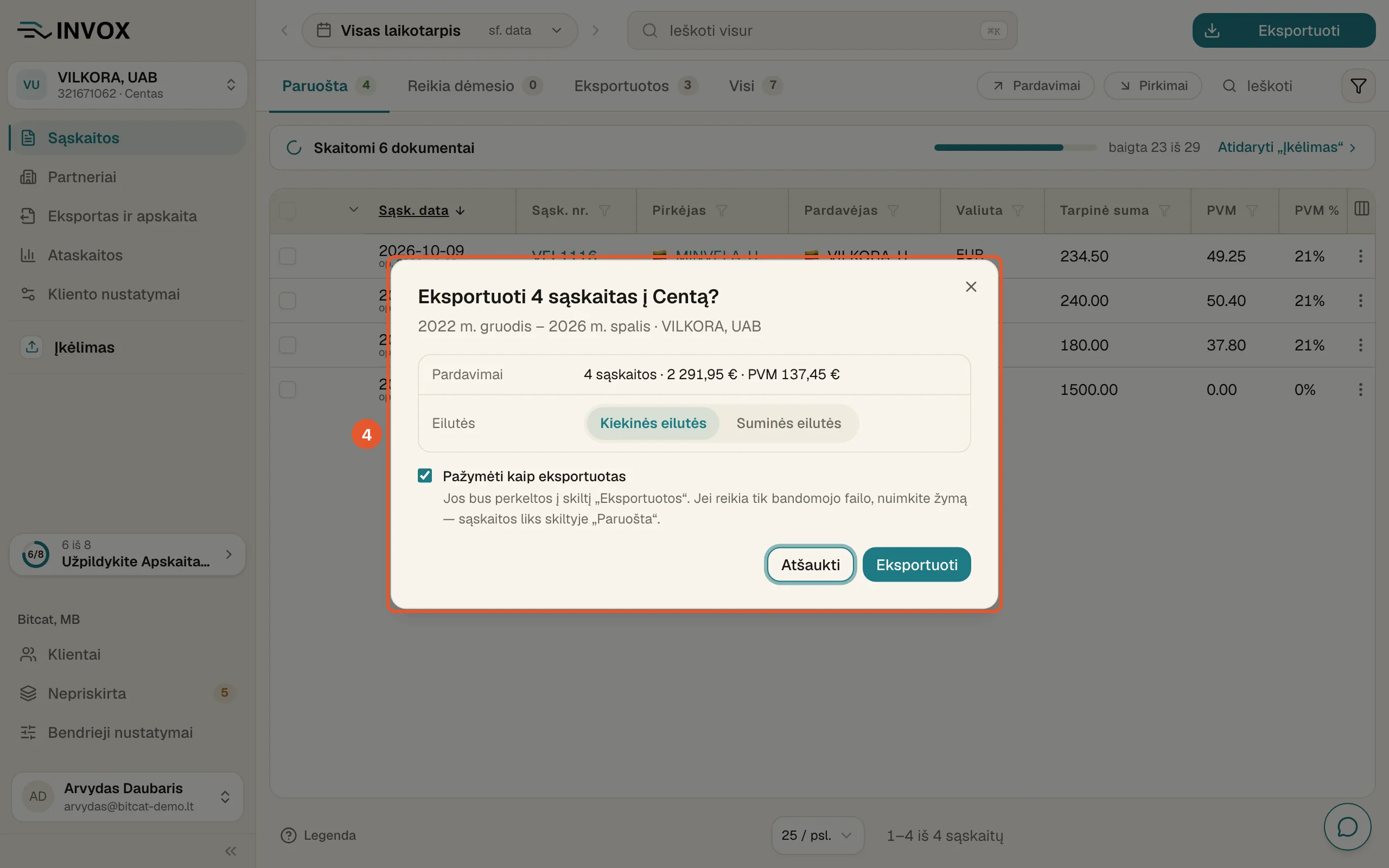
Lango antraštėje nurodytas sąskaitų faktūrų skaičius ir programa, po ja – laikotarpis ir klientas. Eilutėse Pirkimai ir Pardavimai rodomas sąskaitų faktūrų skaičius, suma ir PVM.
Eilutėje Eilutės galite pasirinkti Kiekinės eilutės arba Suminės eilutės. Pakeitimas galioja tik šiam eksportui, kliento nustatymai nesikeičia. Žr. Kuo skiriasi kiekinės ir suminės eilutės?.
Eilutė Neįtraukta rodo, kiek sąskaitų faktūrų nebus įtraukta, o mygtukas Rodyti jas išvardija su priežastimi. Eilutė Jau eksportuota rodo anksčiau eksportuotas sąskaitas faktūras. Jos įtraukiamos tik tada, kai pažymite langelį šioje eilutėje.
Žyma Pažymėti kaip eksportuotas uždėta iš anksto. Po ja parašyta: Jos bus perkeltos į skiltį „Eksportuotos“. Jei reikia tik bandomojo failo, nuimkite žymą — sąskaitos liks skiltyje „Paruošta“.
-
Lango apačioje spauskite Eksportuoti.
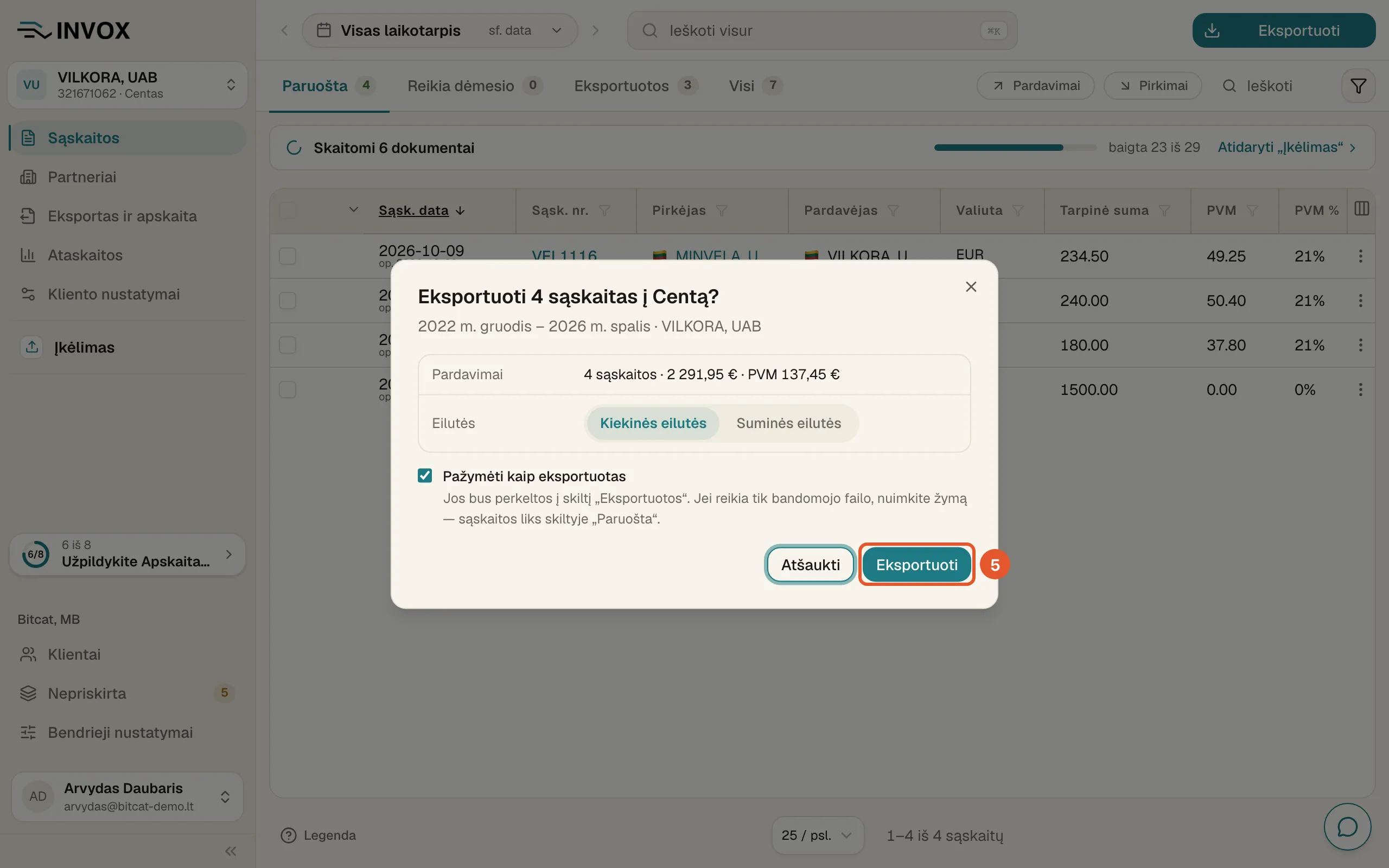
Lange bus rodoma Ruošiamas failas…. Paruoštas failas atsisiunčiamas pats, o langas užsidaro. Ekrano apačioje pasirodo pranešimas su eksportuotų sąskaitų faktūrų skaičiumi ir failo pavadinimu. Jame parašyta ir tai, kad sąskaitos faktūros perkeltos į skirtuką Eksportuotos. Jei žymą nuėmėte, pranešimas vadinasi Bandomasis failas atsisiųstas, o sąskaitos faktūros lieka skirtuke Paruošta.
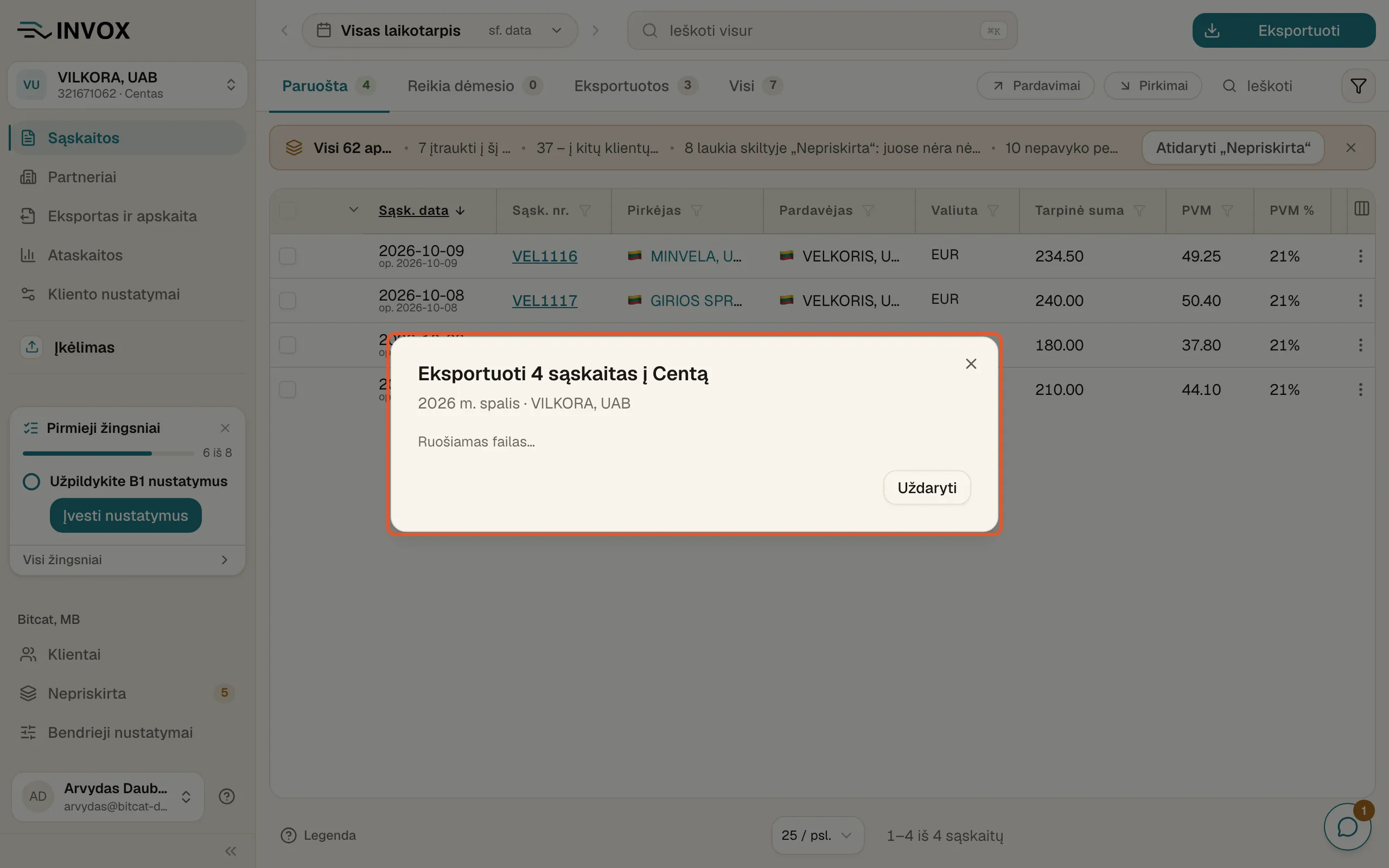
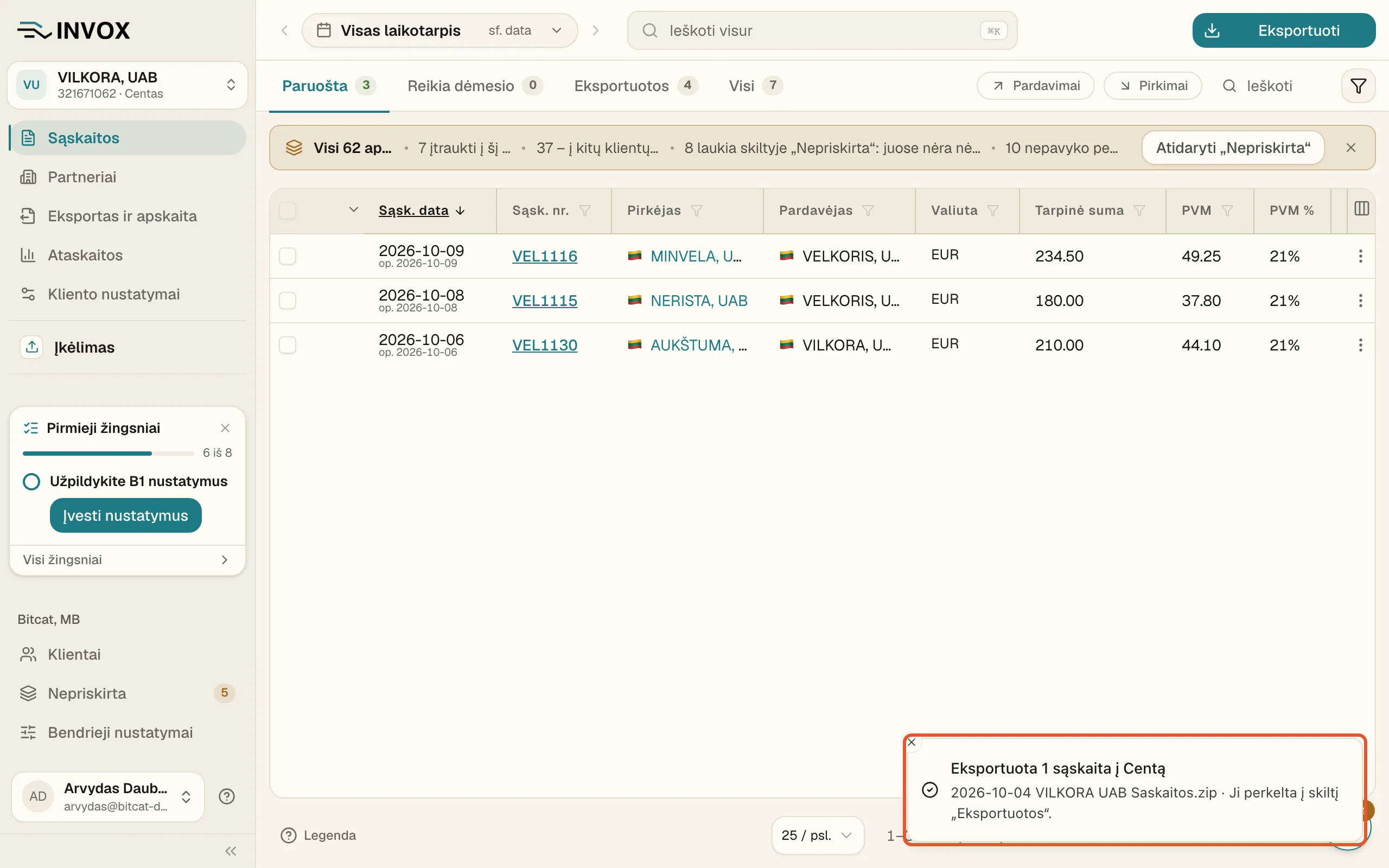
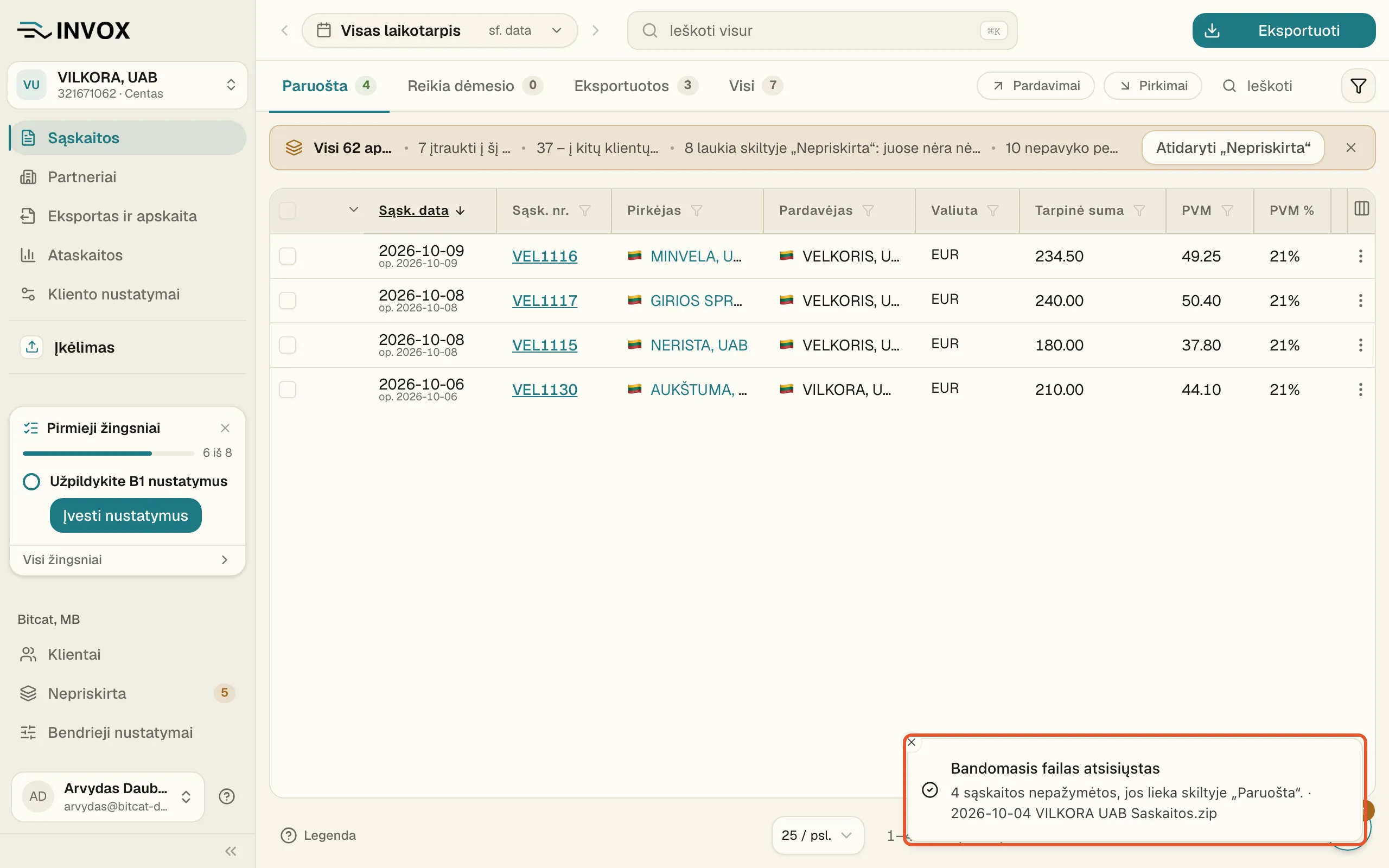
Langą galite uždaryti ir anksčiau. Kol failas ruošiamas, mygtuke rašoma Eksportuojama…. Paruoštas failas atsisiunčiamas pats, o pranešimas apačioje rodomas 8 sekundes. Jame parašyta Failas taip pat yra eksporto istorijoje. Jei pranešimą praleidote, failą rasite ten. Žr. Kur matyti eksporto istoriją?.
-
Failą importuokite į apskaitos programą.
Programos pusę aprašo tos programos straipsnis skiltyje „Eksportas ir apskaitos programos“. Eksportuotas sąskaitas faktūras rasite skirtuke Eksportuotos. Stulpelyje Eksportas prie jų rodomas programos pavadinimas ir data.


Siuntimas į apskaitos programą
Skyrius „Siuntimas į apskaitos programą“Kai kurios programos sąskaitas faktūras priima tiesiogiai, pavyzdžiui, B1 ar Rivilė API. Jų meniu punktas prasideda žodžiu „Siųsti“, o jo žyma – API. Lange rodoma, kas bus išsiųsta.
Kai klientui nustatyta B1, Centas WS arba iTax.lt API, lange pirmiausia patikrinamas ryšys su programa. Jei B1 ar iTax programoje bus kuriamos naujos įmonės, rodoma eilutė Naujos įmonės su jų skaičiumi. Centas WS atveju toje eilutėje parašyta, kad įmones Centas susieja pats. iTax.lt API atveju eilutėje Neįtraukta iš karto išvardytos sąskaitos faktūros, kurių iTax nepriimtų. Kitų programų lange eilutės Naujos įmonės nėra, o nepriimtas raktas paaiškėja tik paspaudus Siųsti. Programoje sukurtos įmonės nurodomos išsiuntus.
Siuntimo lange žymos Pažymėti kaip eksportuotas nėra: kas pasiekė programą, pažymima visada.

Patvirtinus mygtuku Siųsti, lange rodoma eiga – kiek sąskaitų faktūrų išsiųsta iš viso skaičiaus. Langą galima uždaryti: Šį langą galite uždaryti — siuntimas tęsis. Kai viskas išsiųsta, langas užsidaro, o apačioje 8 sekundes rodomas pranešimas su išsiųstų skaičiumi. Jei langą uždarėte, o dalis liko neišsiųsta, pranešimas lieka, kol jį uždarote.


Jei programa dalies nepriėmė, langas lieka atvertas ir pasako, kiek išsiųsta ir kiek ne. Nepriimtos sąskaitos faktūros išvardytos dalyje Neišsiųsta ir atsiduria skirtuke Reikia dėmesio. Jei programoje sukurta naujų įmonių arba dalis sąskaitų faktūrų priimta su pastabomis, lange tai parašyta. Mygtukas Rodyti jas išvardija.
Kai klientui nustatyta Rivilė API arba Centas WS, meniu po siuntimo punktu siūlo ir programos failą. Po juo parašyta, kad failą į programą importuojate patys. Failas kuriamas iš tų pačių nustatymų ir kodų kaip siuntimas.

CSV / Excel lentelė ir originalūs dokumentai
Skyrius „CSV / Excel lentelė ir originalūs dokumentai“Punktas CSV / Excel lentelė atveria mažą langą. Jame pasirenkate CSV arba Excel ir spaudžiate Atsisiųsti. Lentelė atsisiunčiama, o apačioje pasirodo pranešimas su sąskaitų faktūrų skaičiumi. Pasirinkimas šioje naršyklėje įsimenamas kitam kartui.

Lentelė skirta patikrinimui ar savo ataskaitoms. Stulpelių antraštės lentelėje angliškos. Lentelė nieko nepažymi ir į eksporto istoriją nepatenka. Žr. Kokie bendrieji failų formatai galimi?.
Punktas Originalūs dokumentai iš karto pradeda atsisiuntimą, o apačioje rodoma Originalūs dokumentai atsisiunčiami. Atsisiunčiamas ZIP archyvas su gautais failais tokiais, kokie jie buvo. Jei viename faile buvo kelios sąskaitos faktūros, kiekviena atsisiunčiama atskirai, tik su savo puslapiais. Failai pavadinti sąskaitos data, numeriu ir pardavėju.
Skirtukuose Reikia dėmesio ir Visi rodomi atmesti dokumentai įdedami į aplanką Atmesti dokumentai, jei eilučių nepažymėjote. Archyvas taip pat nieko nepažymi ir į eksporto istoriją nepatenka.
Ką daryti, jei nepavyko?
Skyrius „Ką daryti, jei nepavyko?“-
Mygtukas Eksportuoti neaktyvus. Lentelė tuščia – užvedus žymeklį rodoma Šioje lentelėje nieko nėra. Arba šio kliento eksportas jau vykdomas: mygtuke rašoma Eksportuojama…, palaukite, kol jis baigsis.
-
Programos punktas meniu neaktyvus. Priežastis parašyta po juo. Jei rašoma, kad šių sąskaitų dar negalima perkelti į programą, visas jas pirmiausia reikia sutvarkyti; žr. Nepavyko eksportuoti: ką daryti?. Jei lentelėje daugiau nei 200 sąskaitų faktūrų, meniu prašo susiaurinti sąrašą filtrais arba pažymėti eilutes.
-
Punktas baigiasi žodžiais „dar kartą“. Visos lentelės sąskaitos faktūros jau buvo eksportuotos, pavyzdžiui, atvėrus skirtuką Eksportuotos. Meniu įspėja, kad importavus antrą kartą jos programoje gali pasikartoti. Pasirinkus punktą, patvirtinimo lange langelis eilutėje Jau eksportuota jau pažymėtas.
-
Meniu rašo, kad programos prisijungimo rakto dar nėra. Punktas atveria nustatymus, kuriuose raktą pridėsite. Tas pats rodoma ir tada, kai ryšio kortelėje tuščias kitas privalomas laukas.
-
Antraštė Šių sąskaitų dar negalima eksportuoti. Pasirinktas sąskaitas faktūras pirmiausia reikia sutvarkyti, o lange išvardyta, ko trūksta. Spauskite Rodyti sąskaitas, kurioms reikia dėmesio, sutvarkykite jas ir eksportą pakartokite.
-
Antraštė Nėra ko eksportuoti. Visos pasirinktos sąskaitos faktūros jau eksportuotos. Spauskite Eksportuoti dar kartą arba, siunčiant tiesiai į programą, Siųsti dar kartą, jei jų tikrai reikia programoje antrą kartą.
-
Antraštė Eksporto pradėti nepavyko. Po ja rodoma priežastis. Pataisykite, kas nurodyta, ir bandykite dar kartą.
-
Programa nepriima prisijungimo rakto. Langas praneša, kad nieko neišsiųsta. Įklijuokite naują raktą ir spauskite Išsaugoti raktą ir tikrinti dar kartą, o jei siuntimas jau buvo pradėtas – Išsaugoti raktą ir tęsti siuntimą. Nuoroda Kur jį rasti? paaiškina, kur raktas yra programoje.
-
Programa nustojo priimti raktą siuntimo viduryje. Langas nurodo, kiek sąskaitų faktūrų išsiųsta, o likusios lieka sąraše. Antrą kartą tos pačios nesiunčiamos. Įklijavę naują raktą spauskite Išsaugoti raktą ir tęsti siuntimą.
-
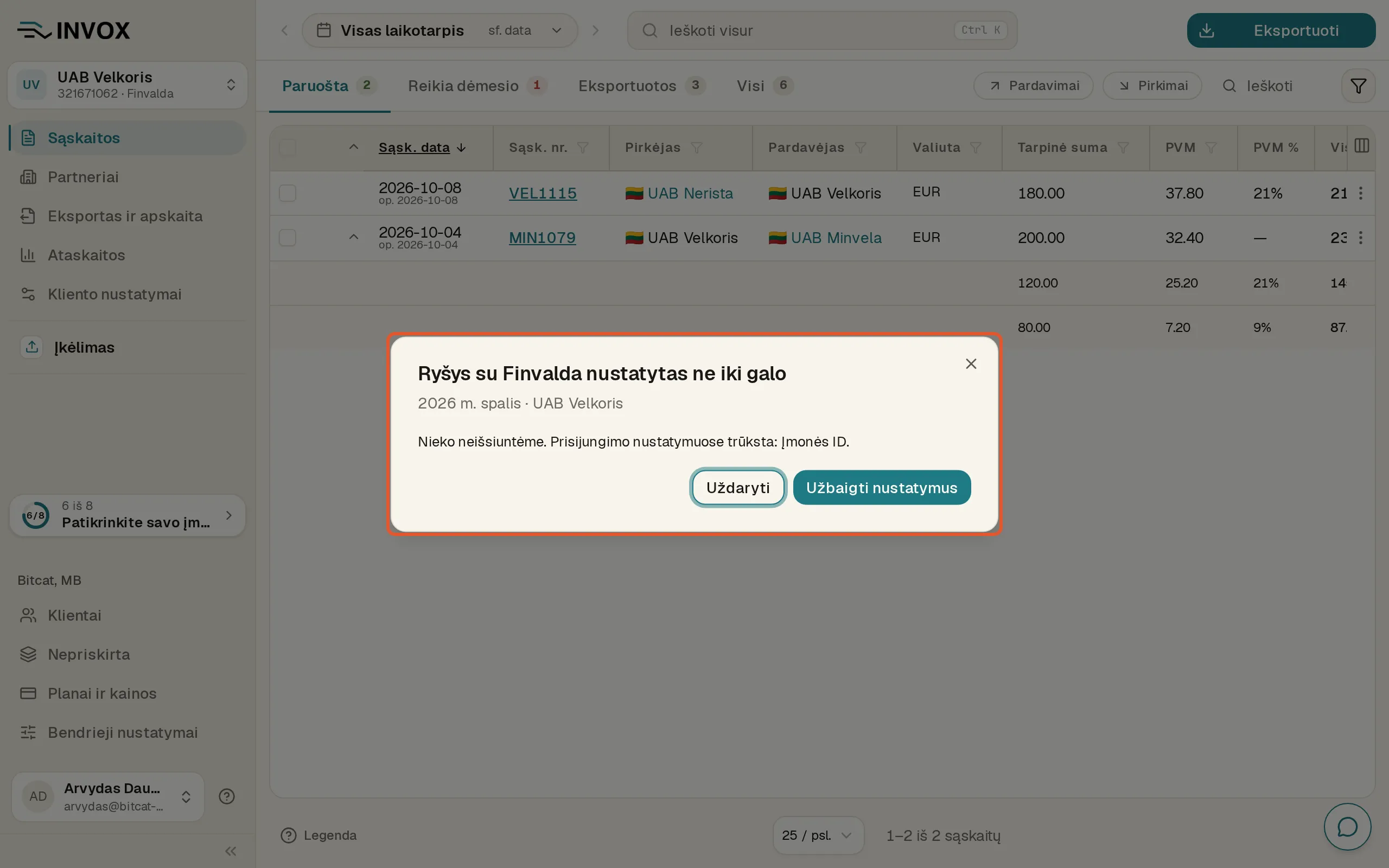
Antraštė „Ryšys su … nustatytas ne iki galo“. Programos ryšiui trūksta ne rakto, o kito nustatymo. Taip būna programoms Business Central, Finvalda API ir iTax.lt API. Lange išvardyta, ko trūksta, arba nurodyta, ką patikrinti. Spauskite Užbaigti nustatymus: atsidarys kliento skirtukas Nustatymai, kuriame tai sutvarkysite.
-
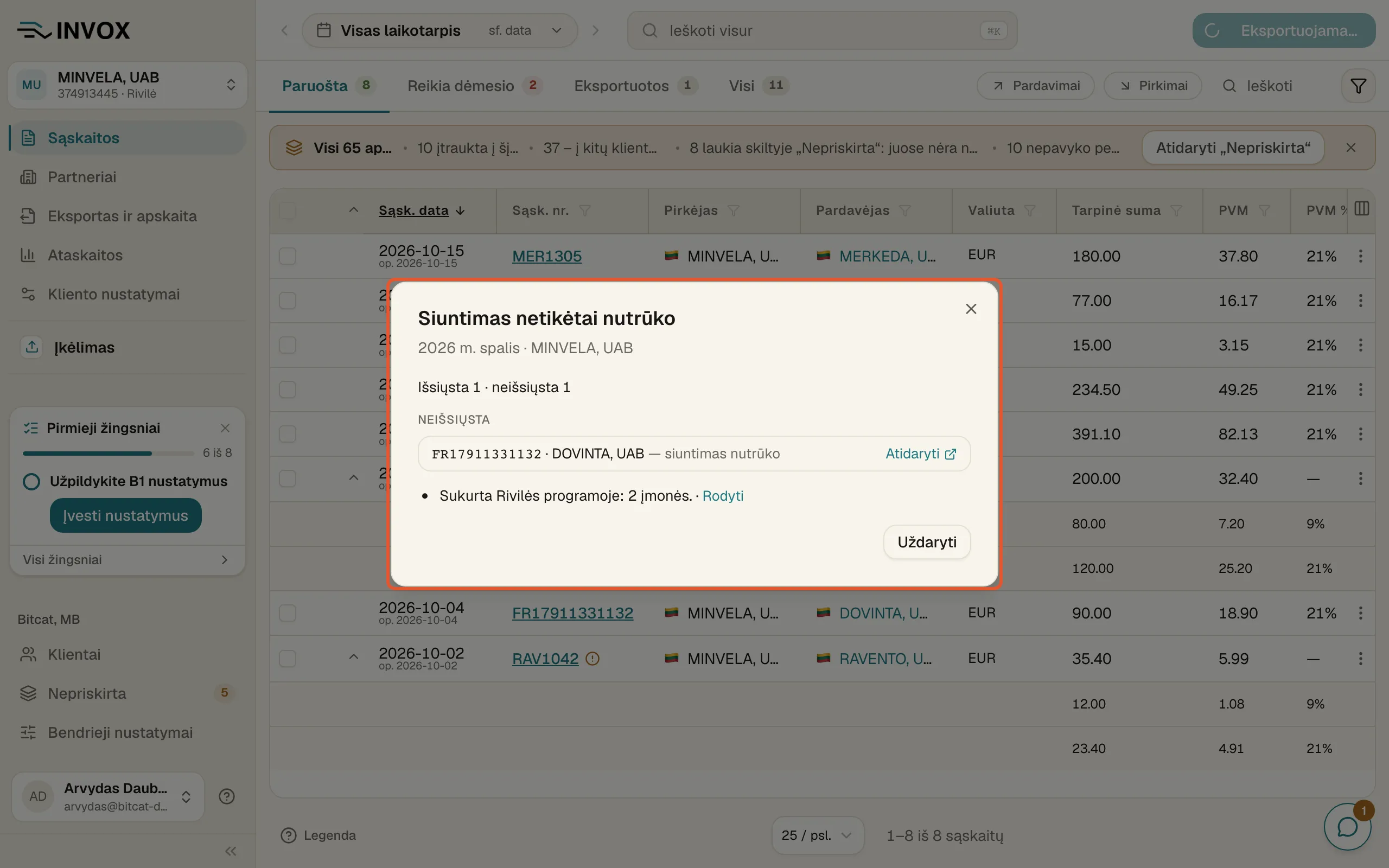
Antraštė Siuntimas netikėtai nutrūko. Lange nurodyta, kiek išsiųsta ir kiek liko. Sąskaita faktūra, kurios likimas programoje nežinomas, išvardyta dalyje Neišsiųsta. Spauskite Atidaryti, suraskite ją apskaitos programoje ir atsakykite jos eksporto kortelėje. Likusias išsiųsite mygtuku Siųsti likusias.
-
Stulpelyje Eksportas parašyta, kad programa sąskaitos faktūros nepriėmė. Šalia rodoma priežastis, pavyzdžiui, kad numeris per ilgas arba programoje nėra sandėlio. Pataisykite, kas nurodyta, ir eksportuokite dar kartą. Jei priežastis – pačios programos atsakymas, jis rodomas neišverstas. Žr. Nepavyko eksportuoti: ką daryti?.
-
Failas neatsisiuntė. Atverkite Eksporto istorija: eksporto eilutėje spauskite Atsisiųsti. Jei pranešime parašyta, kad failas nebuvo paruoštas, eksportą pakartokite. Toks pranešimas lieka, kol jį uždarote.

