



Kaip nustatyti eksportą į programą „Būtenta“?
Programa „Būtenta“ duomenis iš INVOX gauna failu. Eksportuodami atsisiunčiate vieną Excel failą, o į programą jį importuojate patys.
Prieš pradedant
Skyrius „Prieš pradedant“- Eksportą nustato administratorius arba narys, kuris tvarko šį klientą. Žr. Kuo skiriasi administratorius ir narys?.
- Pirmiausia pasirinkite klientą, kurio eksportą nustatysite. Visi nustatymai galioja tik jam. Žr. Kaip pereiti prie kito kliento?.
- Išsaugojimo mygtuko nėra. Pasirinkimas išsaugomas iš karto, o įrašyta reikšmė – išėjus iš laukelio arba paspaudus „Enter“.
- Jei kitas klientas jau eksportuoja į šią programą, jo nustatymus galite nukopijuoti. Žr. Kaip nukopijuoti eksporto nustatymus iš kito kliento?.
Žingsniai
Skyrius „Žingsniai“-
Šoninėje juostoje spauskite Eksportas ir apskaita.
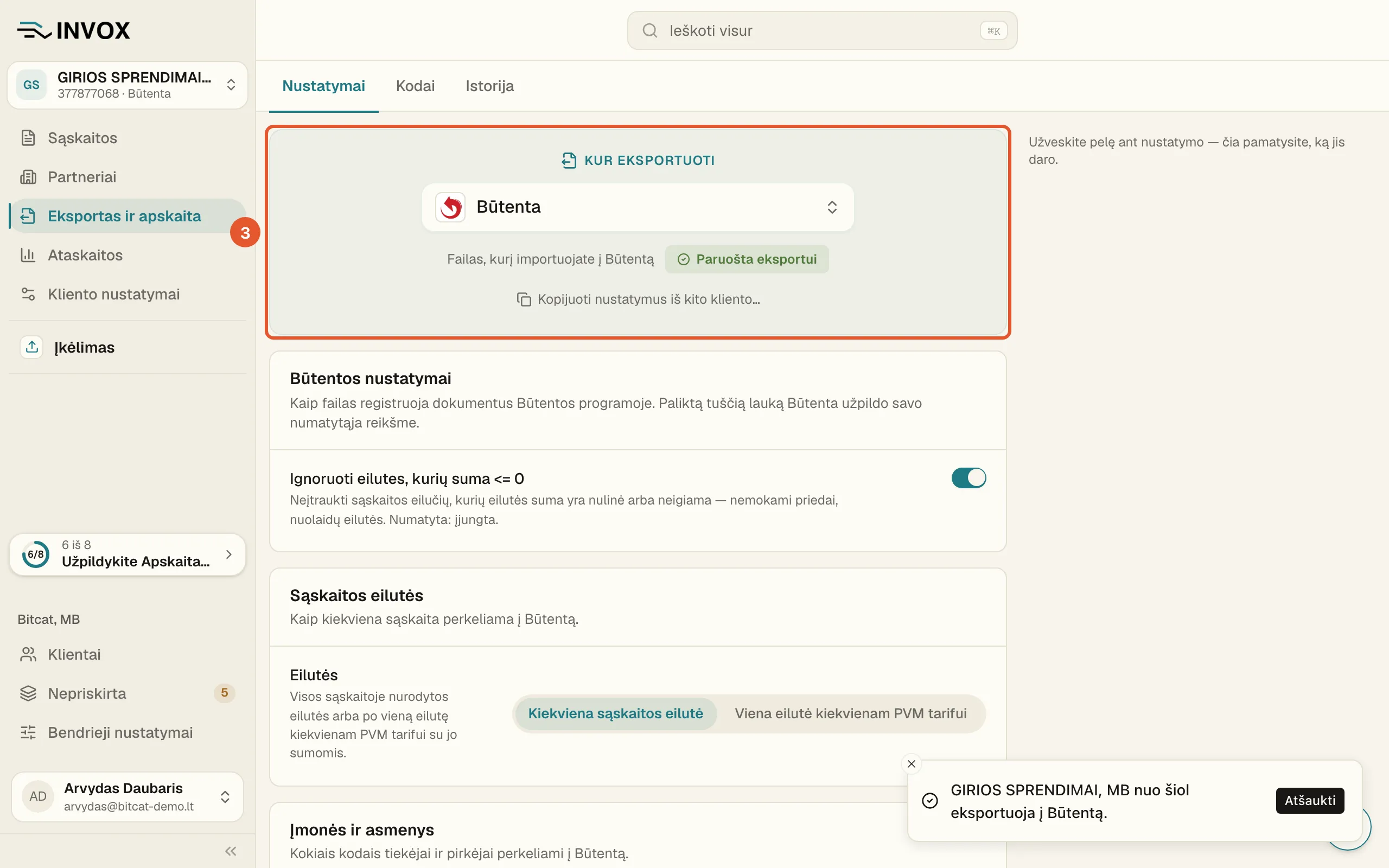
Atsidarys skirtukas Nustatymai. Viršuje yra kortelė Kur eksportuoti su programos mygtuku. Kol programa nepasirinkta, mygtuke rašoma Pasirinkite programą….
Jei jūsų apskaitos įmonės numatytoji programa yra Būtenta, mygtuke jau rašoma Būtenta. Tada pereikite prie 4 žingsnio.
-
Kortelėje Kur eksportuoti spauskite programos mygtuką.
Atsidarys programų sąrašas. Laukelyje Ieškoti eksporto formatų… įrašę pavadinimo dalį, programą rasite greičiau.
-
Sąraše spauskite eilutę Būtenta.
Pasirinkimas išsaugomas iš karto. Apačioje pasirodys pranešimas, kad klientas nuo šiol eksportuoja į Būtentą. Jei apsirikote, pranešime spauskite Atšaukti.
Po mygtuku bus parašyta Failas, kurį importuojate į Būtentą. Šalia rodoma žyma Paruošta eksportui, jei kiekvienas kodų sąrašas, pažymėtas Privaloma, turi aktyvių kodų. Žemiau atsiras programos nustatymai ir eksporto parinktys.
-
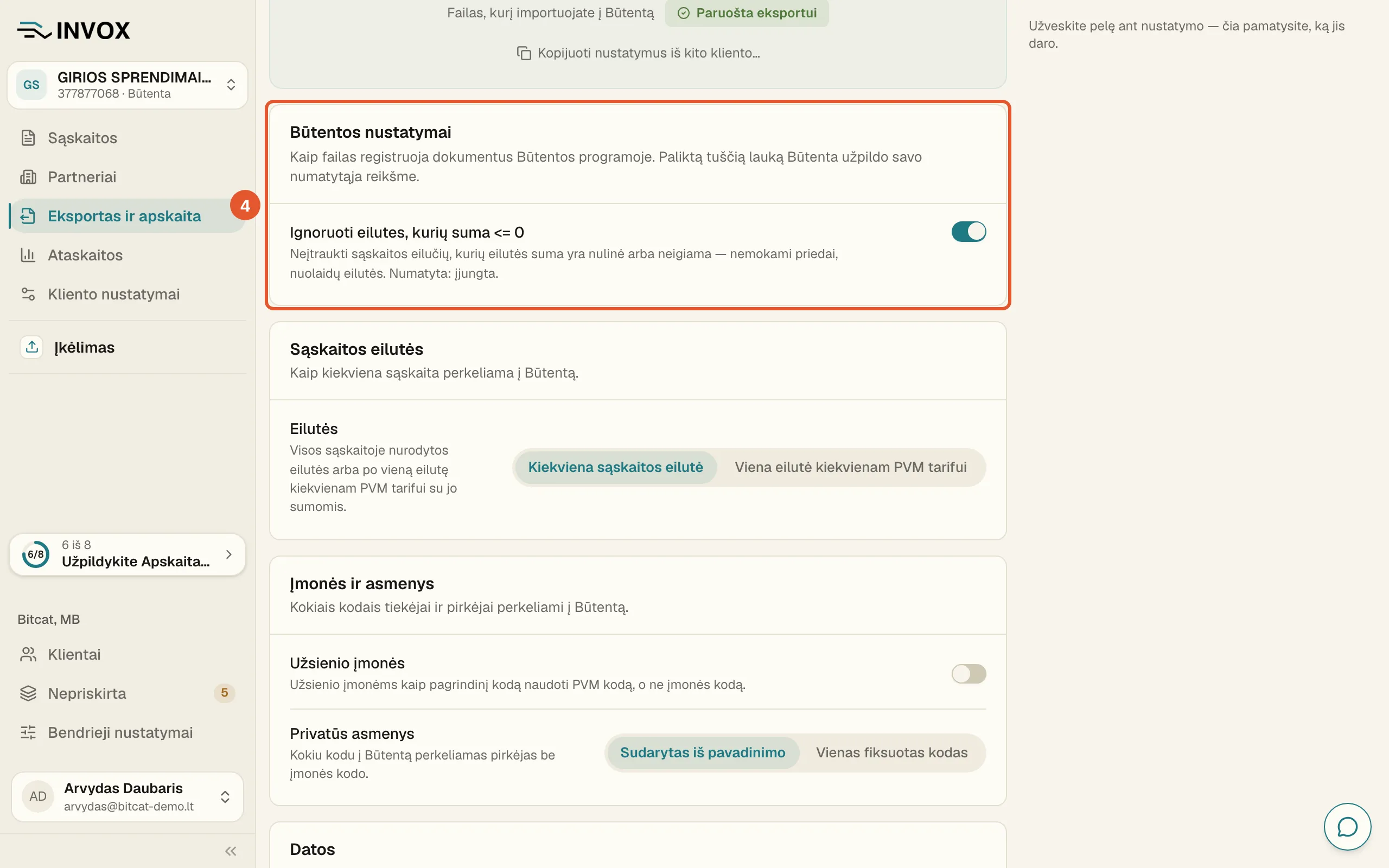
Kortelėje Būtentos nustatymai nuspręskite dėl jungiklio Ignoruoti eilutes, kurių suma <= 0.
Jungiklis iš pradžių įjungtas. Tada eilutės, kurių suma lygi nuliui arba neigiama, į failą neįtraukiamos. Tai, pavyzdžiui, nemokami priedai ir nuolaidų eilutės. Kreditinei sąskaitai faktūrai jungiklis netaikomas: faile lieka visos jos eilutės.
Apie praleistas eilutes atskirai neįspėjama, todėl failo ir sąskaitos faktūros eilutės gali nesutapti. Norėdami įtraukti visas eilutes, jungiklį išjunkite.
Jungiklis veikia tik eksportuojant kiekvieną sąskaitos eilutę. Jei praleistos būtų visos dokumento eilutės, į failą įtraukiamos visos.
-
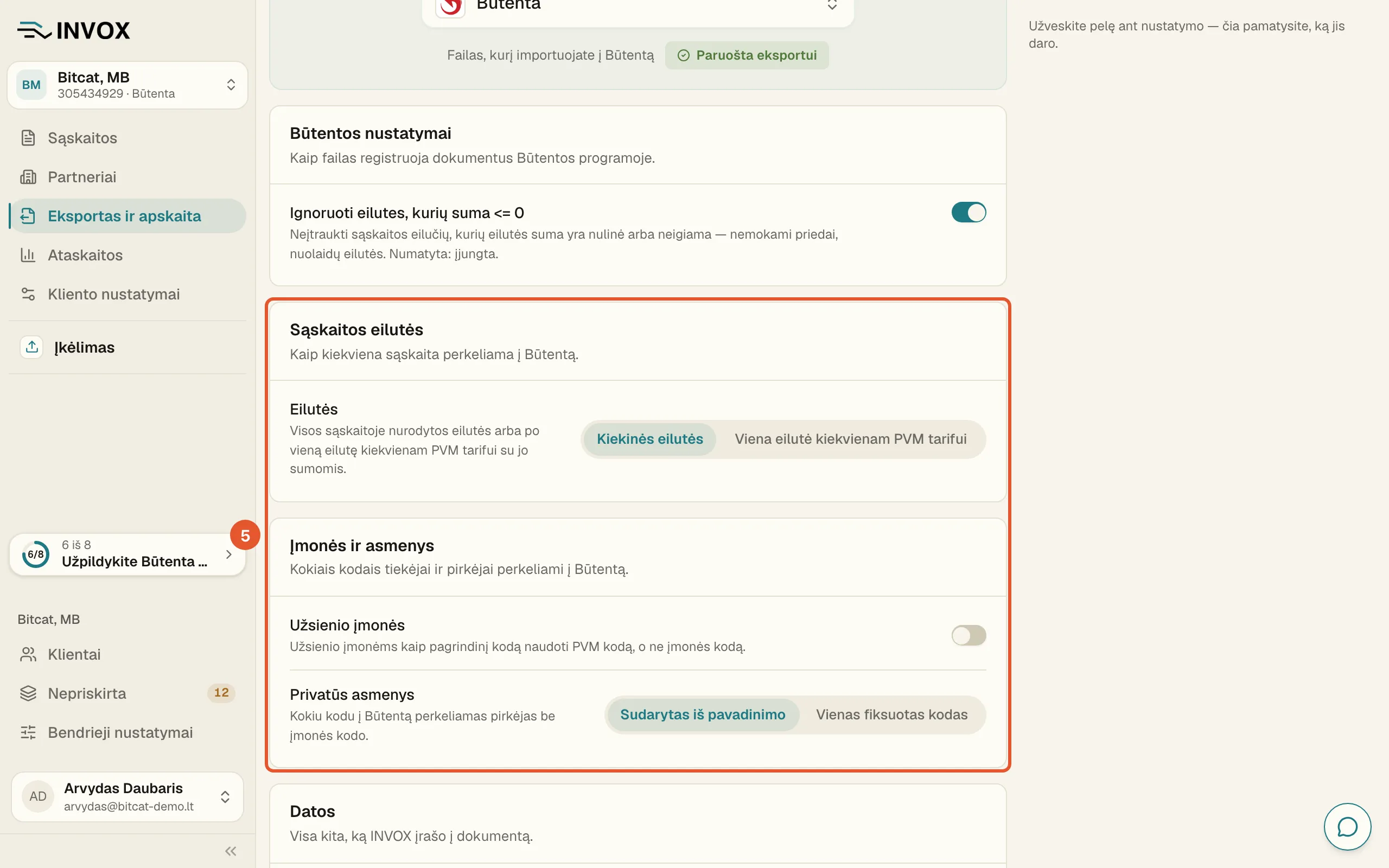
Kortelėse Sąskaitos eilutės, Įmonės ir asmenys ir Datos pasirinkite eksporto parinktis.
- Eilutės – iš pradžių pasirinkta Kiekinės eilutės. Kita galimybė – Viena eilutė kiekvienam PVM tarifui. Žr. Kuo skiriasi kiekinės ir suminės eilutės?.
- Užsienio įmonės – įjungus, užsienio įmonė faile gauna savo PVM kodą vietoj įmonės kodo, jei jis nurodytas.
- Privatūs asmenys – pasirinkus Vienas fiksuotas kodas, atsiras laukas Fiksuotas kodas. Jo reikšmę faile gaus kiekvienas privatus asmuo be asmens kodo. Kitaip toks asmuo faile lieka be kodo.
- Apmokėjimo terminas – įjungus, sąskaitai faktūrai be apmokėjimo termino terminu įrašoma jos data.
Ką reiškia kiekviena parinktis, aprašo Kaip nustatyti įmonės eksporto parametrus ir kodų sąrašus?.
-
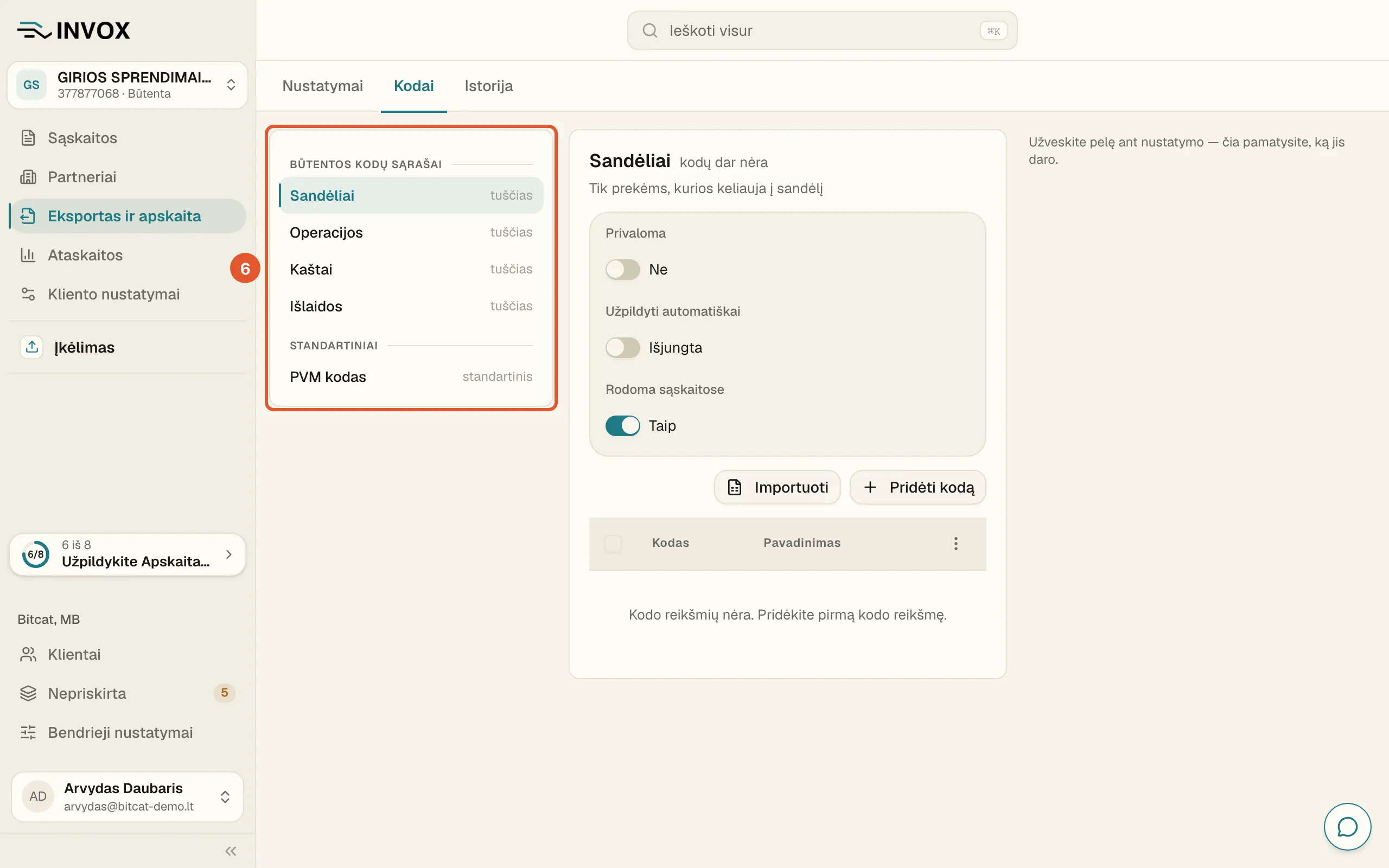
Skirtuke Kodai užpildykite kodų sąrašus, kuriuos naudosite.
Grupėje Būtentos kodų sąrašai yra Sandėliai, Operacijos, Kaštai ir Išlaidos. Grupėje Standartiniai yra PVM kodas.
Pirmųjų trijų sąrašų kodas priskiriamas visai sąskaitai faktūrai, o Išlaidos – kiekvienai eilutei. Eilutės kodas iš sąrašo Išlaidos faile tampa jos prekės kodu.
Kodus įkelsite mygtuku Importuoti arba įrašysite po vieną mygtuku Pridėti kodą. Žr. Kaip perkelti kodus iš programos „Būtenta“? ir Kaip importuoti kodus iš skaičiuoklės?.
Privalomus sąrašus aprašo Kaip nustatyti privalomus laukus ir numatytąsias reikšmes?. Kokį kodą naudoti, kai eilutėje jo nėra, aprašo Kaip nustatyti numatytuosius kodus įmonei?.
-
Šoninėje juostoje spauskite Sąskaitos ir eksportuokite paruoštas sąskaitas faktūras.
Mygtuko Eksportuoti meniu skiltyje Į Būtentą pasirinkite Būtentos failas. Patvirtinimo lange spauskite Eksportuoti. Žr. Kaip eksportuoti sąskaitas faktūras į apskaitos programą?.
Atsisiųsite vieną Excel failą su vienu lapu. Jame pardavimai ir pirkimai surašyti kartu.


Ką daryti, jei nepavyko?
Skyrius „Ką daryti, jei nepavyko?“- Pasirinkote ne tą programą. Pranešime spauskite Atšaukti arba dar kartą spauskite programos mygtuką ir pasirinkite kitą eilutę.
- Rodoma Programos išsaugoti nepavyko. Po akimirkos pasirinkite programą dar kartą.
- Rodoma Šio nustatymo išsaugoti nepavyko. Parinktis grįžta į ankstesnę reikšmę. Pasirinkite dar kartą.
- Perjungus jungiklį kortelėje Būtentos nustatymai, rodoma Išsaugoti nepavyko. Jungiklis grįžta į ankstesnę padėtį. Perjunkite jį dar kartą.
- Vietoj Paruošta eksportui rodoma Suveskite trūkstamus kodus. Kuris nors sąrašas pažymėtas Privaloma, bet jame dar nėra aktyvių kodų. Skirtuke Kodai jis pažymėtas tuo pačiu žodžiu. Įkelkite kodus arba nuimkite žymą.
- Faile trūksta nuolaidos ar nemokamos prekės eilutės. Jas praleido įjungtas jungiklis Ignoruoti eilutes, kurių suma <= 0. Išjunkite jį ir eksportuokite iš naujo.
- Ieškote atskiro pirkimų failo. Jo nėra: pardavimai ir pirkimai būna viename faile.