



Kaip prijungti „iTax.lt API“?
Programų sąrašo eilutė iTax.lt API pirkimo ir pardavimo sąskaitas faktūras siunčia tiesiai į iTax, todėl failo importuoti nereikia. Kiekviena sąskaita faktūra iTax tampa vienu dokumentu, o prie jo prisegamas sąskaitos faktūros failas.
Eilutė iTax.lt duoda tik pirkimų XML failą, kurį į iTax importuojate patys. Žr. Kaip nustatyti eksportą į programą „iTax“?.
Prieš pradedant
Skyrius „Prieš pradedant“- Programą prijungia administratorius. Narys skiltyje Eksportas ir apskaita mato tik kortelę Eksporto formatas, o skirtuko Kodai neturi. Siųsti sąskaitas faktūras gali ir narys. Žr. Kuo skiriasi administratorius ir narys?.
- Pirmiausia pasirinkite klientą, kurio programą prijungsite. Visi nustatymai galioja tik jam. Žr. Kaip pereiti prie kito kliento?.
- Kiekvienam klientui reikia atskiro API rakto, sukurto to kliento iTax įmonėje. Sąskaitos faktūros siunčiamos į tą įmonę, kurioje raktas sukurtas.
- Kopijuodami nustatymus iš kito kliento, nežymėkite eilučių iTax raktas ir iTax nustatymai: jos perkelia kito kliento API naudotojo vardą, slaptažodį ir sandėlį. Kitaip sąskaitos faktūros pateks į kito kliento iTax įmonę. Žr. Kaip nukopijuoti eksporto nustatymus iš kito kliento?.
- iTax įmonėje turi būti visi PVM tarifai, kuriuos naudoja sąskaitos faktūros. Sąskaitos faktūros su tarifu, kurio iTax nėra, INVOX nesiunčia.
- Išsaugojimo mygtuko nėra. Įrašyta reikšmė išsaugoma išėjus iš laukelio arba paspaudus „Enter“.
- iTax langai aprašyti pagal 2026 m. spalio 15 d. laidą. Vėlesnėje laidoje jie gali šiek tiek skirtis.
Kaip sukurti API raktą iTax
Skyrius „Kaip sukurti API raktą iTax“-
iTax kairiajame meniu spauskite „Nustatymai“ → „API raktai“.
Atsidarys API raktų sąrašas.
-
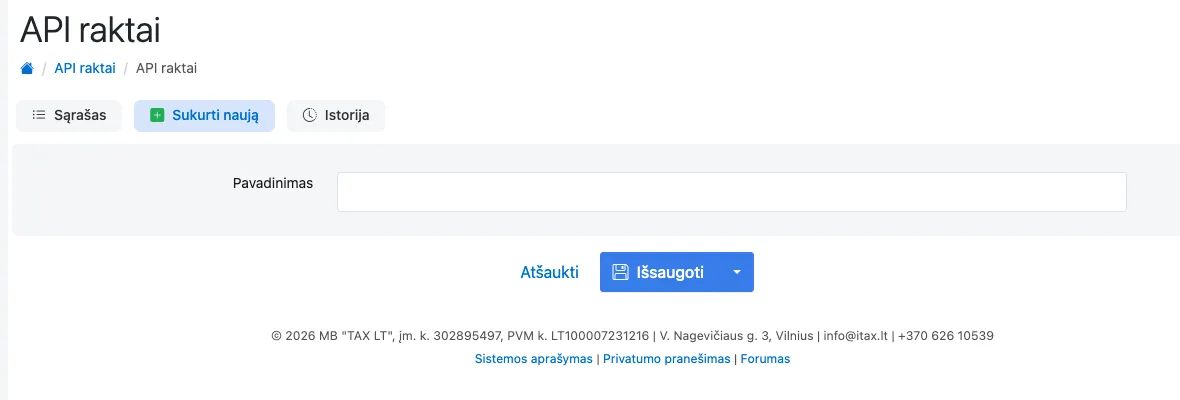
Spauskite „Sukurti naują“.
Atsidarys forma su lauku „Pavadinimas“.
-
Lauke „Pavadinimas“ įrašykite, pavyzdžiui, INVOX.
-
Spauskite „Išsaugoti“.
iTax parodys API naudotojo vardą ir slaptažodį. Slaptažodis rodomas tik vieną kartą, todėl nusikopijuokite abu iš karto. Jei slaptažodžio nenusikopijavote, raktą ištrinkite ir sukurkite naują.
Žingsniai
Skyrius „Žingsniai“-
INVOX šoninėje juostoje spauskite Eksportas ir apskaita.
Atsidarys skirtukas Nustatymai. Viršuje yra kortelė Kur eksportuoti su programos mygtuku.
-
Kortelėje Kur eksportuoti spauskite programos mygtuką.
Atsidarys programų sąrašas. Laukelyje Ieškoti eksporto formatų… įrašę „itax“, matysite eilutes iTax.lt ir iTax.lt API.
-
Sąraše spauskite eilutę iTax.lt API.
Šalia jos rodoma žyma API. Pasirinkimas išsaugomas iš karto. Jei apsirikote, apačioje pasirodžiusiame pranešime spauskite Atšaukti.
Po mygtuku bus parašyta Siunčiama tiesiai į iTax — importuoti nieko nereikia, o šalia – žyma Prijunkite iTax, kad pradėtumėte. Žemiau atsiras kortelė Ryšys su iTax ir eksporto parinktys.
-
Kortelėje Ryšys su iTax užpildykite laukus.
Laukas Ką įrašyti API vartotojo vardas iTax parodytą API naudotojo vardą. API slaptažodis iTax parodytą API slaptažodį. Laukas rodomas taškeliais. Sandėlis Neprivalomas. iTax sandėlio pavadinimą, į kurį pajamuojamos atsargos. Palikus tuščią, naudojamas pirmas aktyvus įmonės sandėlis. Pilkas „Pagrindinis“ – tik pavyzdys. -
Šalia lauko API slaptažodis spauskite Prijungti arba, jei abu rakto laukai jau išsaugoti, Tikrinti dar kartą.
INVOX patikrins ryšį su iTax. Kai iTax raktą priima, po lauko API slaptažodis pavadinimu pasirodys žalia eilutė su patikrinimo laiku.
Žyma Paruošta eksportui prie programos mygtuko rodo, kad laukai užpildyti, o ne tai, kad raktas veikia.
-
Žemiau esančiose kortelėse pasirinkite eksporto parinktis.
- Eilutės, Užsienio įmonės ir Privatūs asmenys veikia taip pat, kaip failui. Žr. Kaip nustatyti eksportą į programą „iTax“?.
Kortelėje iTax programoje yra du jungikliai, iš pradžių įjungti:
- Trūkstamos įmonės – sukuria tiekėjo ar pirkėjo kortelę, kurios iTax nėra. Išjungus, tokia sąskaita faktūra nesiunčiama.
- Trūkstamos prekės – sukuria trūkstamą prekės ar paslaugos kortelę. Išjungus, sąskaita faktūra su nauja preke nesiunčiama.
-
Skirtuke Kodai spauskite Sinchronizuoti viską iš iTax.
Į sąrašą Prekės pateks iTax prekės ir paslaugos, turinčios kodą. Kodai tik pridedami ir atnaujinami, niekada nepašalinami. Žr. Kaip perkelti kodus iš programos „iTax“?.
Kaip siųsti sąskaitas faktūras į iTax
Skyrius „Kaip siųsti sąskaitas faktūras į iTax“-
Šoninėje juostoje spauskite Sąskaitos.
-
Mygtuko Eksportuoti meniu skiltyje Į iTax pasirinkite Siųsti į iTax.
Po punktu parašyta Dokumentai sukuriami iTax programoje. Šalia esantis iTax failas duoda tik pirkimų XML failą, kurį į iTax importuojate patys.
-
Patvirtinimo lange spauskite Siųsti.
Lange matysite, kiek pirkimų ir pardavimų siunčiama ir kurios sąskaitos faktūros neįtrauktos. Siuntimo eiga rodoma tame pačiame lange, o jį uždarius siuntimas tęsiasi. Išsiųstos sąskaitos faktūros pažymimos eksportuotomis.
-
iTax atverkite gautą sąskaitą faktūrą.
Pirkimą rasite iTax meniu „Pirkimai“ → „Pirkimo sąskaitos“, pardavimą – „Pardavimai“ → „Pardavimo sąskaitos“. Viršuje matysite pranešimą, kad tai neužregistruotas dokumento projektas: apskaitos įrašų dar nėra. Sąskaitos faktūros failą rasite dokumento apačioje, skiltyje „Failai“.
-
Spauskite „Registruoti“.
iTax sukurs apskaitos įrašus. Kitas gautas sąskaitas faktūras užregistruokite taip pat.
Nepriimtos sąskaitos faktūros išvardytos lango dalyje Neišsiųsta su priežastimi. Kas siunčiama ir kada sąskaita faktūra nepriimama, aprašo Kaip „iTax.lt API“ perkelia sąskaitas faktūras į iTax?.
Ką daryti, jei nepavyko?
Skyrius „Ką daryti, jei nepavyko?“- Matote tik kortelę Eksporto formatas, o skirtuko Kodai nėra. Prisijungėte nario teisėmis. Programą prijungs jūsų įmonės administratorius.
- Tikrinant ryšį arba siunčiant rodoma, kad raktas nepriimtas. Patikrinkite, ar vardas ir slaptažodis yra to paties rakto ir ar raktas iTax neištrintas. Jei slaptažodžio neturite, iTax sukurkite naują raktą.
- Sąskaitos faktūros atsirado ne toje iTax įmonėje. Raktas sukurtas kitoje įmonėje. Sukurkite raktą reikiamoje iTax įmonėje ir įrašykite jį į šio kliento kortelę Ryšys su iTax.
- Pasirinkote ne tą eilutę. Pranešime spauskite Atšaukti arba dar kartą spauskite programos mygtuką ir pasirinkite kitą eilutę.
- Rodoma Programos išsaugoti nepavyko. Po akimirkos pasirinkite programą dar kartą.
- Pakeitus lauką kortelėje Ryšys su iTax, rodoma Išsaugoti nepavyko. Įrašykite reikšmę dar kartą ir išeikite iš laukelio.
- Rodoma Šio nustatymo išsaugoti nepavyko. Parinktis grįžta į ankstesnę reikšmę. Pasirinkite dar kartą.
- Sąskaita faktūra neišsiųsta. Priežastis nurodyta lango dalyje Neišsiųsta. Žr. Kaip „iTax.lt API“ perkelia sąskaitas faktūras į iTax?.