



Kaip archyvuoti sąskaitas faktūras „Google Drive“ diske?
Prijungus „Google Drive“, kiekvienos jūsų klientų sąskaitos faktūros dokumentas – PDF arba originalus įkeltas failas – įrašomas į jūsų „Google Drive“ diską. Tai archyvas: apskaitos duomenų jame nėra, o eksporto į apskaitos programą jis nekeičia. INVOX diske gali tik kurti failus – kitų jūsų failų jis neskaito.
Prieš pradedant
Skyrius „Prieš pradedant“- Prijungti, įjungti ar išjungti, nustatyti bendrą diską, tikrinti ir atjungti eksportą gali tik administratorius. Narys skirtuką mato tik peržiūrai: būseną, paskutinio eksporto datą, įrašytų failų skaičių ir bendrą diską. Žr. Kuo skiriasi administratorius ir narys?.
- Reikia Google paskyros. Prisijungiama Google lange, todėl Google slaptažodžio INVOX neprašo.
- Ryšys vienas visai apskaitos įmonei. Įrašomos tik jūsų klientų sąskaitos faktūros. Žr. Kas yra klientai ir skiltis „Nepriskirta“?.
Žingsniai
Skyrius „Žingsniai“-
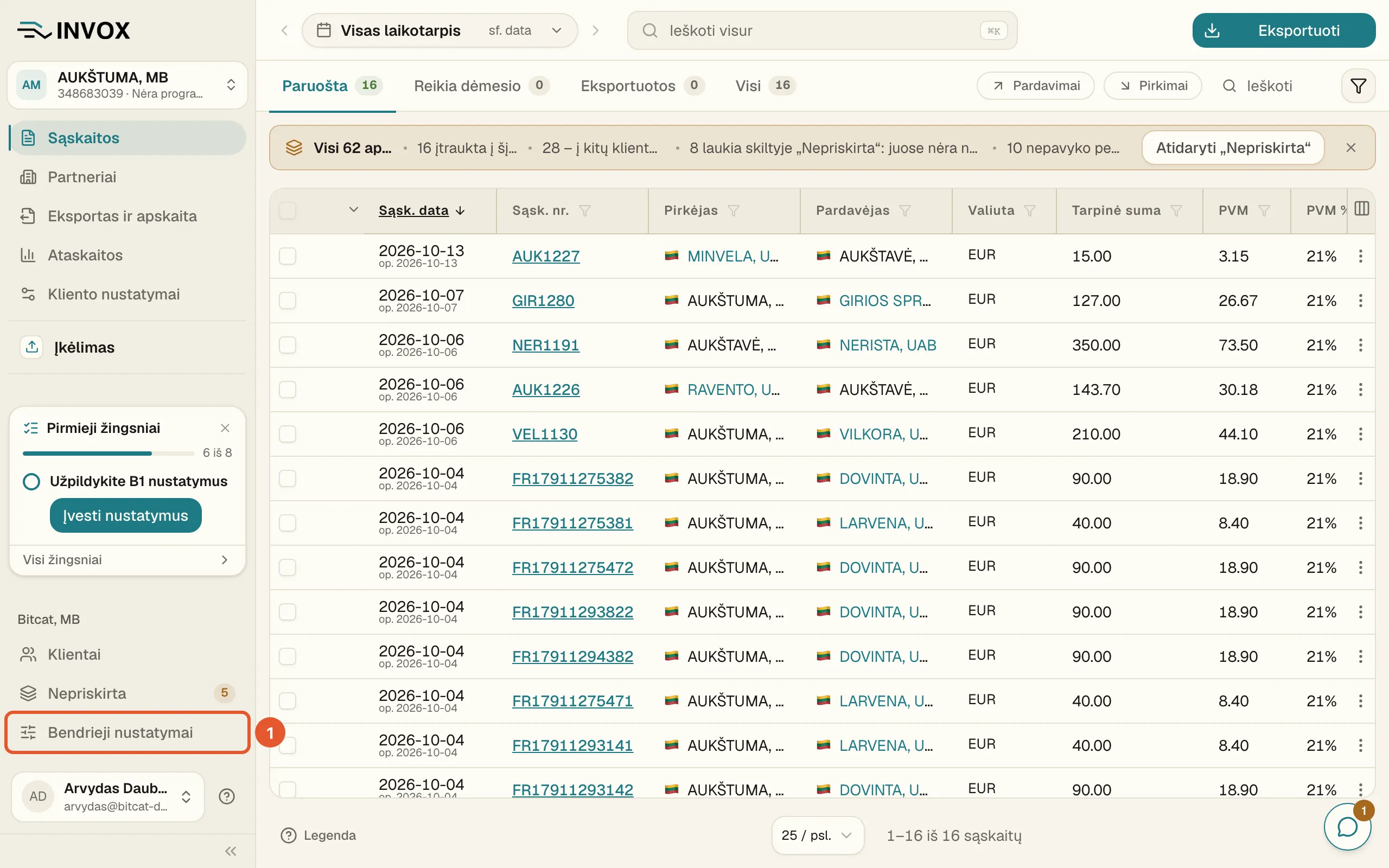
Šoninėje juostoje spauskite Bendrieji nustatymai.
Atsidarys skirtukas Profilis.
-
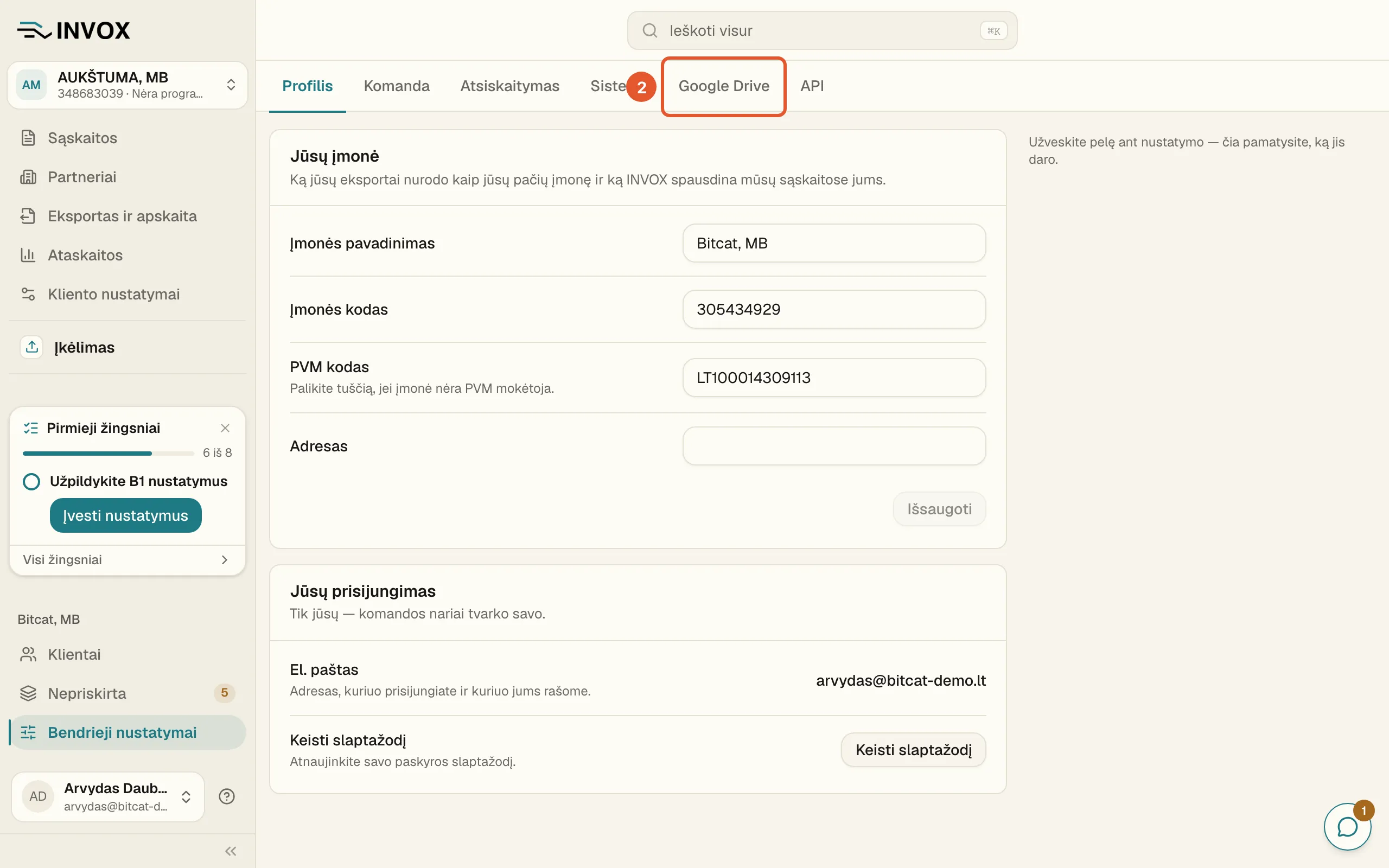
Spauskite skirtuką Google Drive.
Apatinė kortelė Eksportas į Drive skirta archyvui. Viršutinė kortelė skirta dokumentams įkelti iš Drive; žr. Kaip automatiškai įkelti dokumentus iš Google Drive?.
-
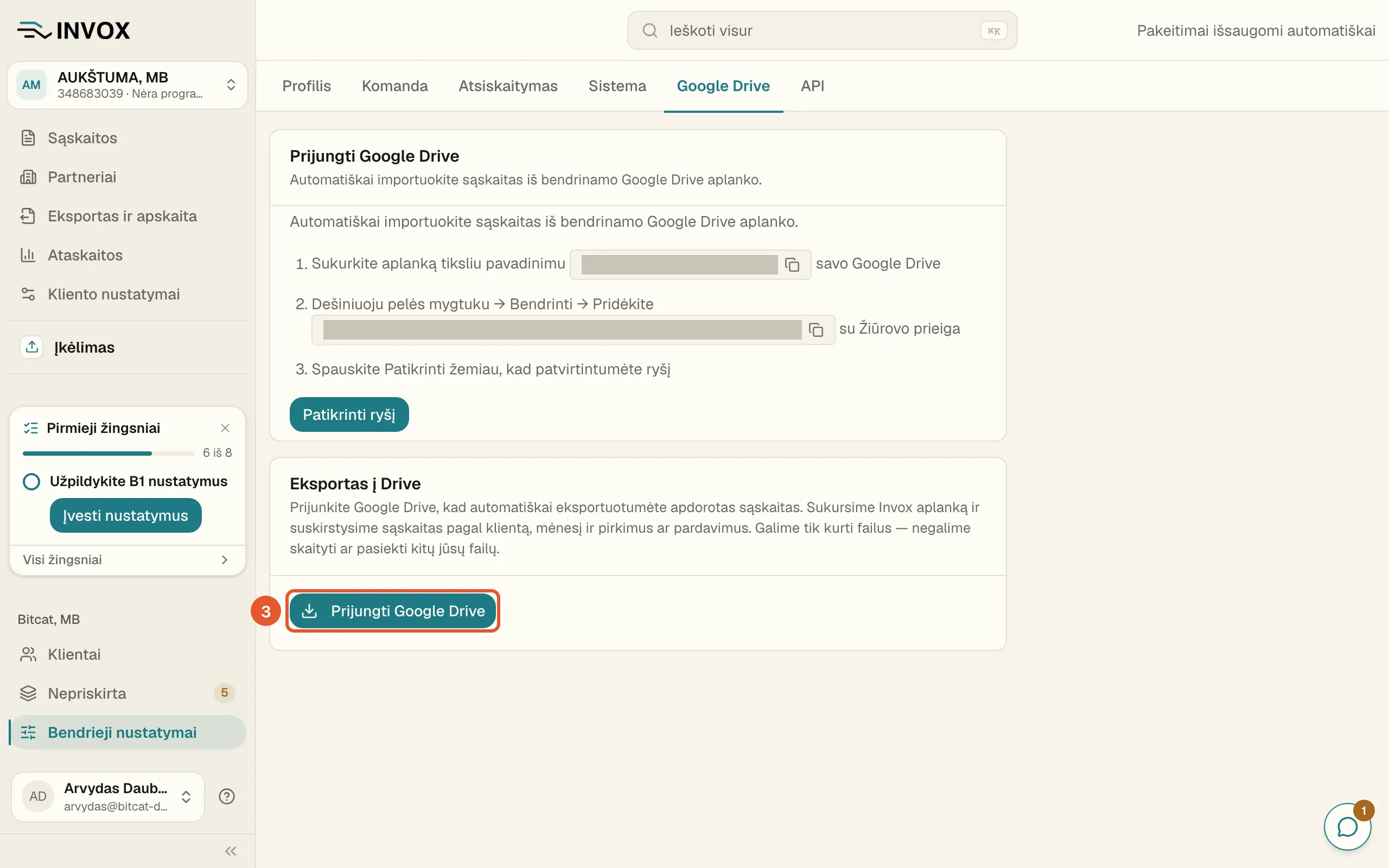
Kortelėje Eksportas į Drive spauskite Prijungti Google Drive.
Atsidarys Google prisijungimo langas.
-
Google lange pasirinkite paskyrą ir leiskite INVOX kurti failus jūsų diske.
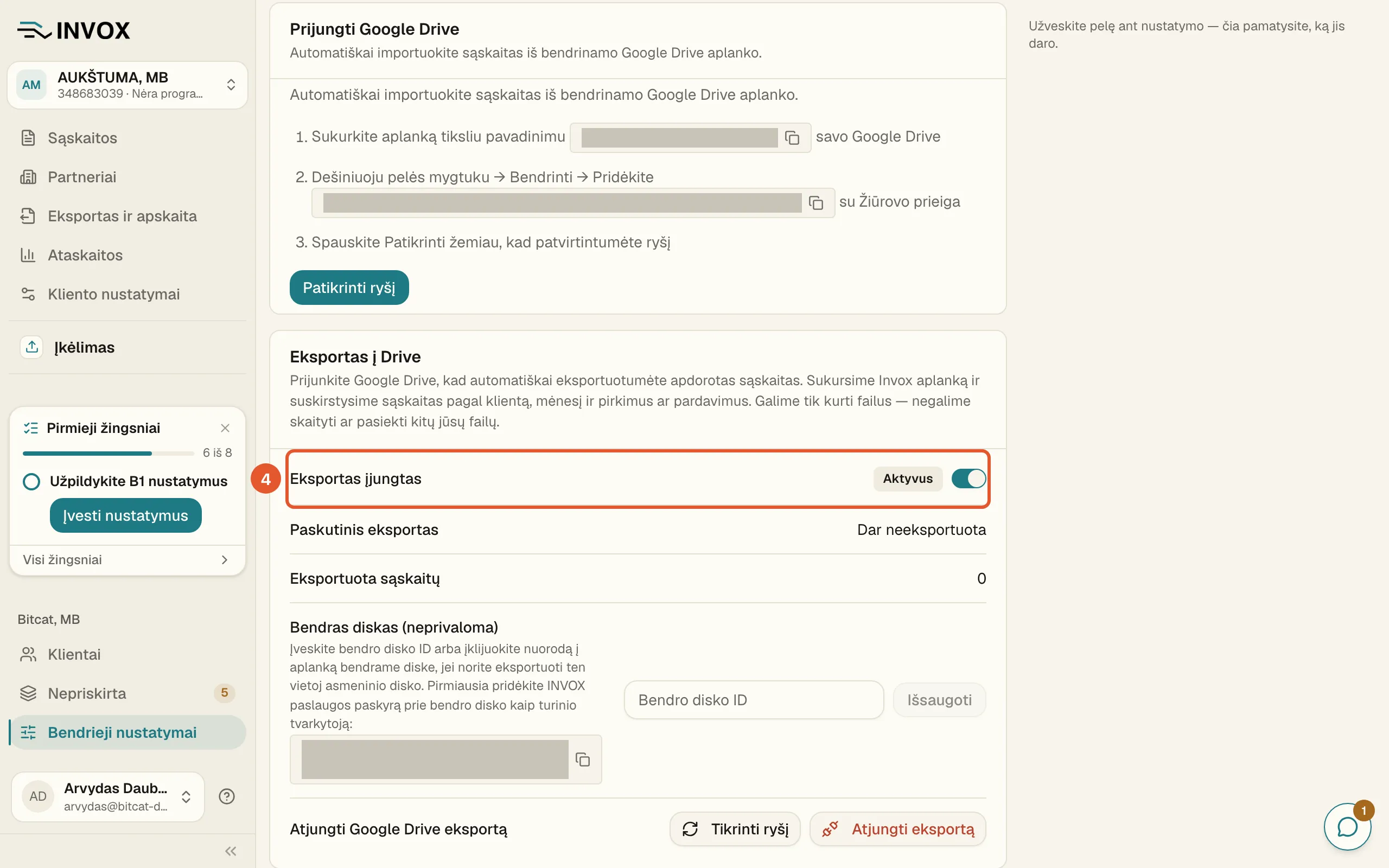
Grįšite į skirtuką Google Drive, o pranešime bus rodoma Google Drive eksportas sėkmingai prijungtas. Kortelėje atsiras jungiklis Eksportas įjungtas su žyma Aktyvus.
-
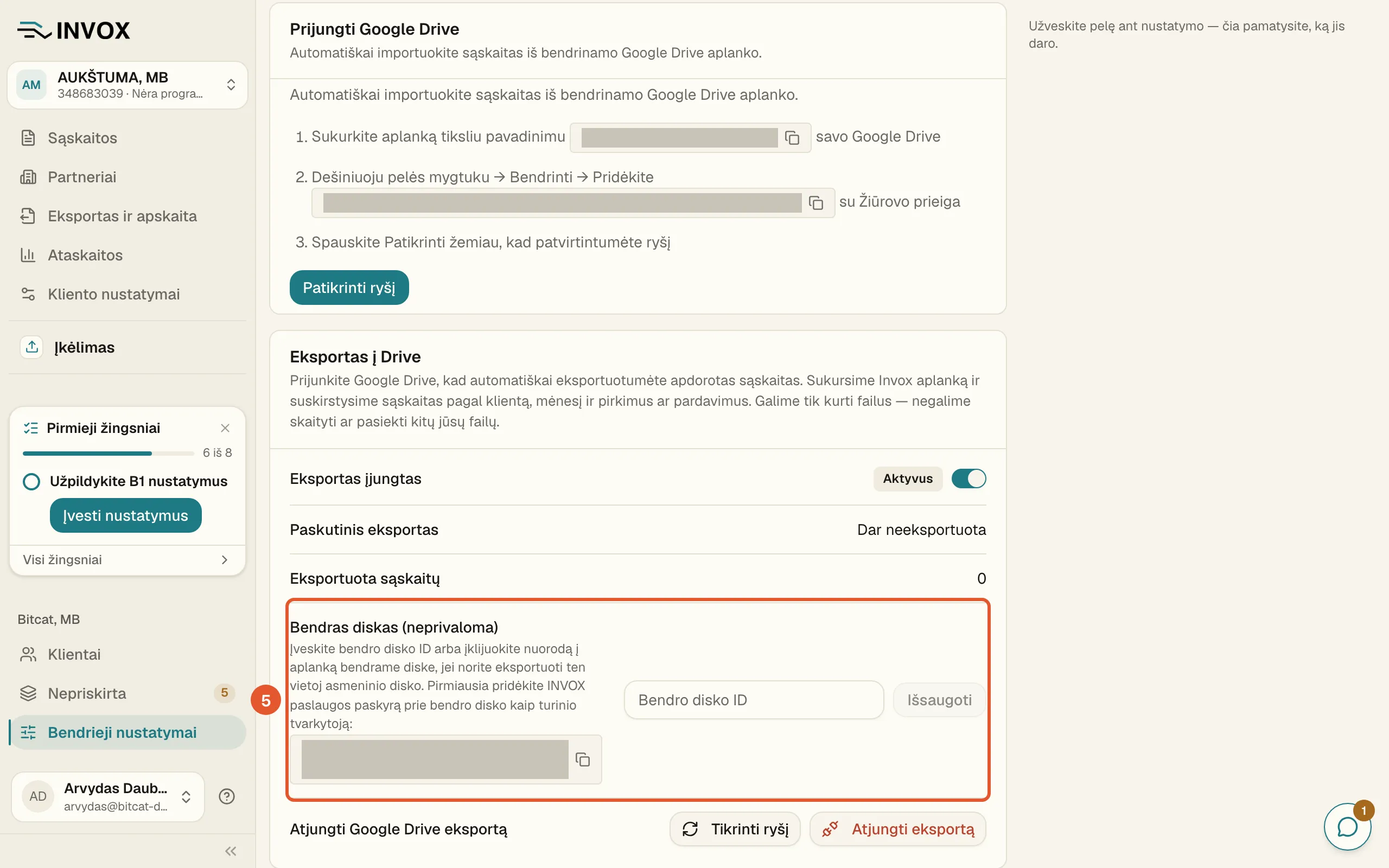
Jei failai turi patekti į bendrą diską, pirmiausia prie jo pridėkite INVOX paslaugos paskyrą kaip turinio tvarkytoją. Jos adresas rodomas po užrašu Bendras diskas (neprivaloma). Tada šiame lauke įrašykite bendro disko ID arba nuorodą į aplanką jame.
Palikus lauką tuščią, failai įrašomi prijungtos Google paskyros diske.
-
Spauskite Išsaugoti.
Pavykus rodoma Bendras diskas atnaujintas.
-
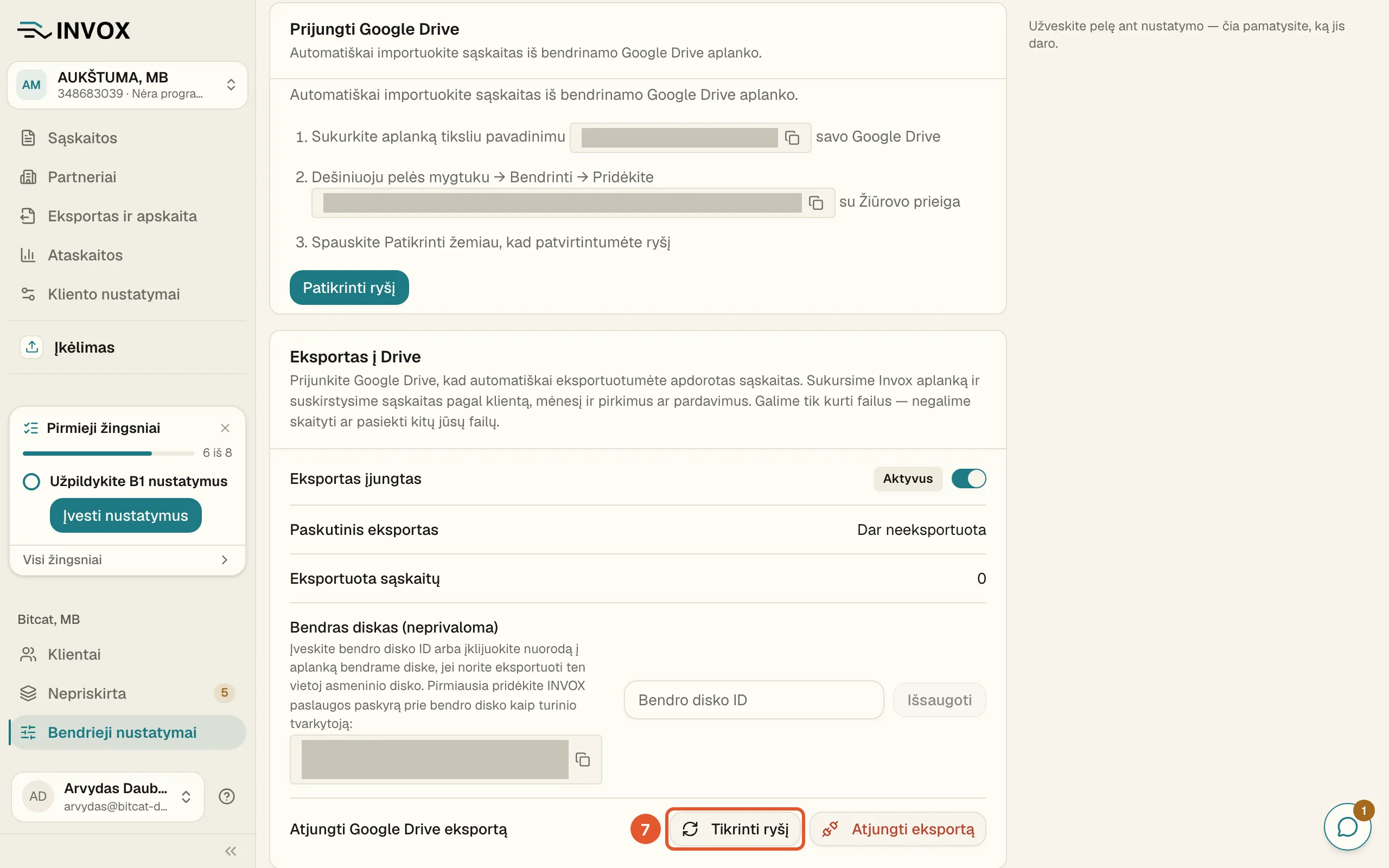
Spauskite Tikrinti ryšį.
Pavykus rodoma Google Drive ryšys veikia. arba pranešimas su aplanko pavadinimu. Nuo šiol klientų sąskaitos faktūros į Drive bus įrašomos pačios.


Kada sąskaita faktūra įrašoma į Drive
Skyrius „Kada sąskaita faktūra įrašoma į Drive“Sąskaita faktūra įrašoma vieną kartą, kai INVOX baigia ją skaityti ir ji atsiranda kliento sąraše Sąskaitos. Skiltyje Įkėlimas tuo metu jos būsena tampa Sąskaitose. Jei sąskaitoje faktūroje nurodyti du jūsų klientai, ji įrašoma į abiejų aplankus.
Kortelėje eilutė Paskutinis eksportas rodo paskutinio įrašyto failo datą, o Eksportuota sąskaitų – kiek failų įrašyta iš viso. Kol neįrašyta nė vieno, rodoma Dar neeksportuota.
Savaime į Drive nepatenka:
- sąskaitos faktūros, gautos, kol eksportas buvo neprijungtas arba išjungtas;
- dokumentai, kurie laukė skiltyje Nepriskirta, kol įmonę įtraukėte į klientus;
- pakeitimai, padaryti jau įrašius sąskaitą faktūrą.
Jei sąskaitos faktūros valiutos automatiškai konvertuoti nepavyko, ji į Drive įrašoma tik tada, kai konvertuojate ją ranka arba paliekate jos valiutą. Žr. Valiutos keitimas dokumente.
Sąskaita faktūra, kurios lauko kliento taisyklė negalėjo užpildyti, į Drive įrašoma tik tai sutvarkius: pridėjus trūkstamą kodą, įrašius reikšmę ranka arba išjungus taisyklę. Į Drive įrašytos sąskaitos faktūros taisyklės nebekeičia. Žr. Kaip veikia taisyklės, kurios užpildo laukus?.
Kaip įrašyti sąskaitą faktūrą ranka
Skyrius „Kaip įrašyti sąskaitą faktūrą ranka“Kliento sąraše Sąskaitos eilutės gale spauskite ⋮, o meniu – Eksportuoti į Drive. Bus parodytas pranešimas, o failas Drive atsiras netrukus.

Jau įrašytai sąskaitai faktūrai meniu rodo Eksportuoti iš naujo į Drive. Tada ankstesnis failas Drive pakeičiamas nauju, todėl taip perkelsite ir vėlesnius pakeitimus.
Komanda rodoma tik prijungus eksportą. Pašalintoms sąskaitoms faktūroms ir atmestiems dokumentams jos nėra. Sąskaitas faktūras ranka įrašysite tik po vieną. Tai gali daryti ir administratorius, ir narys, kuris tvarko tą klientą.
Kaip sudėliojami aplankai
Skyrius „Kaip sudėliojami aplankai“| Aplankas | Pavyzdys |
|---|---|
| Viršutinis | „Invox“ |
| Klientas | kliento pavadinimas |
| Mėnuo | 2026-09 – pagal sąskaitos faktūros datą, o jei jos nėra, pagal įkėlimo datą |
| Pirkimai ar pardavimai | „Pirkimai“ arba „Pardavimai“ |
Be bendro disko aplankas „Invox“ kuriamas prijungtos paskyros diske. Nurodžius bendro disko ID, jis kuriamas bendrame diske. Nurodžius nuorodą į aplanką bendrame diske, klientų aplankai kuriami tiesiai jame.
Pakeitus bendrą diską, nauji failai keliauja į naują vietą. Jau įrašyti failai lieka ten, kur buvo.
Ryšio būsena ir atjungimas
Skyrius „Ryšio būsena ir atjungimas“Žyma prie jungiklio Eksportas įjungtas rodo Aktyvus, Pristabdytas arba Klaida. Pristabdytas reiškia, kad jungiklis išjungtas. Klaida reiškia, kad paskutinio failo įrašyti nepavyko, o kortelėje rodomas klaidos tekstas.

Jei INVOX netenka prieigos prie jūsų disko ar aplanko, jungiklis išsijungia pats. Priežastį pašalinę, jungiklį įjunkite patys. Žyma vėl rodys Aktyvus.
Eilutėje Atjungti Google Drive eksportą spauskite Atjungti eksportą. Atsidarys langas su klausimu Ar tikrai norite atjungti? Esami failai jūsų Drive nebus ištrinti. Atjungus rodoma Google Drive eksportas atjungtas.

Ką daryti, jei nepavyko?
Skyrius „Ką daryti, jei nepavyko?“- Rodoma Nepavyko prijungti Google Drive eksporto. Ryšys nesukurtas. Spauskite Prijungti Google Drive dar kartą ir Google lange leiskite prieigą.
- Bendro disko išsaugoti nepavyksta. Pranešimas nurodo priežastį ir sprendimą:
- Nepavyko pasiekti šio bendro disko. Patikrinkite ID ir įsitikinkite, kad INVOX paslaugos paskyra pridėta prie bendro disko kaip turinio tvarkytoja.
- Šis ID nurodo įprastą „Mano disko“ aplanką, o ne bendrą diską. Atidarykite bendrą diską ir nukopijuokite ID iš jo URL.
- INVOX paslaugos paskyra mato šį elementą, bet negali jame kurti failų. Pasidalinkite aplanku su paslaugos paskyra kaip turinio tvarkytoja.
- Patikrinus ryšį rodomas klaidos pranešimas. Pranešimas nurodo priežastį, pavyzdžiui, Google nebepriima INVOX prieigos prie jūsų Drive. Atjunkite eksportą ir vėl prijunkite Google Drive. Jei eksporto aplankas perkeltas į Drive šiukšliadėžę, jį atkurkite. Pašalinkite priežastį ir patikrinkite dar kartą.
- Sąskaitos faktūros Drive nėra. Patikrinkite, ar jungiklis Eksportas įjungtas įjungtas. Tada sąskaitą faktūrą įrašykite ranka komanda Eksportuoti į Drive.
- Įrašant ranka rodoma Eksportas į Google Drive neprijungtas arba pristabdytas. Įjunkite jį skiltyje Nustatymai → Google Drive ir bandykite dar kartą. Įjunkite jungiklį Eksportas įjungtas ir bandykite dar kartą.
- Narys mato Google Drive šiam klientui nenustatytas. Administratorius eksporto dar neprijungė.