



Kaip suformuoti i.SAF failą?
Eilutė iSAF nėra apskaitos programa. Ją pasirinkus, eksportas suformuoja XML failą VMI i.SAF 1.2 registro formatu – po vieną kiekvienam kliento PVM mokestiniam laikotarpiui. Ką su failu daryti toliau, sprendžiate patys.
Programų sąraše yra ir apskaitos programai skirta eilutė PauLita, kurios failas panašus. Žr. Kaip nustatyti eksportą į programą „PauLita“?.
Prieš pradedant
Skyrius „Prieš pradedant“- Eksportą nustato administratorius arba narys, kuris tvarko šį klientą. Žr. Kuo skiriasi administratorius ir narys?.
- Pirmiausia pasirinkite klientą, kurio failą formuosite. Visi nustatymai galioja tik jam. Žr. Kaip pereiti prie kito kliento?.
- Išsaugojimo mygtuko nėra. Pasirinkimas išsaugomas iš karto, o įrašyta reikšmė – išėjus iš laukelio arba paspaudus „Enter“.
- Jei kitas klientas jau naudoja šią eilutę, jo nustatymus galite nukopijuoti. Kopijavimo lange eilutė iSAF nustatymai iš pradžių pažymėta ir perkelia kito kliento PVM mokestinį laikotarpį bei pinigų apskaitos nustatymą. Jei jie šiam klientui netinka, eilutę atžymėkite. Žr. Kaip nukopijuoti eksporto nustatymus iš kito kliento?.
Žingsniai
Skyrius „Žingsniai“-
Šoninėje juostoje spauskite Eksportas ir apskaita.
Atsidarys skirtukas Nustatymai. Viršuje yra kortelė Kur eksportuoti su programos mygtuku. Kol programa nepasirinkta, mygtuke rašoma Pasirinkite programą….
Jei jūsų apskaitos įmonės numatytasis formatas yra iSAF, mygtuke jau rašoma iSAF. Tada pereikite prie 4 žingsnio.
-
Kortelėje Kur eksportuoti spauskite programos mygtuką.
Atsidarys programų ir formatų sąrašas. Laukelyje Ieškoti eksporto formatų… įrašę pavadinimo dalį, eilutę rasite greičiau.
-
Sąraše spauskite eilutę iSAF.
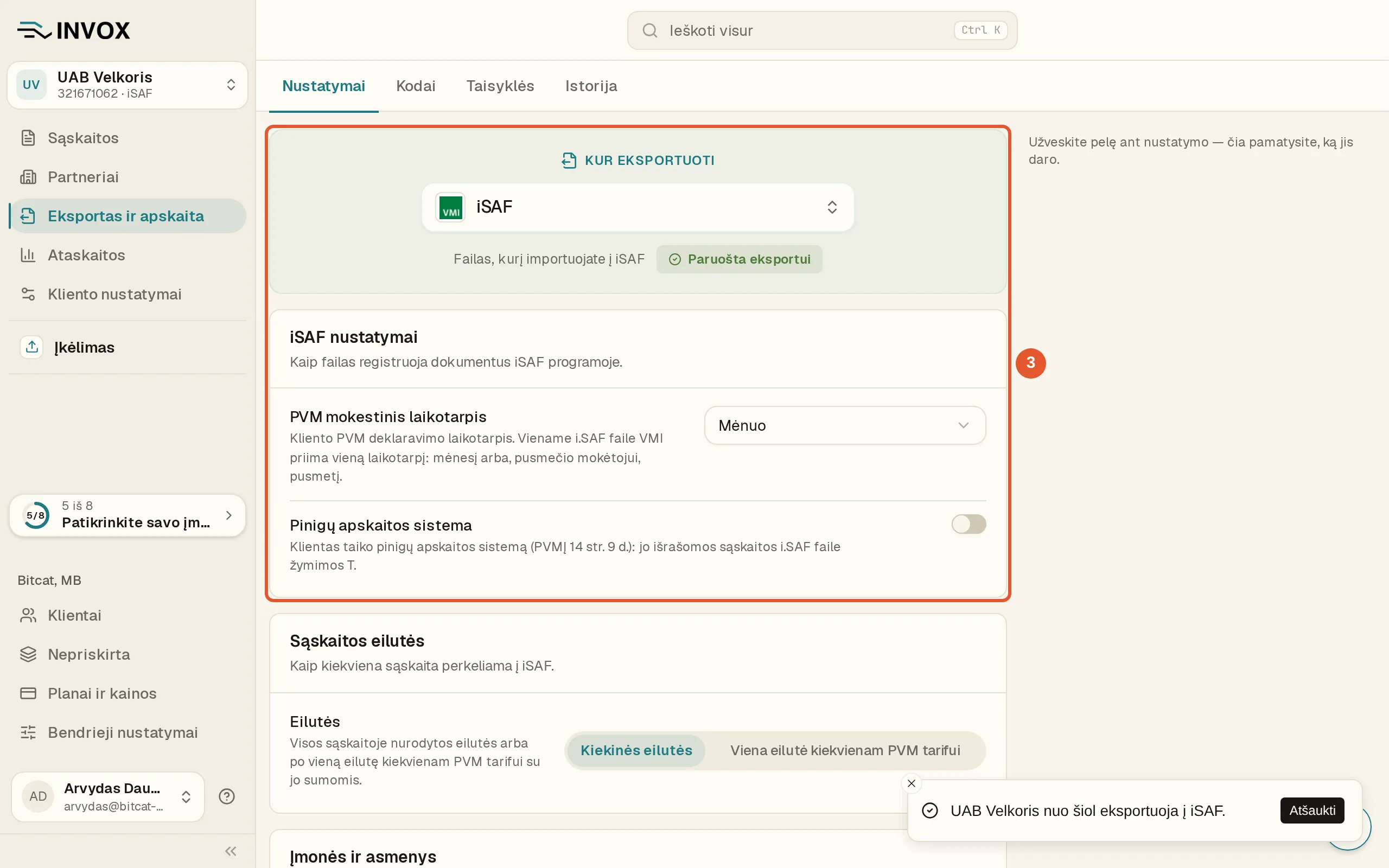
Pasirinkimas išsaugomas iš karto. Apačioje pasirodys pranešimas, kad klientas nuo šiol eksportuoja į iSAF. Jei apsirikote, pranešime spauskite Atšaukti.
Šalia mygtuko rodoma žyma Paruošta eksportui, jei kiekvienas kodų sąrašas, pažymėtas Privaloma, turi aktyvių kodų. Žemiau atsiras kortelė iSAF nustatymai, o po ja – eksporto parinktys.
-
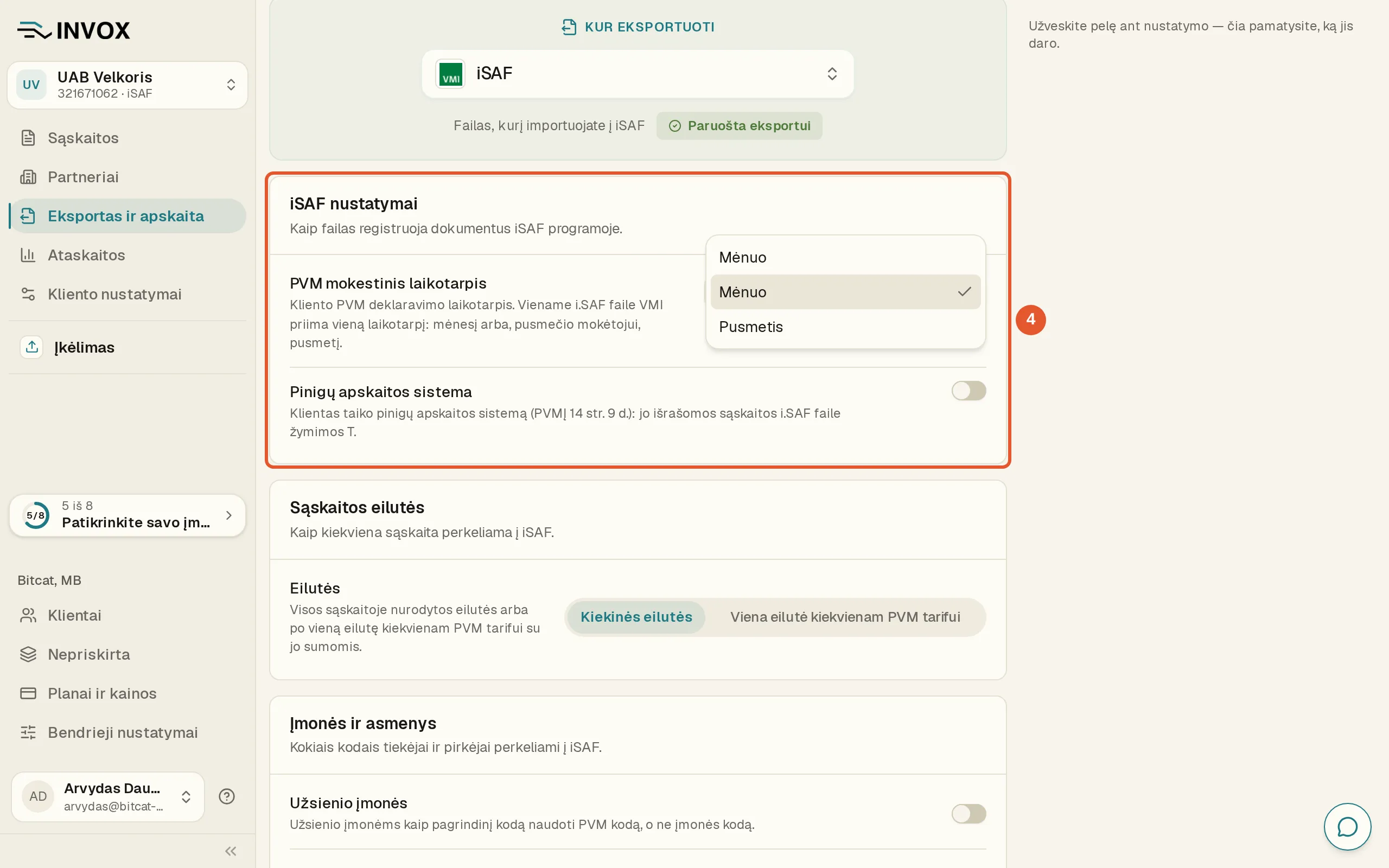
Kortelėje iSAF nustatymai nurodykite kliento PVM mokestinį laikotarpį ir apskaitos sistemą.
- PVM mokestinis laikotarpis – iš pradžių Mėnuo. Jei klientas PVM deklaruoja už pusmetį, pasirinkite Pusmetis. Pagal šį nustatymą sąskaitos faktūros skirstomos į failus.
- Pinigų apskaitos sistema – iš pradžių išjungta. Įjunkite, jei klientas taiko pinigų apskaitos sistemą. Tada jo išrašytos sąskaitos faktūros faile pažymimos raide T.
-
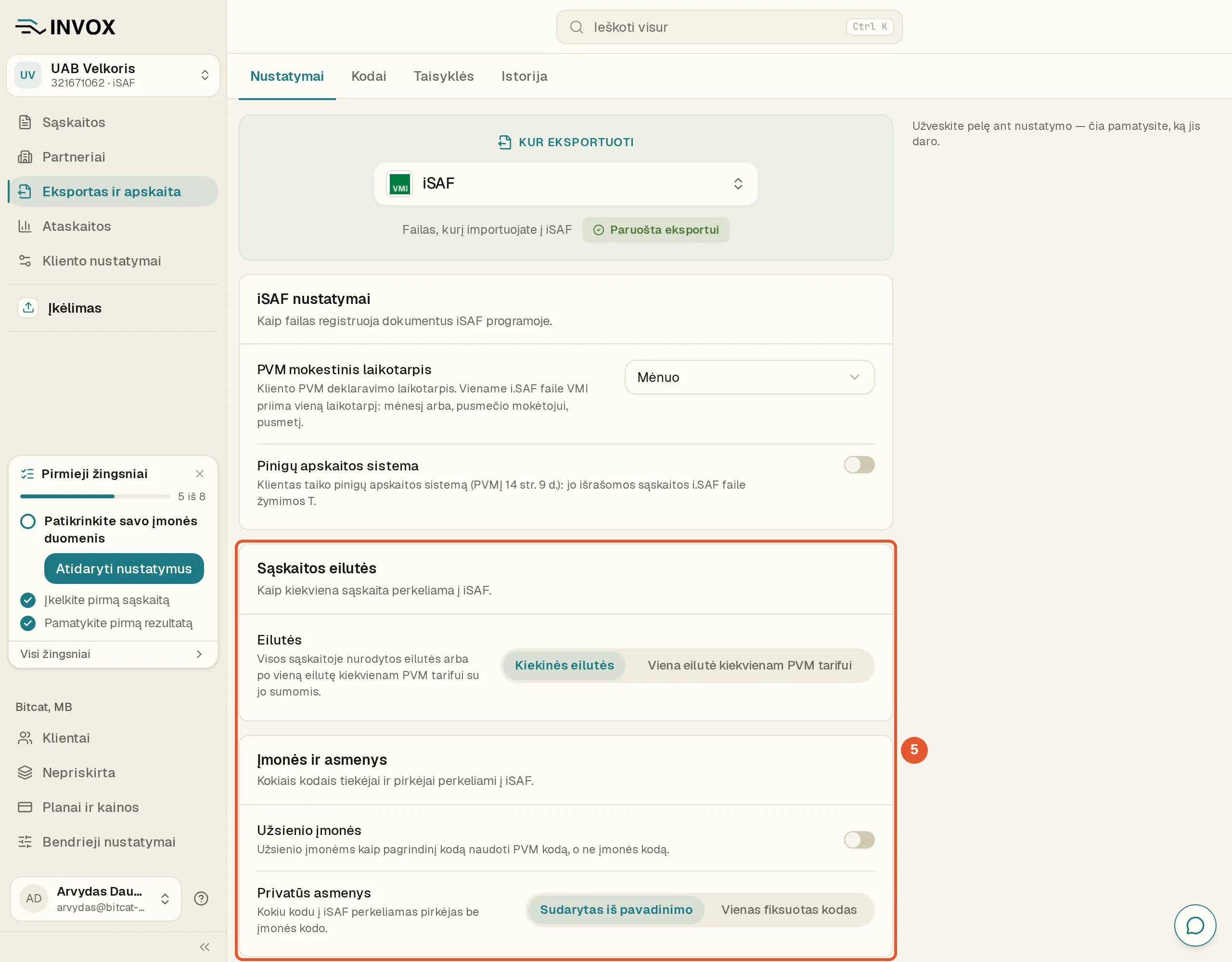
Kortelėse Sąskaitos eilutės ir Įmonės ir asmenys pasirinkite eksporto parinktis.
- Eilutės – iš pradžių pasirinkta Kiekinės eilutės. Faile kiekvienai sąskaitai faktūrai įrašoma po vieną eilutę kiekvienam PVM kodui ir tarifui. Su Kiekinės eilutės sudedamos eilučių sumos, todėl PVM gali centu skirtis nuo sąskaitoje faktūroje nurodyto. Pasirinkus Viena eilutė kiekvienam PVM tarifui, imamos sąskaitoje faktūroje nurodytos kiekvieno tarifo sumos. Žr. Kuo skiriasi kiekinės ir suminės eilutės?.
- Užsienio įmonės – įjungus, užsienio partneris faile gauna PVM kodą vietoje įmonės kodo, jei PVM kodas nurodytas.
- Privatūs asmenys – pasirinkus Vienas fiksuotas kodas, atsiras laukas Fiksuotas kodas. Jo reikšmė įrašoma privačiam asmeniui, kuris neturi savo asmens kodo.
PVM parinkties šiai eilutei nėra: PVM faile įrašomas toks, koks nurodytas sąskaitoje faktūroje. Sumos ne eurais faile perskaičiuojamos į eurus pagal ECB kursą.
Kreditinė sąskaita faktūra faile įrašoma kaip KS su neigiamomis sumomis. Jei nurodyti tikslinamos sąskaitos faktūros numeris ir data, faile įrašoma ir nuoroda į ją.
Ką reiškia kiekviena parinktis, aprašo Kaip nustatyti įmonės eksporto parametrus ir kodų sąrašus?.
-
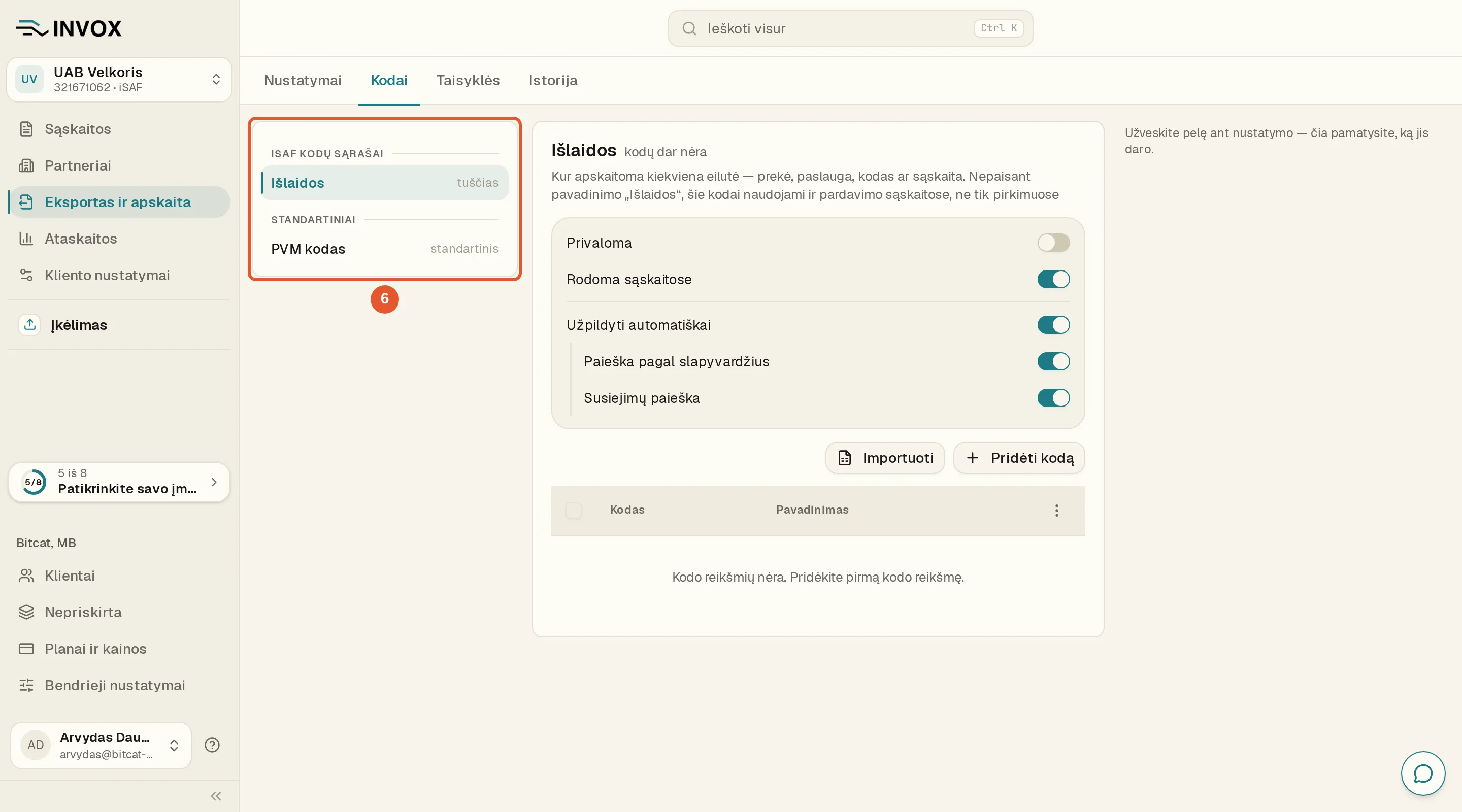
Skirtuke Kodai patikrinkite kodų sąrašus.
Grupėje iSAF kodų sąrašai yra Išlaidos, o grupėje Standartiniai – PVM kodas. Sąrašo PVM kodas reikšmės faile tampa eilučių PVM klasifikatoriais. Eilutei be PVM kodo jis parenkamas taip:
- pardavimo arba pirkimo iš Lietuvos tiekėjo eilutei su 21, 9 ar 5 proc. PVM – PVM1, PVM2 arba PVM3;
- pirkimo iš užsienio eilutei su užsienio PVM – PVM48;
- kitai eilutei, pavyzdžiui, su 0 proc. PVM, kodas faile lieka tuščias, todėl jį priskirkite patys.
Eilutės su PVMNE, PVM23 arba PVM24 į failą neįrašomos. Sąskaita faktūra, kurioje yra tik tokios eilutės, į failą nepatenka, bet pažymima eksportuota.
Privalomus sąrašus aprašo Kaip nustatyti privalomus laukus ir numatytąsias reikšmes?.
-
Šoninėje juostoje spauskite Sąskaitos ir eksportuokite deklaruojamo laikotarpio sąskaitas faktūras.
Laikotarpis yra puslapio viršuje kairėje, pavyzdžiui, Praėjęs mėnuo. Jį spaudę, lango viršuje ties Filtruoti pagal pasirinkite Sąskaitos data arba Operacijos data, ne Gavimo data. Žr. Kaip filtruoti sąskaitas faktūras ir tvarkyti stulpelius?.
Mygtuko Eksportuoti meniu skiltyje Į iSAF pasirinkite iSAF failas. Patvirtinimo lange spauskite Eksportuoti. Jei kurios nors sąskaitos faktūros iSAF nepriims, patvirtinimo lange eilutėje Neįtraukta matysite jų skaičių ir priežastis. Failas bus suformuotas be jų. Žr. Kaip eksportuoti sąskaitas faktūras į apskaitos programą?.
Faile sąskaitos faktūros skirstomos pagal kliento PVM mokestinį laikotarpį. Pardavimas patenka į sąskaitos faktūros datos laikotarpį, o pirkimas – į vėlesnės iš sąskaitos faktūros ir operacijos datų laikotarpį. Žr. Kas yra operacijos data ir kaip ją pakeisti?.
Jei visos sąskaitos faktūros patenka į vieną laikotarpį, atsisiųsite vieną XML failą. Jei į kelis, atsisiųsite ZIP archyvą su atskiru XML failu kiekvienam laikotarpiui, pavyzdžiui, „2026-09 … Saskaitos.xml“ arba pusmečiui „2026-H2 … Saskaitos.xml“. Kai partneris neturi PVM ar įmonės kodo, jo vietoje faile įrašoma „ND“.


Ką daryti, jei nepavyko?
Skyrius „Ką daryti, jei nepavyko?“- Pasirinkote ne tą eilutę. Pranešime spauskite Atšaukti arba dar kartą spauskite programos mygtuką ir pasirinkite kitą eilutę. Eilutė PauLita skirta apskaitos programai, o ne i.SAF registrui.
- Rodoma Programos išsaugoti nepavyko. Po akimirkos pasirinkite eilutę dar kartą.
- Rodoma Šio nustatymo išsaugoti nepavyko. Parinktis grįžta į ankstesnę reikšmę. Pasirinkite dar kartą.
- Pakeitus lauką kortelėje iSAF nustatymai, rodoma Išsaugoti nepavyko. Pasirinkite reikšmę dar kartą. Sąraše PVM mokestinis laikotarpis žodis Mėnuo rodomas du kartus: rinkitės antrąjį, esantį virš Pusmetis.
- Vietoj Paruošta eksportui rodoma Suveskite trūkstamus kodus. Kuris nors sąrašas pažymėtas Privaloma, bet jame dar nėra aktyvių kodų. Skirtuke Kodai jis pažymėtas tuo pačiu žodžiu. Įkelkite kodus arba nuimkite žymą.
- Atsisiuntėte ZIP archyvą, o ne XML failą. Sąskaitos faktūros patenka į kelis PVM mokestinius laikotarpius. Archyve kiekvienam laikotarpiui yra atskiras XML failas.
- Stulpelyje Eksportas prie sąskaitos faktūros rodoma iSAF nepriėmė. Ji į failą neįtraukta. Užvedę žymeklį, matysite priežastį:
- data patenka į dar neprasidėjusį mokestinį laikotarpį – patikrinkite sąskaitos faktūros arba operacijos datą; jei ji teisinga, eksportuokite, kai laikotarpis prasidės;
- data nepatenka į intervalą 2016-07-01–2099-12-31 – pataisykite klaidingą datą;
- sąskaitos numeris ilgesnis nei 70 ženklų — iSAF jo nepriima – sutrumpinkite lauką Sąskaitos Nr.;
- įmonės ar PVM kodas per ilgas – patikrinkite, ar sąskaitoje faktūroje pasirinktas tinkamas partneris;
- nėra valiutos ECB kurso – tokios valiutos sumų į eurus perskaičiuoti negalima.
- Eksporto lange rodoma Šių sąskaitų dar negalima eksportuoti ir priežastis nenurodytas šio kliento įmonės kodas — be jo iSAF sąskaitos neįkels. Kliento įmonės kodo nėra arba jį sudaro ne 1–11 skaitmenų, todėl failas nesuformuojamas. Kodą matysite skiltyje Kliento nustatymai. Jei jo nėra arba jis neteisingas, parašykite INVOX pagalbai.
Susiję straipsniai
Skyrius „Susiję straipsniai“- Kaip nustatyti eksportą į programą „PauLita“?
- Kaip veikia eksporto formatai ir jų nustatymai?
- Kaip nustatyti įmonės eksporto parametrus ir kodų sąrašus?
- Kaip filtruoti sąskaitas faktūras ir tvarkyti stulpelius?
- Kas yra operacijos data ir kaip ją pakeisti?
- Kaip eksportuoti sąskaitas faktūras į apskaitos programą?