



Kaip priskirti dokumentus skiltyje „Nepriskirta“?
Dokumentas laukia skiltyje Nepriskirta, kai jame nenurodytas nė vienas jūsų klientas – nei kaip pirkėjas, nei kaip pardavėjas. Čia nusprendžiate, kurios įmonės yra jūsų klientai, o kvitus be pirkėjo priskiriate klientui. Kas yra klientas, žr. Kas yra klientai ir skiltis „Nepriskirta“?.
Prieš pradedant
Skyrius „Prieš pradedant“- Visus sprendimus šioje skiltyje gali priimti administratorius.
- Narys gali įtraukti įmonę į klientus – tada tą klientą tvarko jis – ir kvitui be pirkėjo pasirinkti vieną iš savo klientų. Kvitą jis gali ir paslėpti.
- Narys mato tik dokumentus, atsiųstus jo klientų el. pašto adresais, ir savo įkeltus dokumentus. Kuo skiriasi abu vaidmenys, žr. Kuo skiriasi administratorius ir narys?.
- Dokumentas čia atsiranda tik tada, kai INVOX baigia jį apdoroti.
Žingsniai
Skyrius „Žingsniai“-
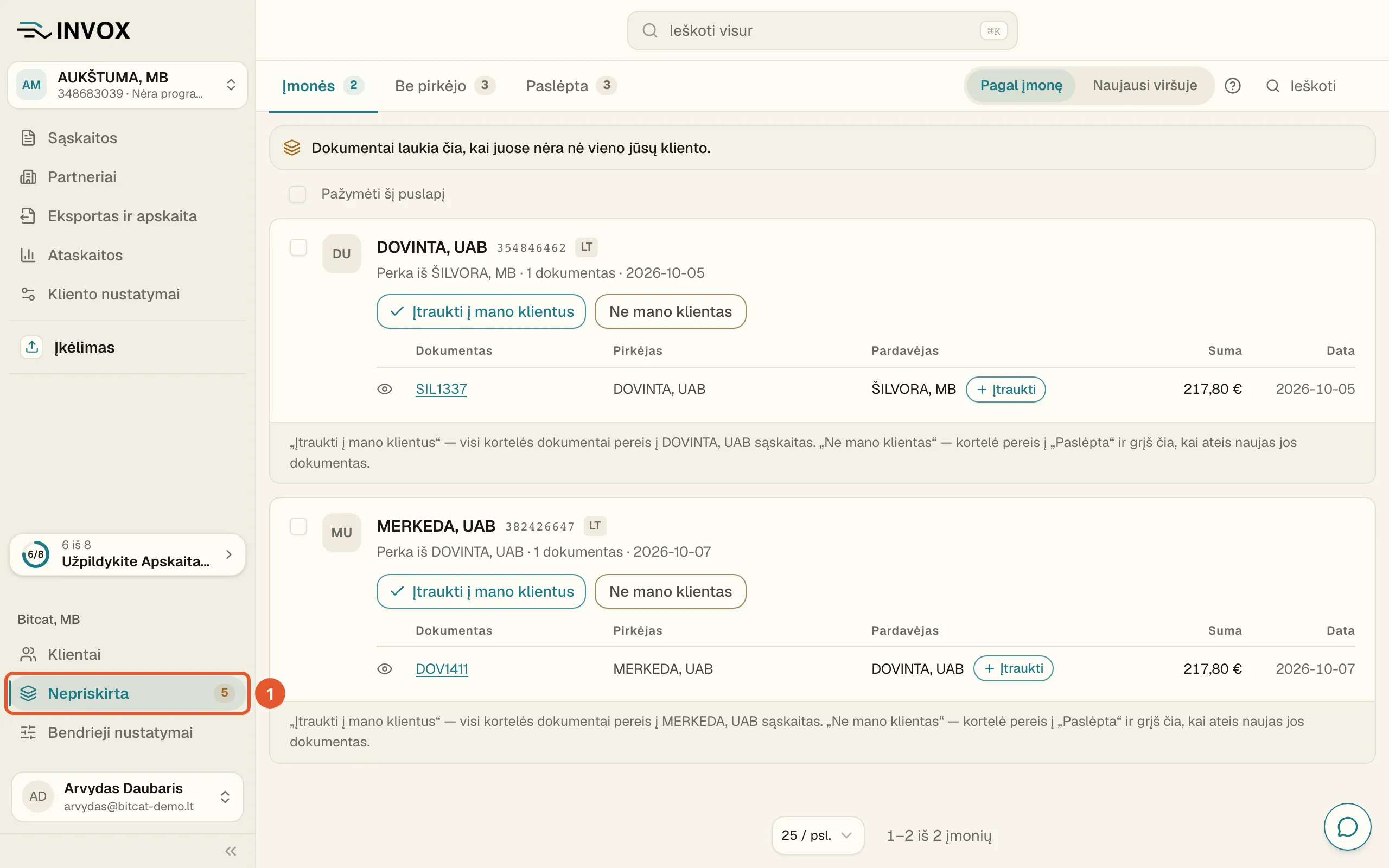
Šoninėje juostoje spauskite Nepriskirta.
Skaičius šalia rodo, kiek įmonių ir kvitų laukia sprendimo. Atsidarys skiltis su trimis skirtukais: Įmonės, Be pirkėjo ir Paslėpta. Prie kiekvieno skirtuko nurodyta, kiek jame įrašų.
-
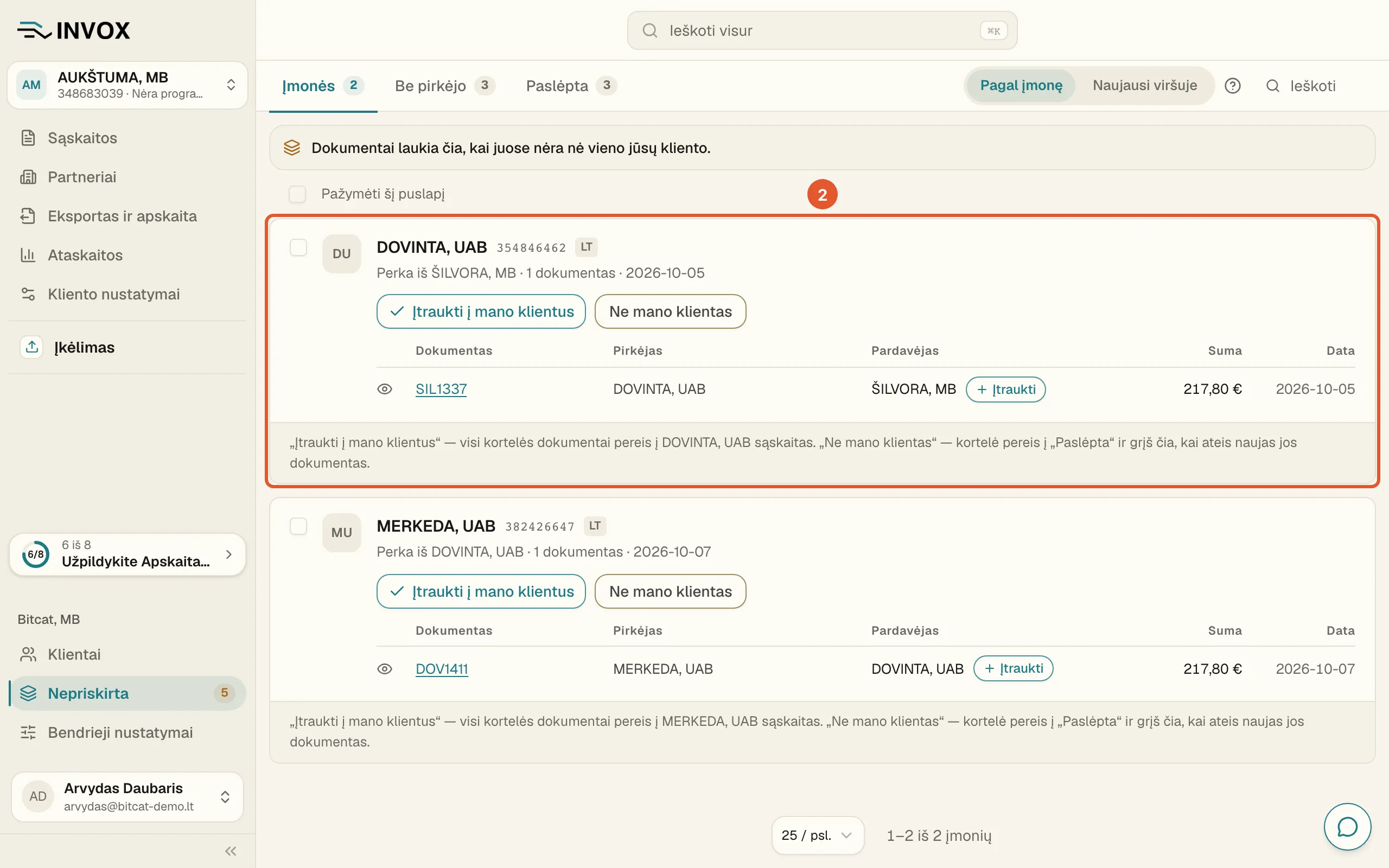
Skirtuke Įmonės raskite įmonės kortelę.
Kortelėje matysite įmonės pavadinimą, kodą, iš kiek tiekėjų ji perka ir jos dokumentus. Dokumentų stulpeliai: Dokumentas, Pirkėjas, Pardavėjas, Suma ir Data. Spaudę dokumento numerį, pamatysite patį dokumentą.
Kortelė sudaroma įmonei, kuri šiuose dokumentuose perka iš daugiausia skirtingų tiekėjų. Dažniausiai tai įmonė, kurios apskaitą tvarkote. Korteles galite rikiuoti Pagal įmonę arba Naujausi viršuje.
-
Jei įmonė yra jūsų klientas, kortelėje spauskite Įtraukti į mano klientus.
Įmonė taps klientu, o visi kortelės dokumentai pereis į jos sąskaitas. Vietoj mygtukų atsiras žyma Įtraukta į mano klientus, nuoroda Atidaryti sąskaitas ir Anuliuoti. Narys nuorodos Anuliuoti negauna.
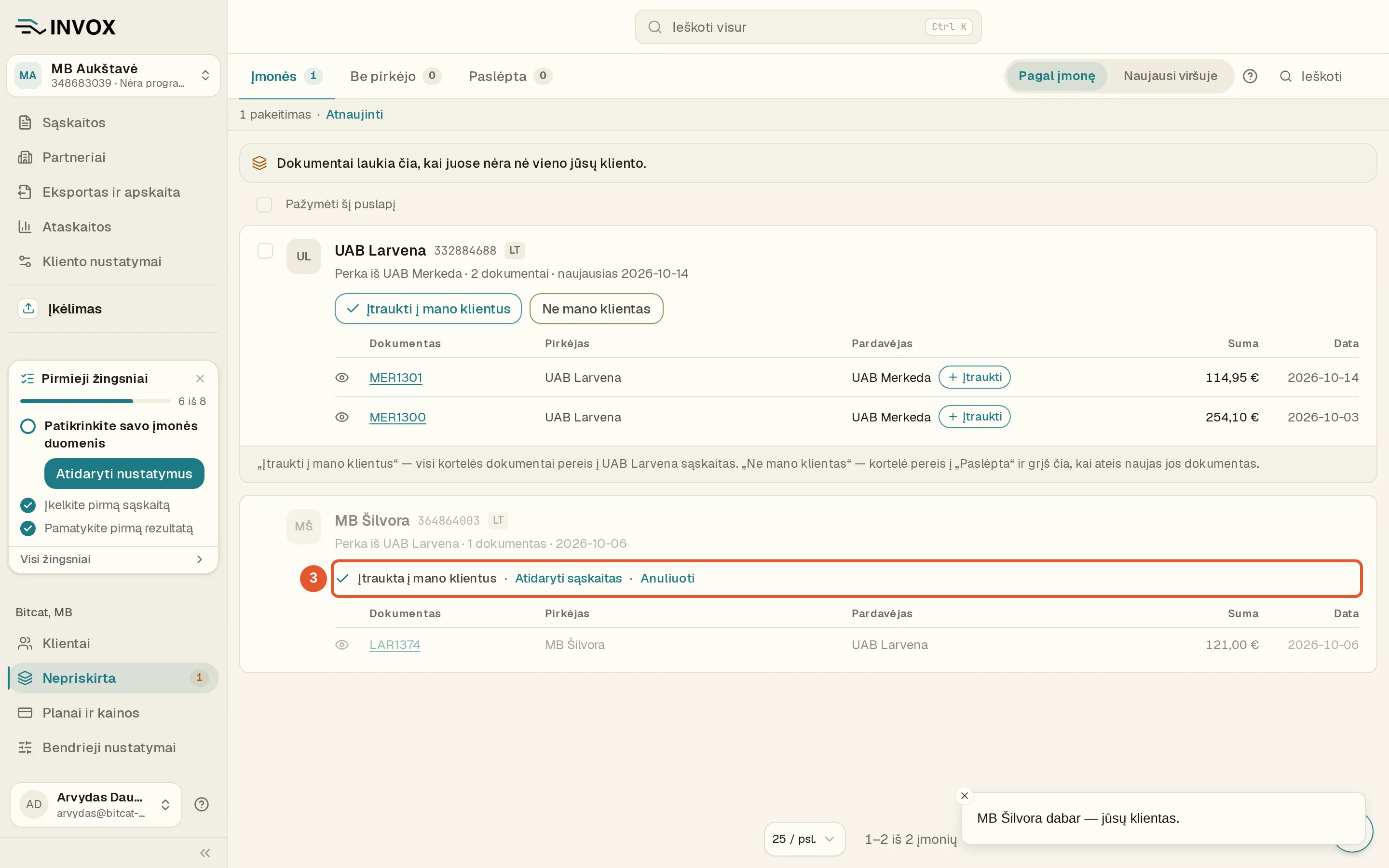
Jei įmonė nėra jūsų klientas, spauskite Ne mano klientas. Kortelė pereis į skirtuką Paslėpta, o žyma bus Perkelta į „Paslėpta“ — grįš, kai ateis naujas jos dokumentas. Šį mygtuką mato tik administratorius.
Jei jūsų klientas yra kita dokumento šalis, toje eilutėje spauskite mygtuką Įtraukti su pliuso ženklu. Klientu taps ta įmonė, visi jos dokumentai pereis į jos sąskaitas, o eilutėje bus rodoma Įtraukta.
-
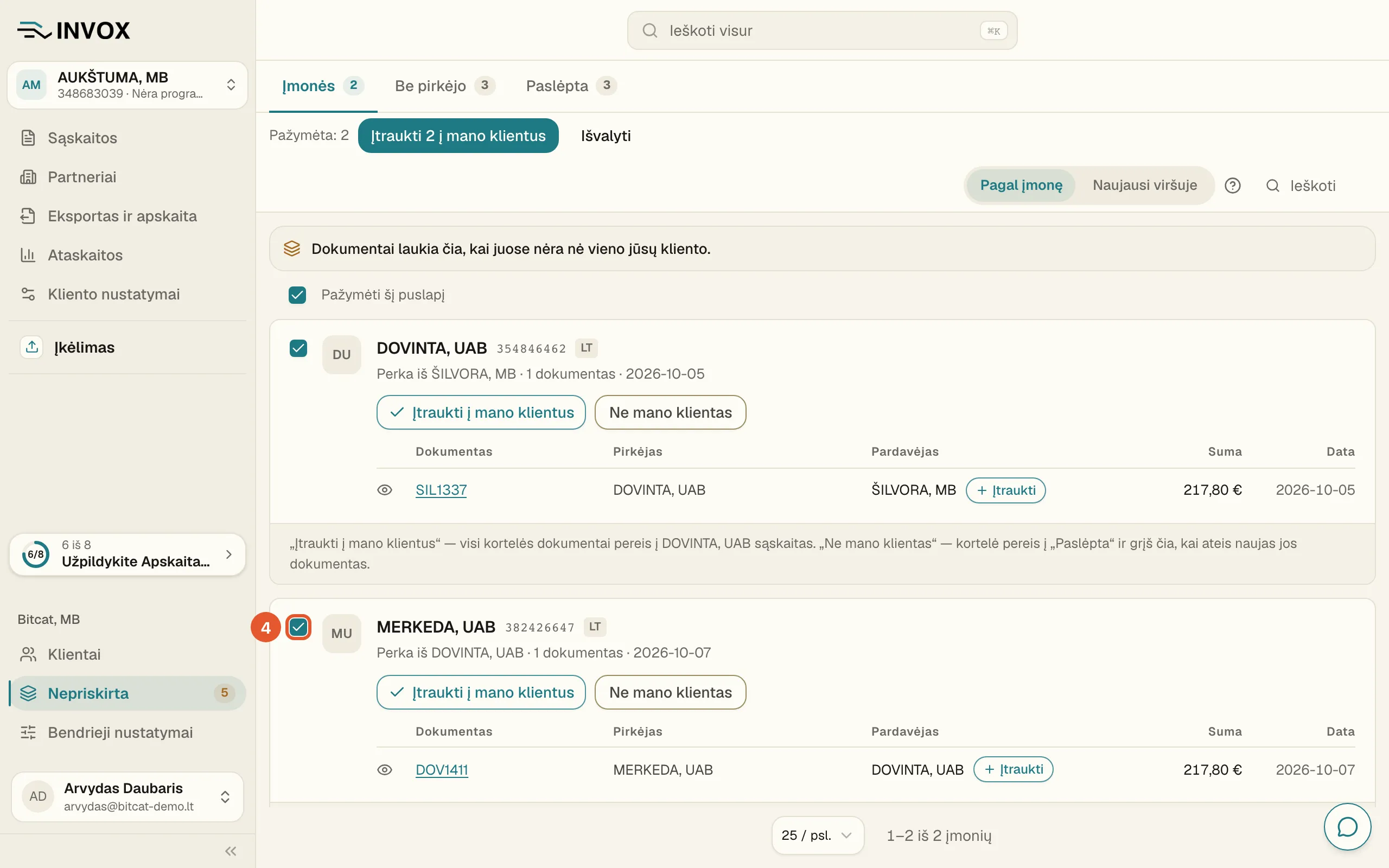
Norėdami įtraukti kelias įmones iš karto, pažymėkite jų kortelių žymimuosius langelius.
Žymimuosius langelius mato tik administratorius. Visas puslapio korteles pažymėsite langeliu Pažymėti šį puslapį. Viršuje atsiras pažymėtų įmonių skaičius, įtraukimo mygtukas ir Išvalyti.
-
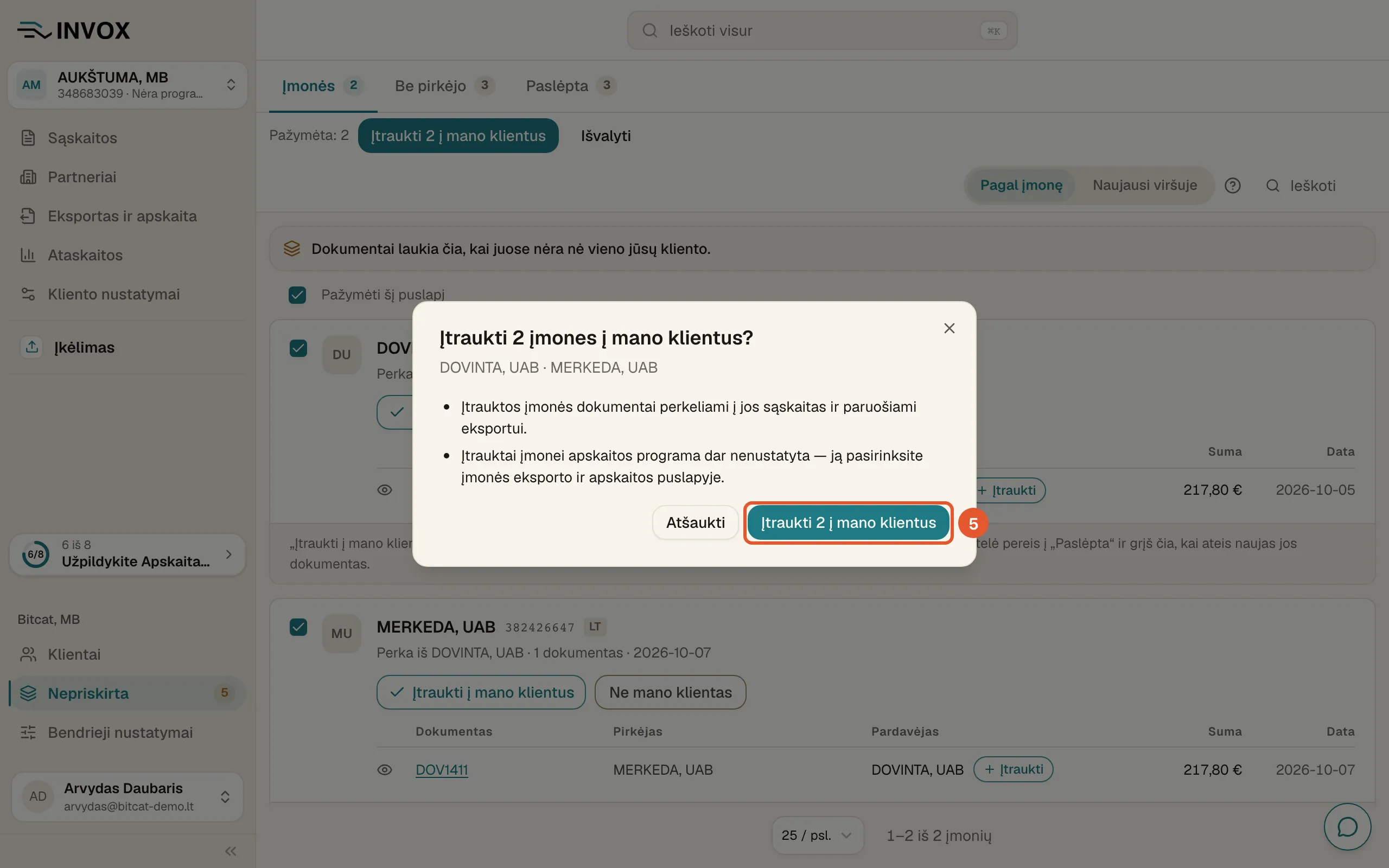
Viršuje spauskite mygtuką su pažymėtų įmonių skaičiumi, pavyzdžiui, „Įtraukti 3 į mano klientus“.
Atsidarys langas su įmonių pavadinimais ir pasekmėmis. Jame parašyta Įtrauktos įmonės dokumentai perkeliami į jos sąskaitas ir paruošiami eksportui. Taip pat nurodoma, kokia apskaitos programa bus nustatyta, arba rašoma Įtrauktai įmonei apskaitos programa dar nenustatyta — ją pasirinksite įmonės eksporto ir apskaitos puslapyje.
Lange dar kartą spauskite įtraukimo mygtuką. Mygtukas Atšaukti uždaro langą nieko nepakeitęs. Kartu įtrauktos įmonės pažymimos Įtraukta į mano klientus, bet nuorodos Anuliuoti prie jų nėra.
-
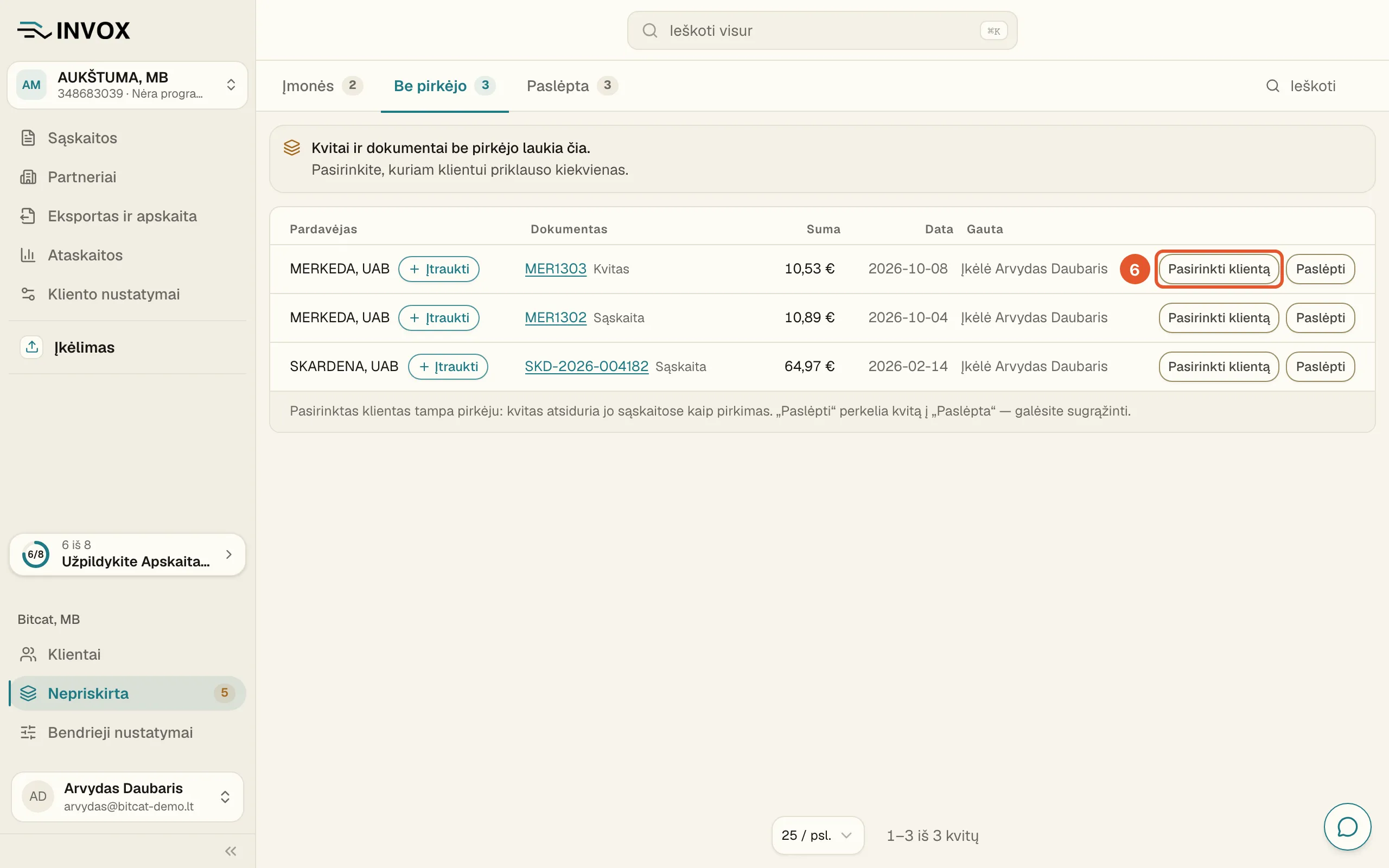
Skirtuke Be pirkėjo prie kvito spauskite Pasirinkti klientą.
Atsidarys jūsų klientų sąrašas su paieškos laukeliu; narys jame mato tik savo klientus. Pasirinktas klientas taps kvito pirkėju, o kvitas pereis į jo sąskaitas kaip pirkimas. Nuorodos Anuliuoti prie šio pasirinkimo nėra.
Jei kvito nereikia, spauskite Paslėpti. Kvitas pereis į skirtuką Paslėpta, o eilutėje bus rodoma Paslėpta ir Anuliuoti.
-
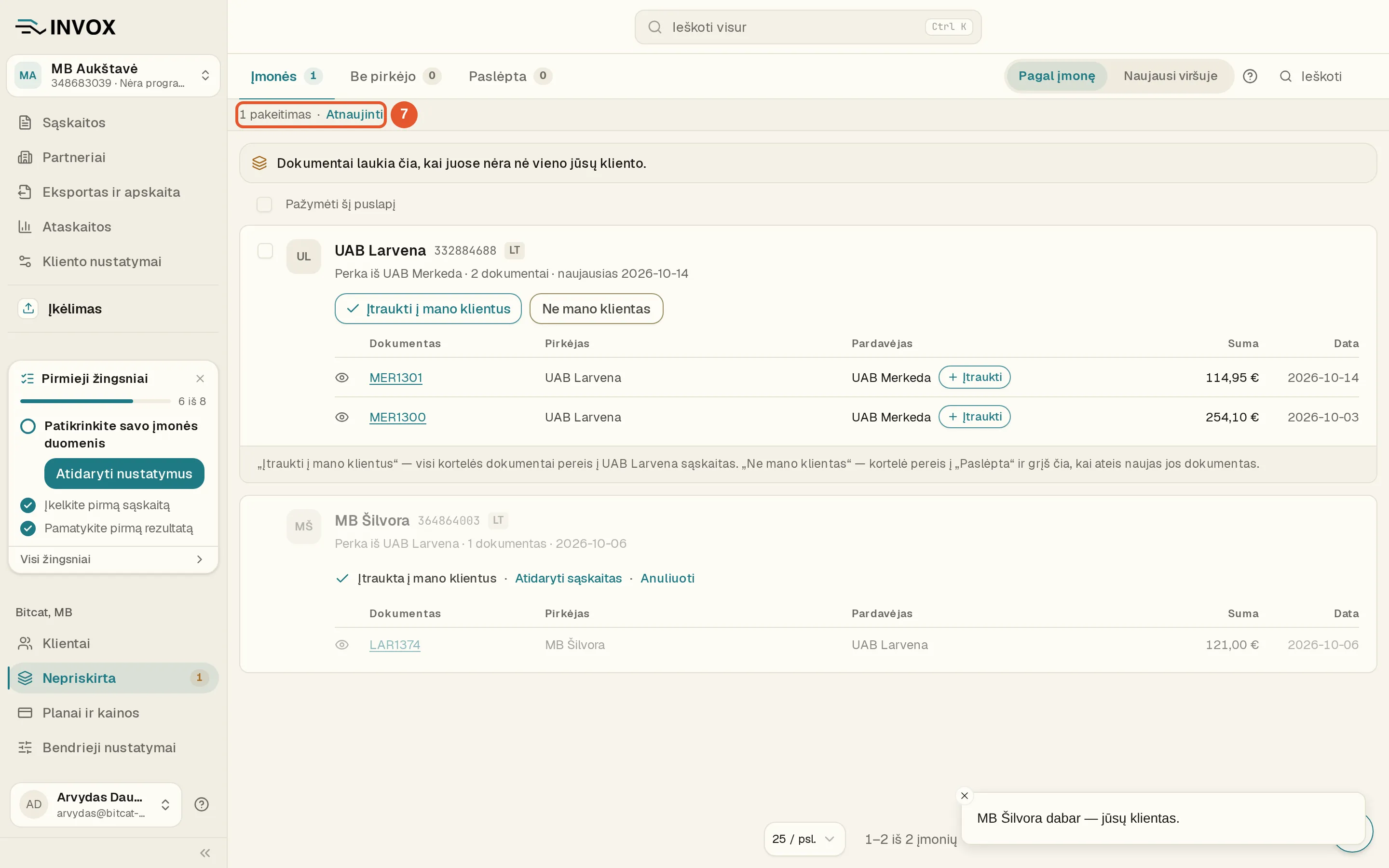
Baigę spauskite Atnaujinti.
Kol neatnaujinote, sutvarkytos kortelės ir eilutės lieka vietoje, papilkintos ir su žyma. Virš sąrašo rodoma, kiek pakeitimų padarėte, ir nuoroda Atnaujinti. Atnaujinus jos dingsta. Nuorodos Anuliuoti nebelieka ir perjungus skirtuką.


Ką daryti, jei nepavyko?
Skyrius „Ką daryti, jei nepavyko?“-
Rodoma Klientų dar nėra — pirmiausia pridėkite klientą. Pridėkite pirmąjį klientą; žr. Kaip pridėti klientą?.
-
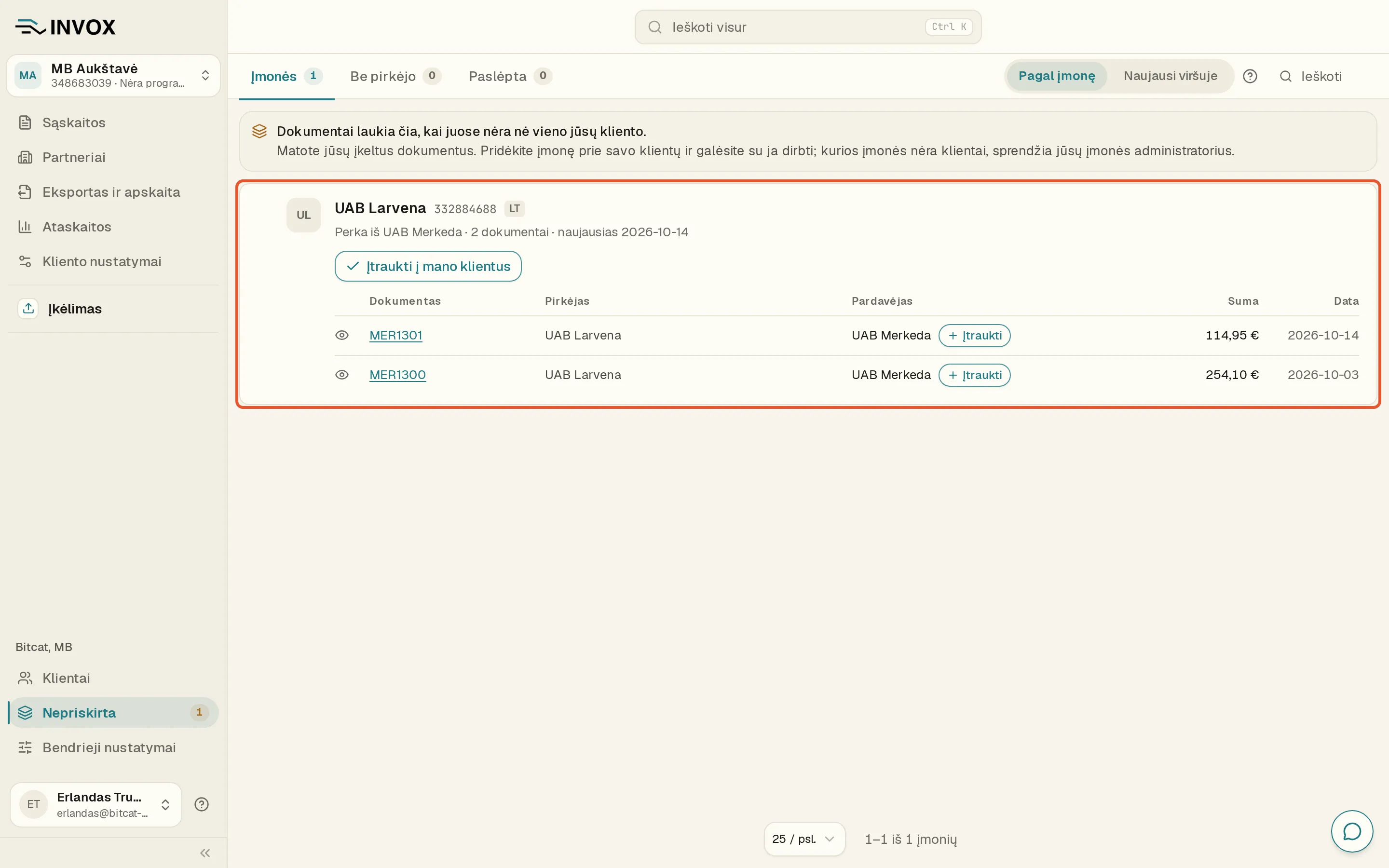
Nėra mygtuko Ne mano klientas ir žymimųjų langelių. Prisijungėte nario teisėmis: šiuos sprendimus priima administratorius.
-
Įmonę pažymėjote Ne mano klientas per klaidą. Kol žyma rodoma, spauskite Anuliuoti. Vėliau atverkite skirtuką Paslėpta: skyriuje Ne mano klientas prie įmonės spauskite Grąžinti arba Įtraukti į mano klientus.
-
Kvitą paslėpėte per klaidą. Skirtuko Paslėpta skyriuje Paslėpti kvitai spauskite Grąžinti arba iš karto Pasirinkti klientą.
-
Paslėpta įmonė vėl skirtuke Įmonės. Atėjo naujas jos dokumentas. Kortelėje parašyta, kada ją pažymėjote ir kiek naujų dokumentų atėjo nuo tada, o nauji dokumentai pažymėti Naujas. Spauskite Įtraukti į mano klientus arba vėl Ne mano klientas.
-
Kvitą priskyrėte ne tam klientui. Atverkite kvitą to kliento sąskaitose ir pakeiskite pirkėją. Žr. Kaip pakeisti pirkėją arba pardavėją sąskaitoje faktūroje?.
-
Įtraukėte ne tą įmonę. Kol žyma rodoma, administratorius gali spausti Anuliuoti. Vėliau įmonę pašalinkite iš klientų; žr. Kaip pašalinti įmonę iš klientų?. Narys nuorodos Anuliuoti neturi: paprašykite administratoriaus pašalinti įmonę iš klientų.
-
Rodoma Nepavyko. Bandykite dar kartą. Niekas nepakeista. Spauskite tą patį mygtuką dar kartą.
-
Laukiamo dokumento nėra. Jis dar apdorojamas arba jame jau nurodytas vienas iš jūsų klientų. Dokumento eigą matysite skiltyje Įkėlimas.

