



Kaip perkelti kodus iš programos „Debetas“?
Kad eksportuotą failą apskaitos programa priimtų, jos kodai turi būti žinomi ir INVOX. Kodai perkeliami sąrašu: iš programos nukopijuojate kodus, o INVOX juos importuoja.
Kokius kodus reikės perkelti
Skyrius „Kokius kodus reikės perkelti“Kodų sąrašai pildomi kiekvienam klientui atskirai. Kai klientui pasirinkta programa „Debetas“, skirtuke Kodai sąrašai suskirstyti į dvi grupes:
- Debeto kodų sąrašai – Padaliniai, Objektai, Išlaidų straipsniai, Materialiai atsakingi asmenys ir Išlaidos;
- Standartiniai – PVM kodas.
Sąrašo PVM kodas pildyti nereikia: jo kodus pateikia INVOX. Iš programos perkelkite tų sąrašų kodus, kuriuos naudosite.
Visi šie sąrašai priskiriami sąskaitos faktūros eilutėms. Kiekvienam kodui pakanka kodo ir pavadinimo, todėl užtenka paprastos skaičiuoklės su dviem stulpeliais.
Kaip atverti importo langą
Skyrius „Kaip atverti importo langą“Kodus importuoja administratorius arba narys, kuris tvarko tą klientą. Žr. Kuo skiriasi administratorius ir narys?.
Pirmiausia pasirinkite klientą, kurio kodus keliate. Šoninėje juostoje spauskite Eksportas ir apskaita. Atsivėrusioje skiltyje spauskite skirtuką Kodai. Kairėje spauskite reikiamą sąrašą, o virš jo lentelės – Importuoti.

Atsidarys importo langas. Žingsnyje 1. Šaltinis failą nutempiate į lauką arba nukopijuotas eilutes įklijuojate į teksto lauką.

Tinka failai .xlsx, .xls, .csv, .tsv iki 10 MB. Failo pertvarkyti nereikia: privalomi tik kodo ir pavadinimo stulpeliai, o nereikalingus pažymėsite Praleisti. Vienu importu pildomas vienas sąrašas. Visą eigą aprašo Kaip importuoti kodus iš skaičiuoklės?.
Kaip išsikelti kodus iš programos
Skyrius „Kaip išsikelti kodus iš programos“Toliau eiga parodyta sąrašu „Išlaidų straipsniai“. Kitose programos versijose meniu gali skirtis.
Sąrašas perkeliamas per iškarpinę. Pirmiausia įjungiate eksportą į atmintį, tada atspausdinate sąrašą, o eilutes įklijuojate į INVOX.
-
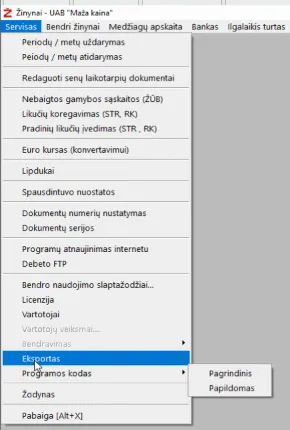
Programoje „Žinynai“ meniu pasirinkite „Servisas“ → „Eksportas“.
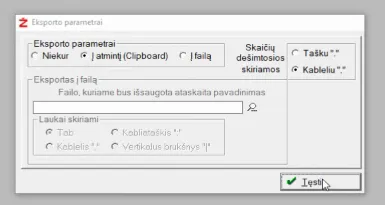
Atsidarys langas „Eksporto parametrai“.
-
Pažymėkite „Į atmintį (Clipboard)“. Tada spauskite „Tęsti“.
-
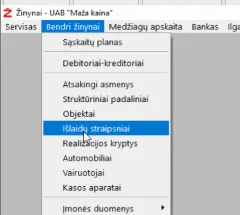
Meniu pasirinkite „Bendri žinynai“ → „Išlaidų straipsniai“.
-
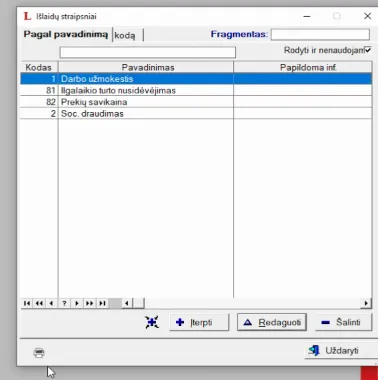
Sąrašo lango apačioje kairėje spauskite spausdintuvo ženkliuką.
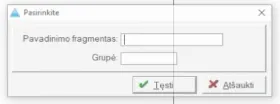
Atsidarys langas „Pasirinkite“.
-
Laukus palikite tuščius. Tada spauskite „Tęsti“.
Šie laukai atrenka įrašus pagal pavadinimo dalį arba grupę. Tušti laukai reiškia visą sąrašą. Atsidarys langas „Išsirinkite rūšiavimą“.
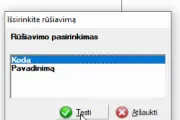
-
Pasirinkite „Kodą“. Tada spauskite „Tęsti“.
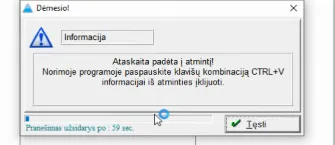
Pasirodys pranešimas „Ataskaita padėta į atmintį!“. Jame spauskite „Tęsti“.
-
INVOX atverkite reikiamo kodų sąrašo importo langą. Eilutes įklijuokite į teksto lauką klavišais „Ctrl+V“.
Stulpelių pertvarkyti nereikia: kodo ir pavadinimo stulpelius nurodysite antrame lango žingsnyje.
Kai eksporto nebereikia, vėl atverkite „Servisas“ → „Eksportas“ ir pažymėkite „Niekur“. Kitaip nustatymas veiks ir toliau spausdinamoms ataskaitoms.
Vietoj iškarpinės galima rinktis „Į failą“. Tada įrašote failo pavadinimą su plėtiniu .csv ir pasirenkate stulpelių skirtuką. Sąrašą spausdinate tais pačiais žingsniais, o failą nutempiate į importo lango failo lauką.
Kiti sąrašai. Tame pačiame meniu „Bendri žinynai“ yra ir „Struktūriniai padaliniai“, „Objektai“ bei „Atsakingi asmenys“. Šių sąrašų eiga čia neparodyta, tačiau pabandykite tą patį kelią. Sąrašą Materialiai atsakingi asmenys programoje greičiausiai rasite pavadinimu „Atsakingi asmenys“.
Sąrašo, kuris atitiktų INVOX sąrašą Išlaidos, šiame meniu nėra. Kuriuos kodus į jį kelti, pasitarkite su savo konsultantu.
Nepasikliaukite apyvartų ataskaitomis. Padalinių ir objektų veiklos žiniaraščiuose kodai matomi, tačiau tik tie, su kuriais per pasirinktą laikotarpį buvo apyvartos. Viso sąrašo taip nesurinksite.
Jei nepavyko, paprašykite konsultanto. Prašykite paprasto dalyko: kiekvieno reikalingo klasifikatoriaus kodų ir pavadinimų sąrašo skaičiuoklėje. Kaip stulpeliai išdėstyti, nesvarbu, nes juos susiesite importo lange. Tą patį gali atsakyti ir gamintojo pagalbos tarnyba.