



Kaip automatiškai įkelti dokumentus iš Google Drive?
Į bendrinamą Google Drive aplanką įdėtos sąskaitos faktūros į INVOX patenka pačios. Aplankas prijungiamas skiltyje Bendrieji nustatymai, skirtuke Google Drive.
Prieš pradedant
Skyrius „Prieš pradedant“- Prijungti, sinchronizuoti, pristabdyti ir atjungti aplanką gali tik administratorius. Narys skirtuką mato be mygtukų: tik aplanką, jo būseną ir skaičius. Žr. Kuo skiriasi administratorius ir narys?.
- Aplankas yra vienas visai apskaitos įmonei. Kiekvienas dokumentas atitenka jame nurodytam pirkėjui ar pardavėjui. Jei toks nėra jūsų klientas, dokumentas laukia skiltyje Nepriskirta. Žr. Kas yra klientai ir skiltis „Nepriskirta“?.
- Iš aplanko imami tik PDF, JPG, PNG ir TIFF failai. Kiti failai lieka nepaimti, ir pranešimo apie juos nebus. ZIP, Word ar Excel failus įkelkite skiltyje Įkėlimas arba atsiųskite el. paštu.
- INVOX aplanke nieko nekeičia: failų netrina, neperkelia ir nepervadina.
Žingsniai
Skyrius „Žingsniai“-
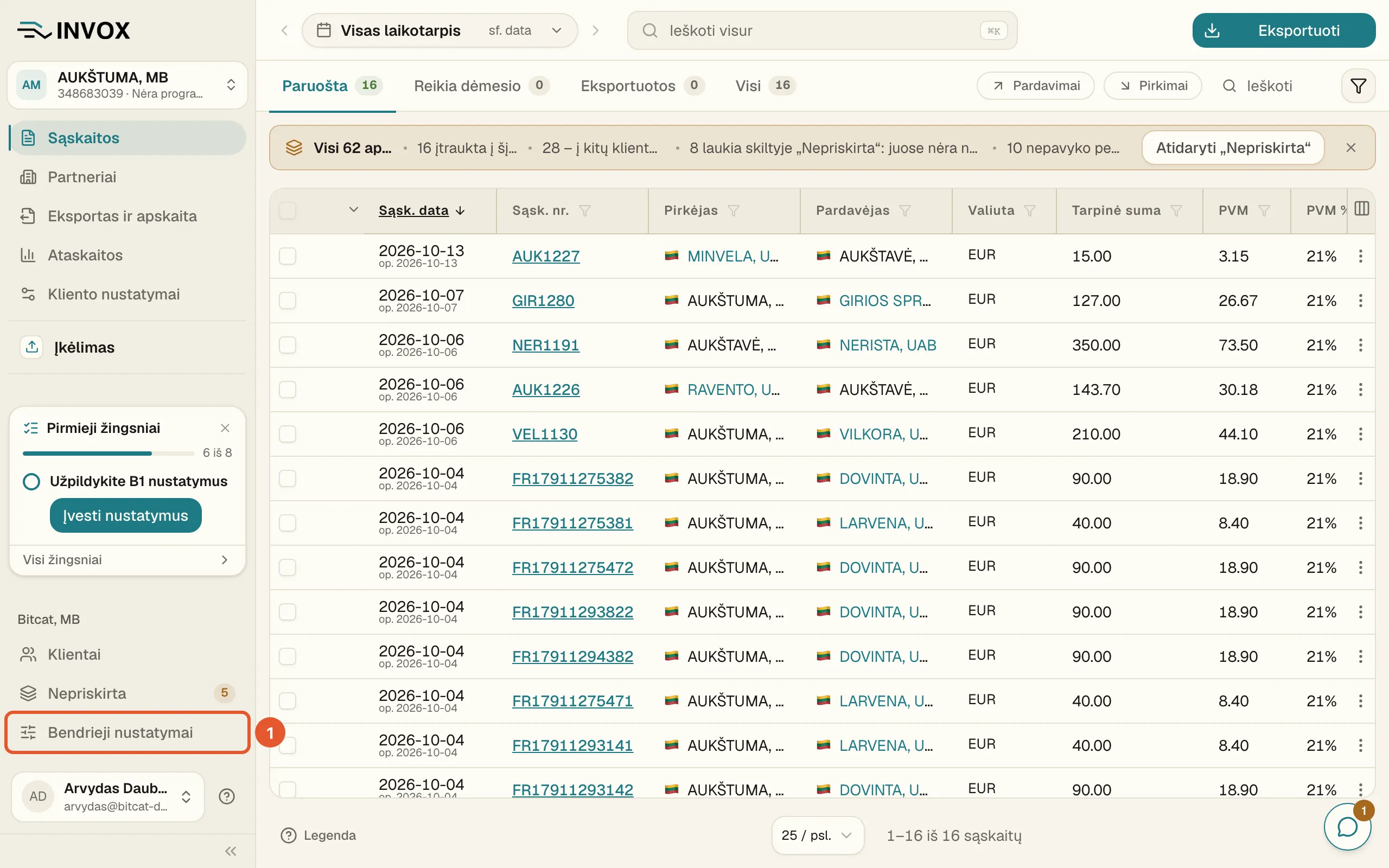
Šoninėje juostoje spauskite Bendrieji nustatymai.
Atsidarys skirtukas Profilis.
-
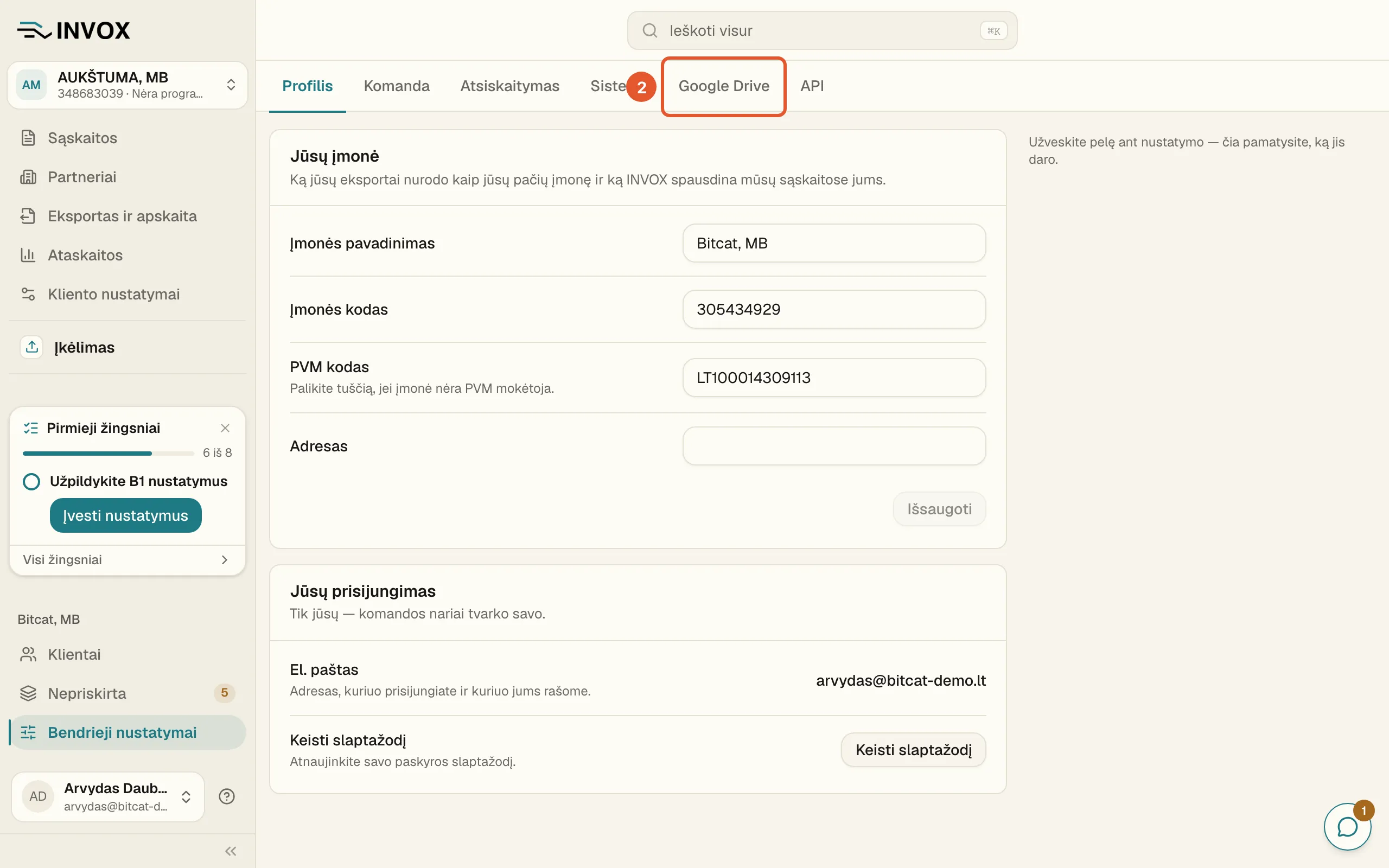
Spauskite skirtuką Google Drive.
Viršuje rodoma kortelė Prijungti Google Drive su trimis žingsniais. Apatinė kortelė Eksportas į Drive skirta priešingam veiksmui – apdorotoms sąskaitoms faktūroms įrašyti į Drive. Žr. Kaip archyvuoti sąskaitas faktūras „Google Drive“ diske?.
-
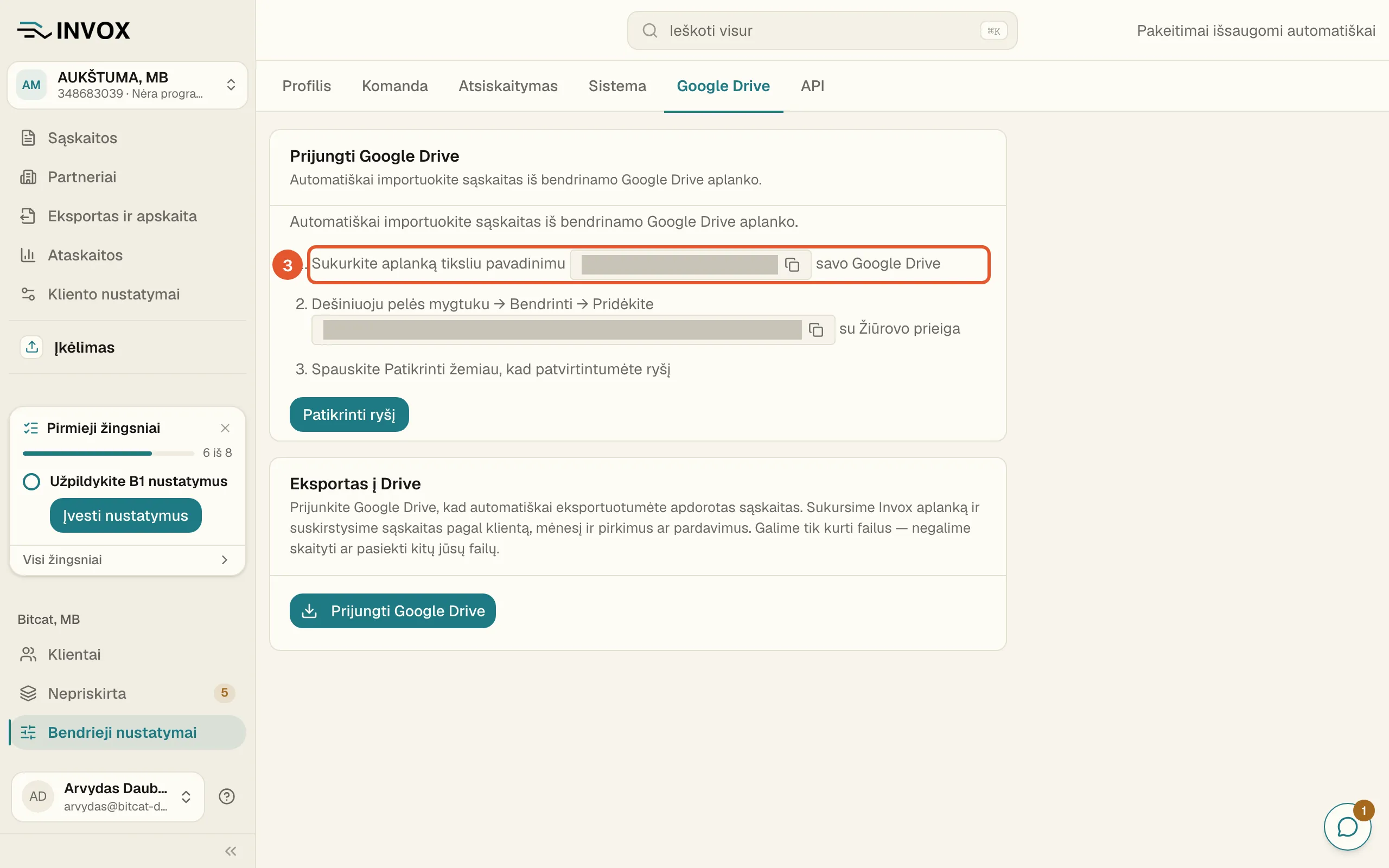
Google Drive sukurkite aplanką tokiu pavadinimu, koks nurodytas pirmame kortelės žingsnyje.
Pavadinimas rodomas langelyje su kopijavimo mygtuku. Jis turi sutapti tiksliai, ženklas į ženklą.
-
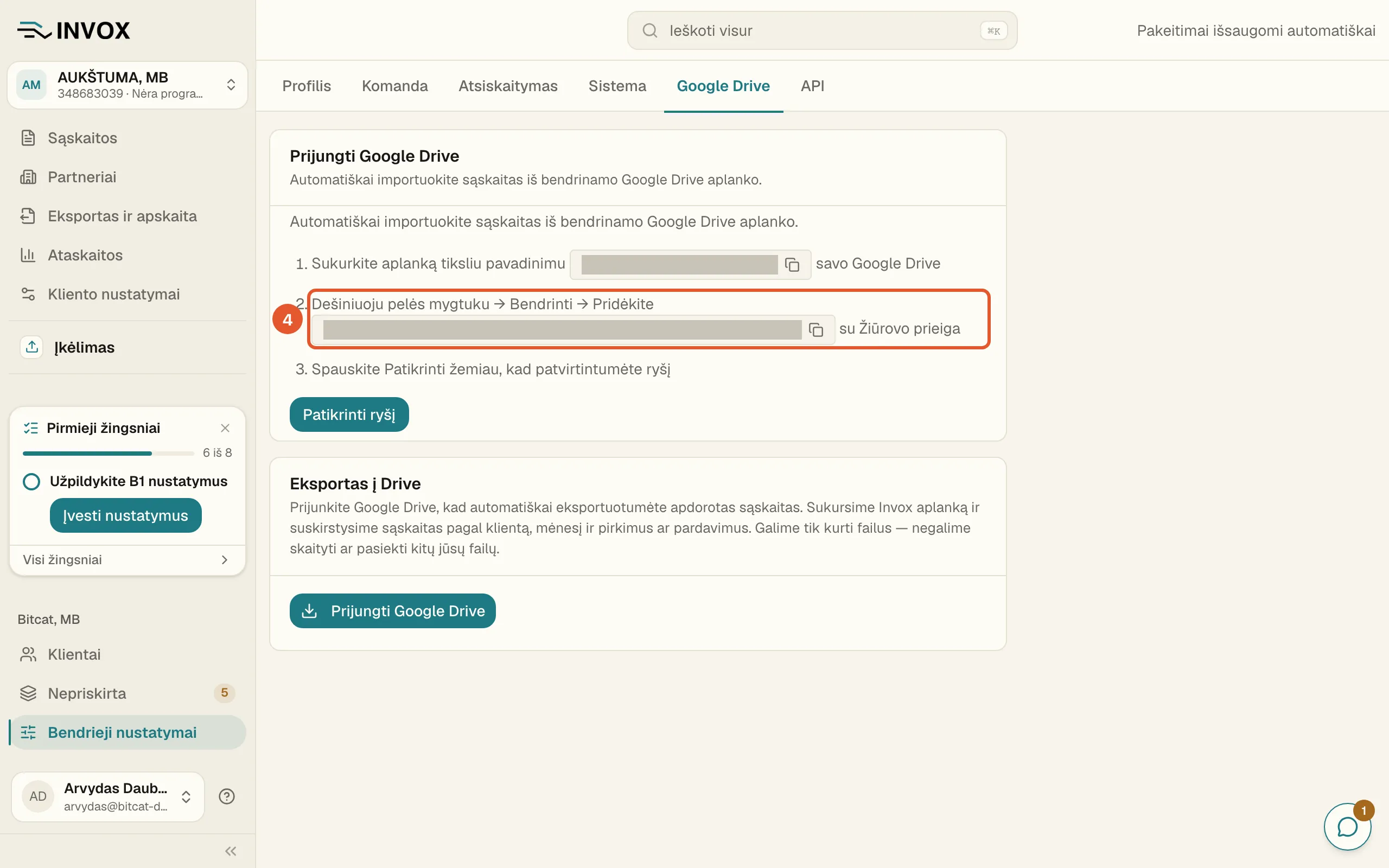
Aplanką bendrinkite su adresu, nurodytu antrame žingsnyje.
Drive aplanke spauskite dešinįjį pelės mygtuką, pasirinkite bendrinimą ir įrašykite nukopijuotą adresą. Pakanka Žiūrovo prieigos.
-
Kortelėje spauskite Patikrinti ryšį.
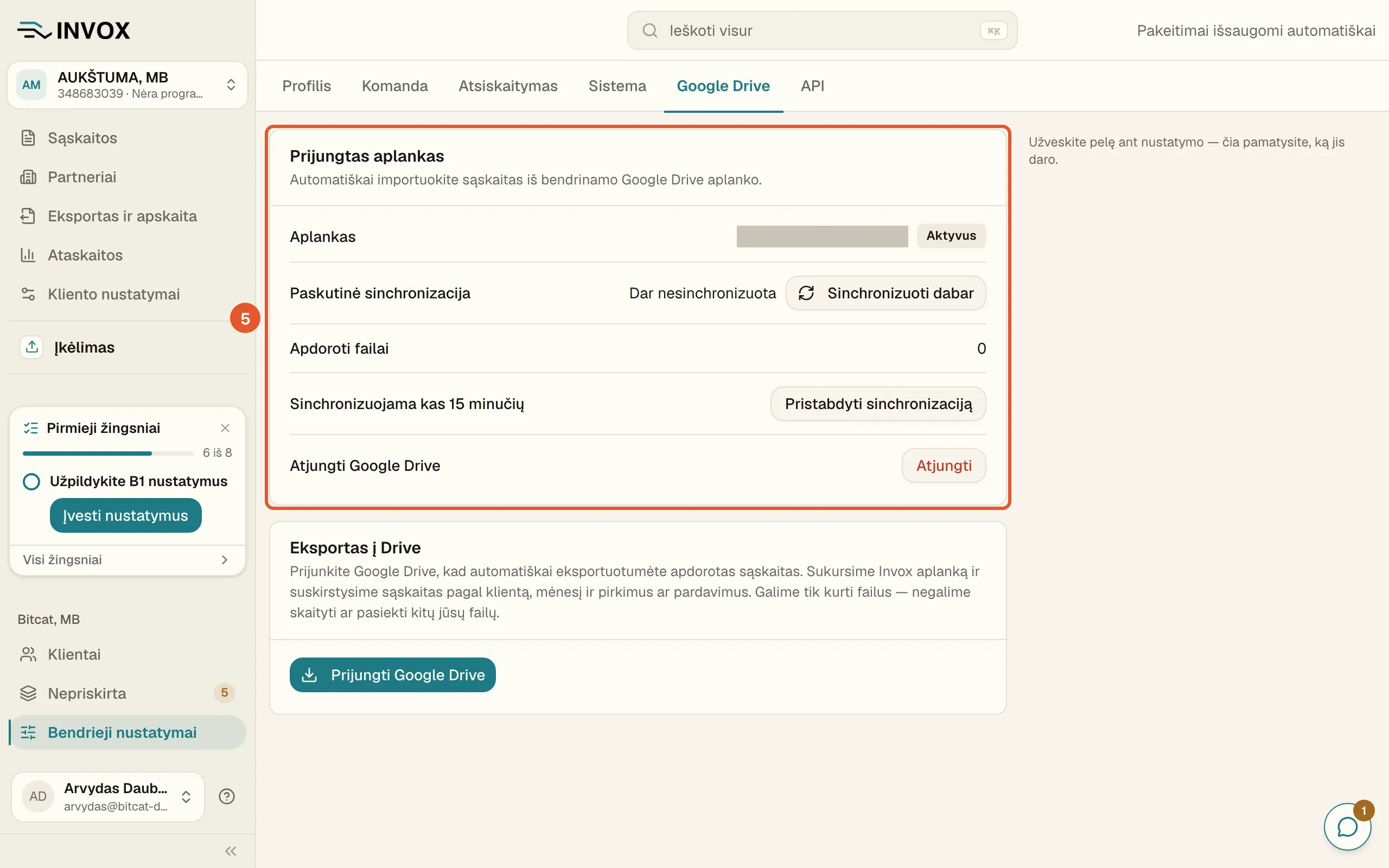
Radus aplanką, kortelė pavadinama Prijungtas aplankas. Prie užrašo Aplankas rodomas aplanko pavadinimas ir žyma Aktyvus. Jei aplankas nerastas, kortelėje rodoma Laukiama aplanko – žr. skyrių „Ką daryti, jei nepavyko?“.
-
Į aplanką įdėkite vieną PDF failą.
Taip patikrinsite visą kelią nuo aplanko iki skilties Įkėlimas.
-
Spauskite Sinchronizuoti dabar.
Bus parodytas pranešimas, kad failai netrukus bus apdoroti. Ar failas atkeliavo, patikrinkite skiltyje Įkėlimas: sąrašo filtre Šaltinis pasirinkite Google Drive. Kiek laiko trunka apdorojimas, žr. Per kiek laiko apdorojami dokumentai?.


Ką ir kaip dažnai INVOX paima
Skyrius „Ką ir kaip dažnai INVOX paima“Kortelėje rašoma Sinchronizuojama kas 15 minučių. Šio dažnio pakeisti negalima. Nenorėdami laukti, spauskite Sinchronizuoti dabar.
Tikrinamas visas aplankas kartu su vidiniais aplankais, iki dešimties lygių gilyn.
Failas paimamas vieną kartą. Vėliau jis nebeimamas, net jei aplanke jį perkelsite ar pervadinsite.
Pakeitus jau paimto failo turinį, pakeitimas nepastebimas. Tokiu atveju į aplanką įdėkite atskirą naują failą.
Vieno failo dydis – iki 50 MB. Didesnis failas nepaimamas ir sąraše nerodomas. Žr. Kokius failus galima įkelti?.
Ryšio būsena, pristabdymas ir atjungimas
Skyrius „Ryšio būsena, pristabdymas ir atjungimas“Prijungus kortelėje rodomi Aplankas, Paskutinė sinchronizacija ir Apdoroti failai. Žyma prie aplanko pavadinimo yra Aktyvus, Pristabdyta arba Klaida.
Lauke Paskutinė sinchronizacija rodoma tik data, be laiko. Ar failai ką tik atkeliavo, geriau tikrinkite skiltyje Įkėlimas. Kol sinchronizuota nė karto, rodoma Dar nesinchronizuota.
Laukas Apdoroti failai rodo, kiek eilučių per šį ryšį atsirado skiltyje Įkėlimas, įskaitant atmestas. Šis skaičius nesutampa su failų skaičiumi aplanke, todėl aplanko turinio pagal jį netikrinkite.
Mygtukas Pristabdyti sinchronizaciją sustabdo tik naujų failų ėmimą. Ryšys ir paimtų failų istorija išlieka, o Sinchronizuoti dabar tuo metu neveikia. Pristabdymo metu įdėti failai neprarandami: paspaudus Tęsti sinchronizaciją, jie paimami per artimiausią sinchronizaciją.

Mygtukas Atjungti ryšį nutraukia. Prieš tai atsidarys langas Atjungti Google Drive su klausimu Ar tikrai norite atjungti šį Google Drive aplanką? Naujų failų sinchronizacija bus sustabdyta. Jau apdorotos sąskaitos nebus paveiktos. Atjungus rodomas pranešimas Google Drive atjungtas.

Atjungimas Drive pusėje nieko nekeičia. Bendrinimą pašalinkite patys savo Drive aplanke.
Prijungus aplanką iš naujo, visi jame likę failai paimami dar kartą. Kai įjungtas dublikatų atmetimas, jau įkelti failai skiltyje Įkėlimas bus parodyti kaip atmesti dublikatai. Failai, kurių sąskaitas faktūras pašalinote visų klientų sąrašuose, bus perskaityti iš naujo, o jų sąskaitos faktūros vėl atsiras klientų sąrašuose. Kai dublikatų atmetimas išjungtas, jie bus apdoroti dar kartą kaip nauji dokumentai. Todėl prieš prijungdami iš naujo senus failus iš aplanko perkelkite. Žr. Kaip pakeisti sistemos nustatymus?.
Ką daryti, jei nepavyko?
Skyrius „Ką daryti, jei nepavyko?“-
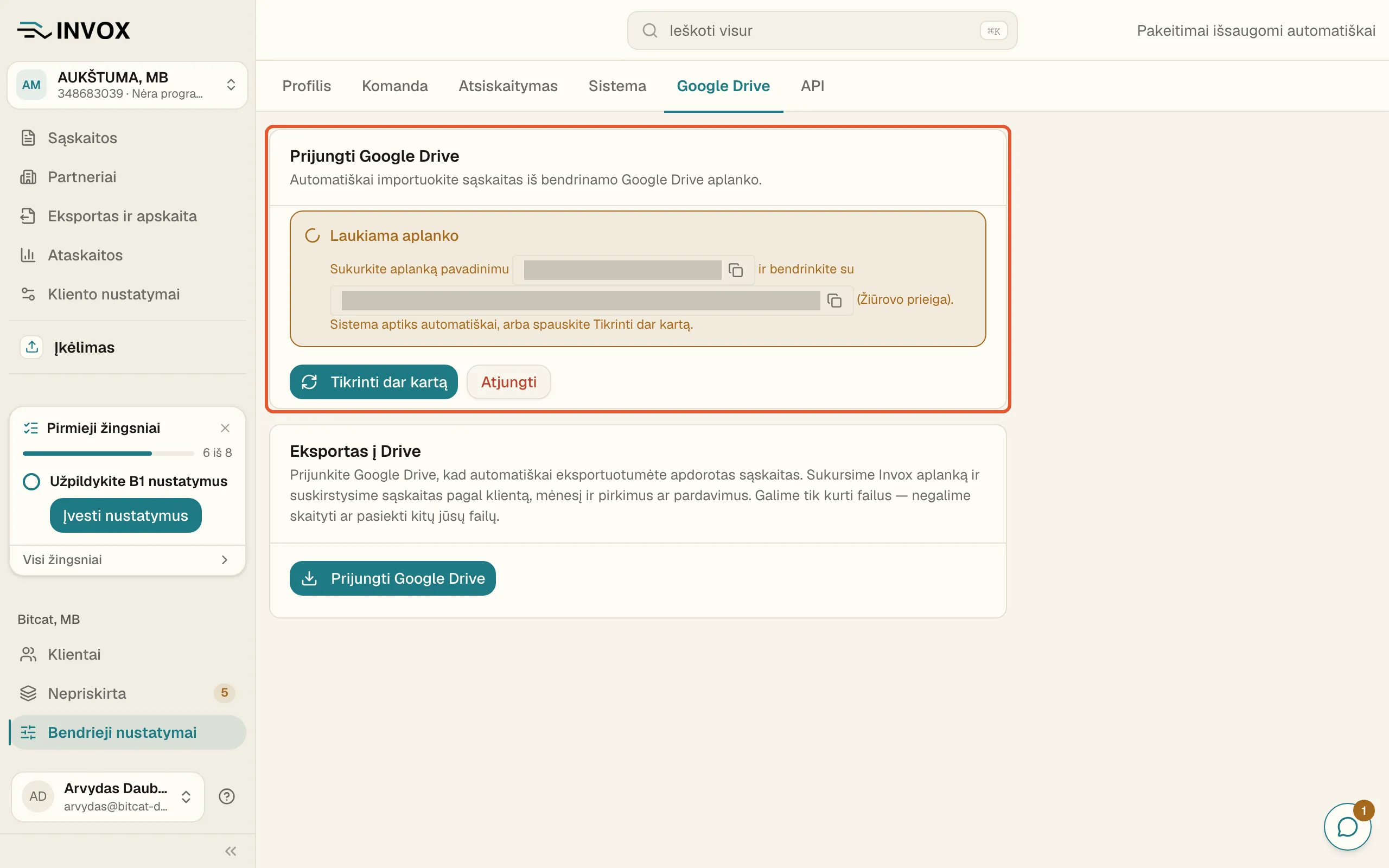
Kortelėje rodoma Laukiama aplanko. Ryšys sukurtas, bet aplankas dar nerastas. Patikrinkite aplanko pavadinimą ir bendrinimą. Aplankas bus rastas per artimiausią sinchronizaciją, o nenorėdami laukti spauskite Tikrinti dar kartą. Radus aplanką rodoma Aplankas rastas ir prijungtas!, o neradus – Aplankas dar nerastas. Įsitikinkite, kad aplanko pavadinimas tiksliai sutampa ir jis bendrinamas su paslaugų paskyra.
-
Rasti keli tokio paties pavadinimo aplankai. Taip būna, kai bendrinama aplanko kopija arba toks pat aplankas yra bendrajame diske. Rasti aplankai išvardijami su nuoroda atidaryti, o po jais rašoma Pašalinkite bendrinimą iš papildomų aplankų, kad liktų tik vienas, ir bandykite dar kartą.
-
Rodomas pranešimas Nepavyko ieškoti aplanko. Bandykite dar kartą. Pakartokite patikrinimą po kelių minučių.
-
Failo iš aplanko nėra skiltyje Įkėlimas. Failas galėjo būti didesnis nei 50 MB arba kito formato. Tokie failai nepaimami ir eilutės neturi. Įkelkite failą skiltyje Įkėlimas – ten priežastis bus parodyta.
-
Failo eilutė pažymėta Atmesta. Šalia rodoma priežastis, pavyzdžiui, Dublikatas arba Sugadintas failas. Antrą kartą tas pats failas savaime nebeimamas. Į aplanką įdėkite pataisytą kopiją arba įkelkite failą skiltyje Įkėlimas. Žr. Kodėl dokumentas atmestas?.
-
Nurodoma, kad kelių failų apdoroti nepavyko. Kurių būtent, nenurodoma. Palyginkite aplanko turinį su skiltimi Įkėlimas ir trūkstamus failus įkelkite iš naujo.
-
Klaidos pranešimas parodytas angliškai. Kai kurie sinchronizacijos pranešimai į lietuvių kalbą neverčiami. Nukopijuokite tekstą ir nusiųskite jį adresu support@invox.lt.
-
Rodomas pranešimas apie nepavykusį veiksmą. Sinchronizacija, pristabdymas ar atjungimas kartais nepavyksta. Veiksmą pakartokite po kelių minučių.
-
Vietoj prijungimo žingsnių rodoma Google Drive integracija nėra sukonfigūruota šiame serveryje. Administratoriui tai reiškia, kad prijungti aplanko dabar negalima – rašykite adresu support@invox.lt.
-
Narys mato Google Drive šiam klientui nenustatytas. Aplankas dar neprijungtas. Jį prijungs jūsų įmonės administratorius.
