



Kaip įkelti dokumentus?
Dokumentus įkelsite nuvilkę failus į bet kurį INVOX puslapį arba pasirinkę juos kompiuteryje. Juos galima ir atsiųsti el. paštu, ir gauti iš Google Drive aplanko. Kiekvienas dokumentas pateks pas jame nurodytą klientą – pirkėją arba pardavėją.
Prieš pradedant
Skyrius „Prieš pradedant“- Failus įkelti gali ir administratorius, ir narys. Kuo skiriasi abu vaidmenys, žr. Kuo skiriasi administratorius ir narys?.
- Kliento iš anksto pasirinkti nereikia: nesvarbu, kurio kliento puslapis atvertas. Dokumentas, kuriame nenurodytas nė vienas jūsų klientas, laukia skiltyje Nepriskirta. Žr. Kas yra klientai ir skiltis „Nepriskirta“?.
- Vienas failas gali būti iki 50 MB. Kokie failai tinka, žr. Kokius failus galima įkelti?, kiek jų galima įkelti – Kiek dokumentų galima įkelti?.
- Jei dokumentą įkeliate pirmą kartą, pradėkite nuo straipsnio Kaip įkelti pirmąją sąskaitą faktūrą?.
Žingsniai
Skyrius „Žingsniai“-
Šoninėje juostoje spauskite Įkėlimas.
Atsidarys visų gautų dokumentų sąrašas. Virš jo matysite juostą Įkėlimo būdai su lauku Numeskite failus čia, mygtuku Pasirinkite failus ir el. pašto adresais. Skaičius šalia Įkėlimas rodo, kiek dokumentų dar skaitoma.
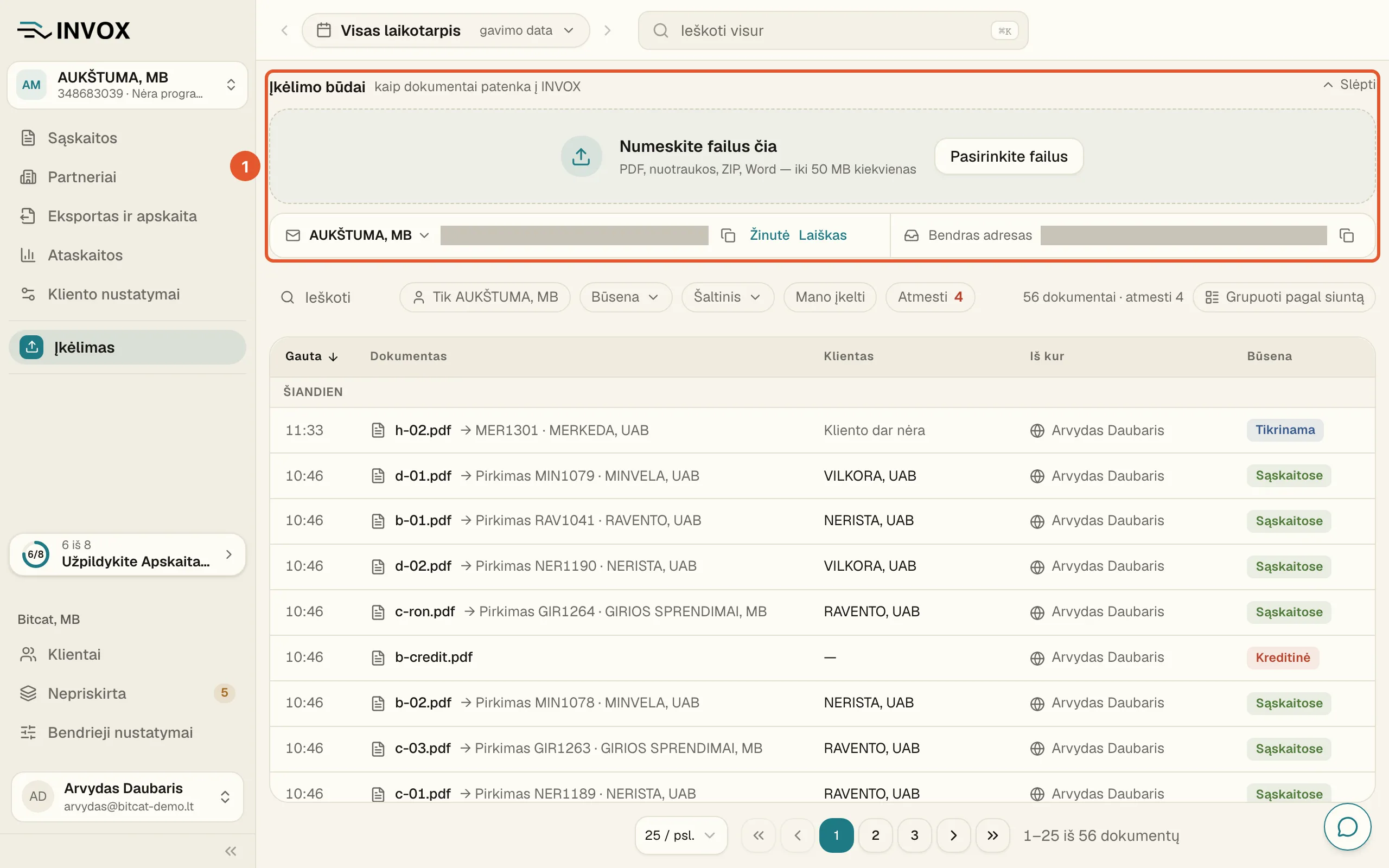
Kol skiltyje nėra nė vieno dokumento, juosta vadinasi Kaip dokumentai patenka į INVOX ir užima daugiau vietos. Šalia parašyta ši juosta susitrauks į vieną eilutę, kai dokumentai pradės plaukti.
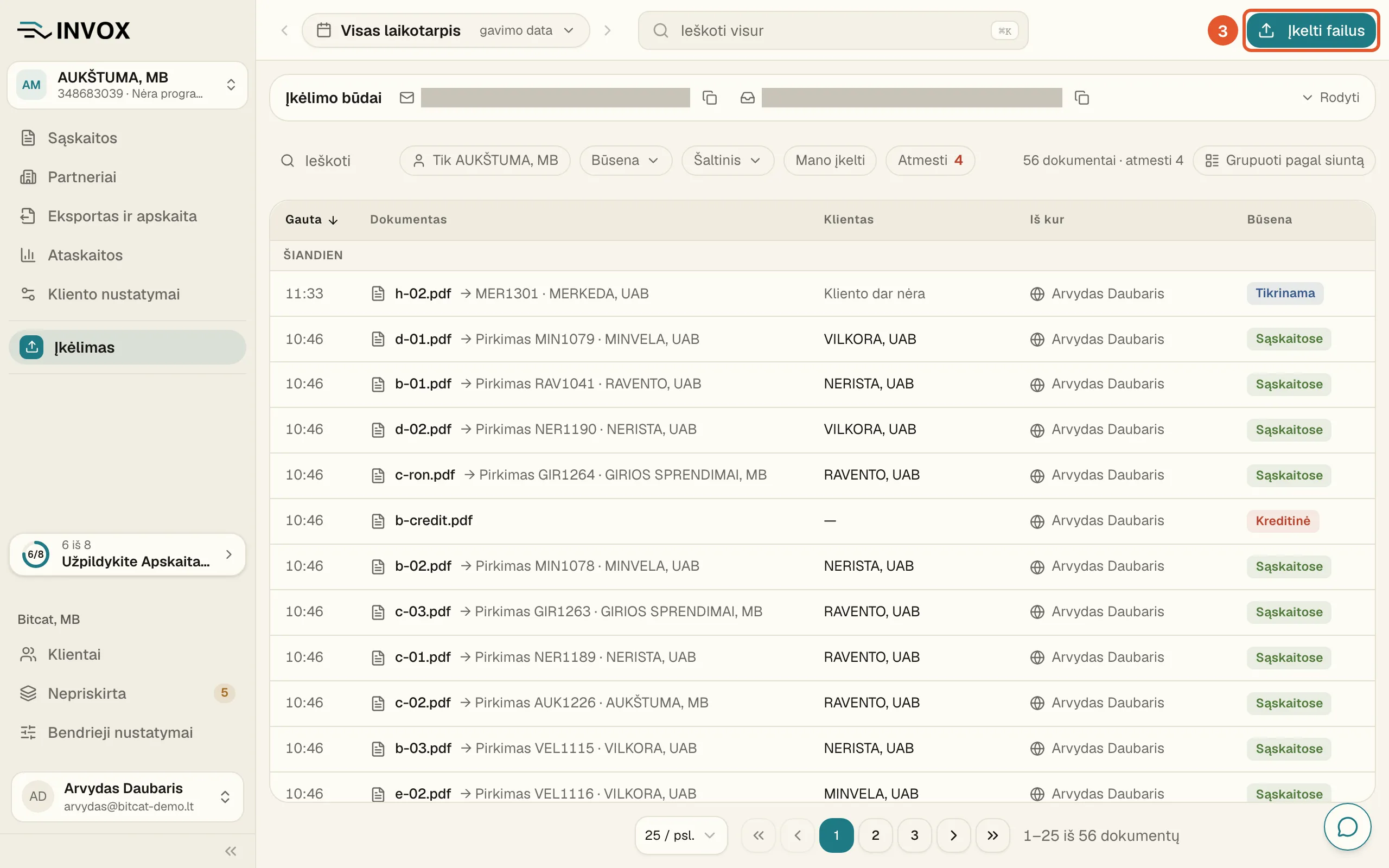
Kai dokumentų jau yra, juostą galite suskleisti mygtuku Slėpti. Suskleistoje juostoje lieka el. pašto adresai ir mygtukas Rodyti, o puslapio viršuje atsiranda mygtukas Įkelti failus. Šioje naršyklėje juosta liks tokia, kokią palikote.
-
Jei failus velkate, nuvilkite juos į lauką Numeskite failus čia.
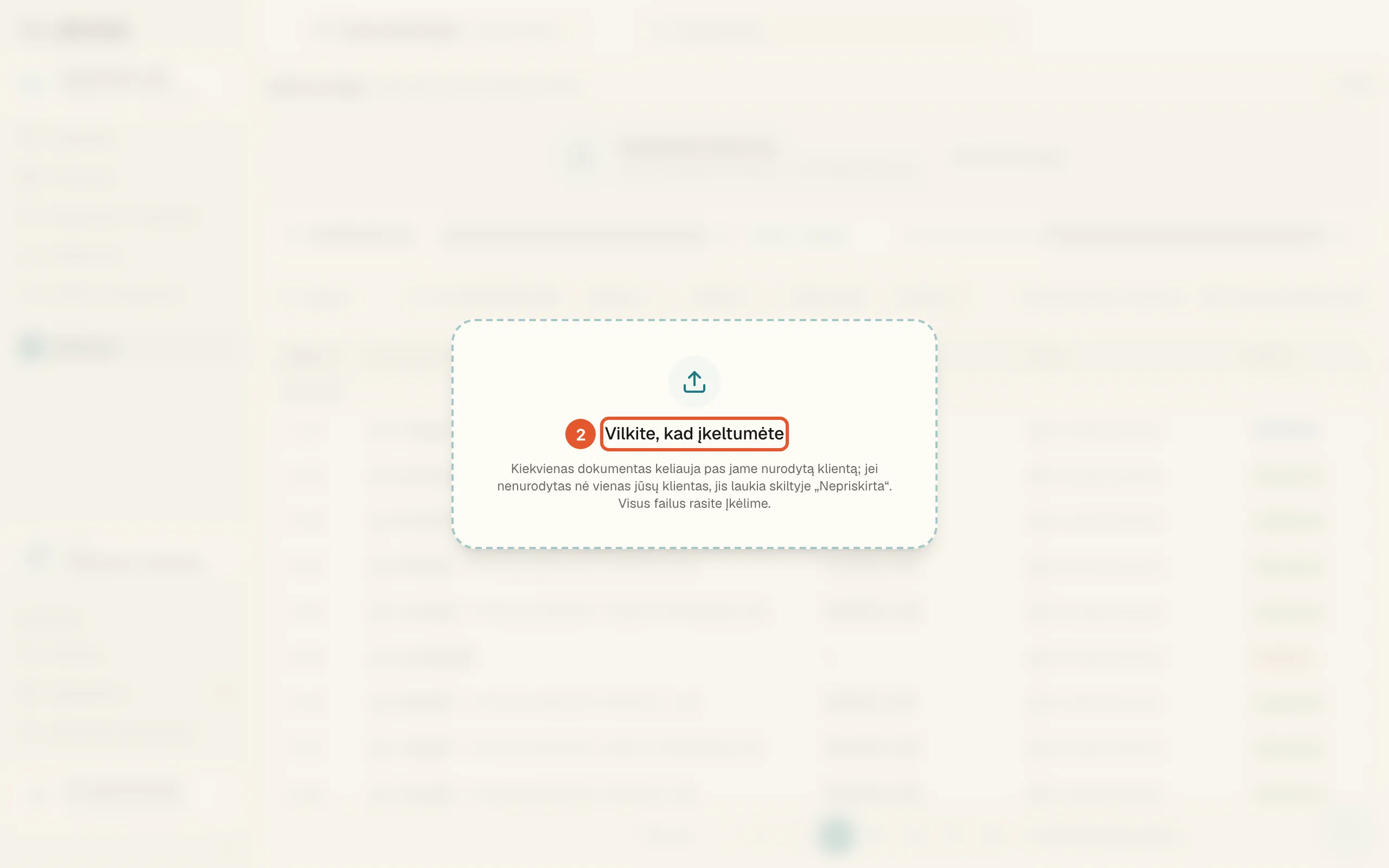
Puslapį uždengs užrašas Vilkite, kad įkeltumėte. Atleidus pelės mygtuką, failai pradės keltis. Vienu kartu galite numesti kelis failus. Kiekvienas ZIP archyvo failas taps atskiru dokumentu; žr. Kaip įkelti ZIP archyvą?.
Failus galite numesti ir bet kuriame kitame INVOX puslapyje – skilties Įkėlimas atverti nebūtina.
-
Jei failus renkatės kompiuteryje, juostoje spauskite Pasirinkite failus.
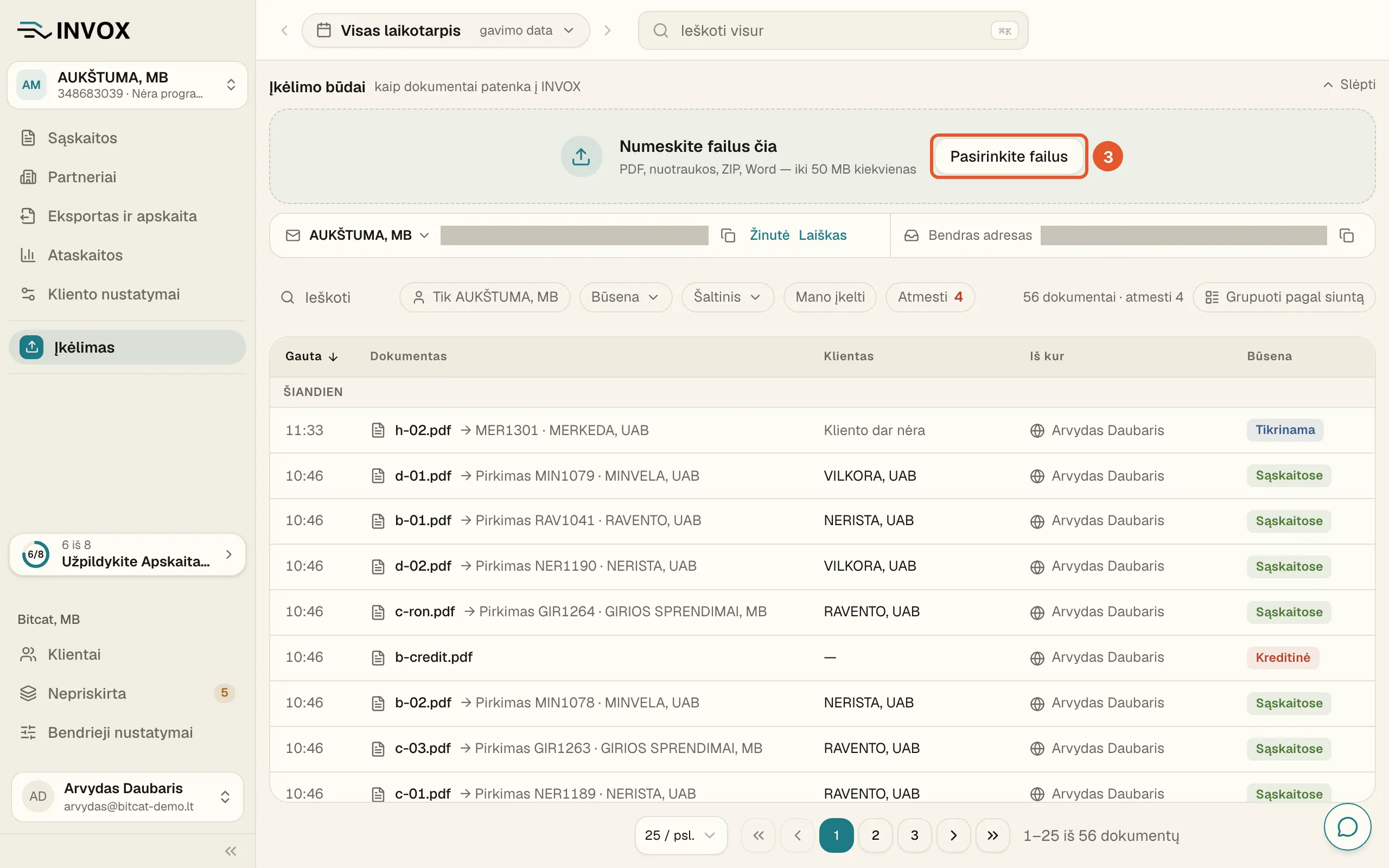
Atsidarys langas Įkelti failus. Kai juosta suskleista, tą patį langą atversite mygtuku Įkelti failus puslapio viršuje. Lange parašyta, ką galima įkelti ir kam atiteks dokumentai, bei nurodytas el. pašto adresas, kuriuo juos galima atsiųsti.
-
Lange spauskite Pasirinkti failus.
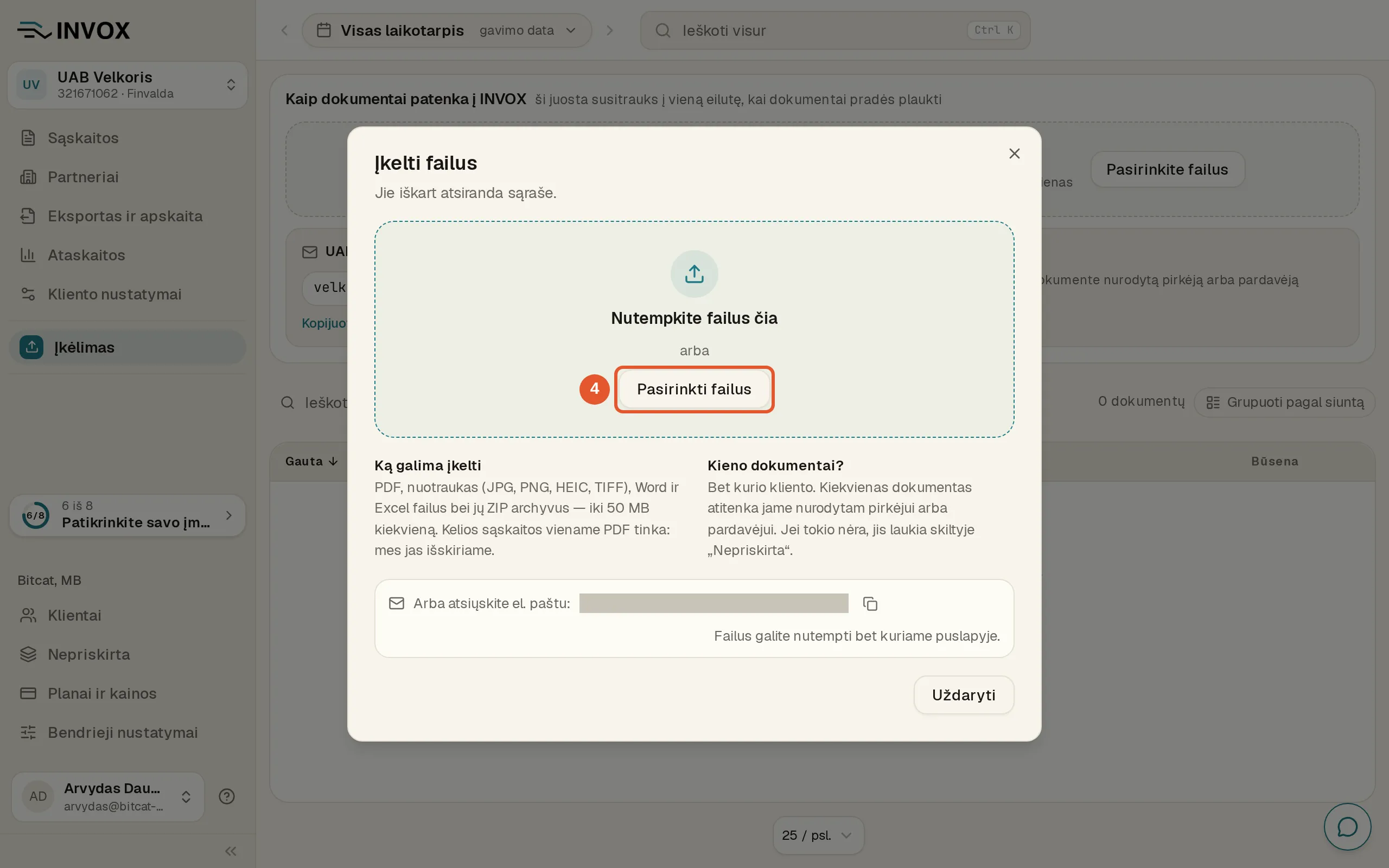
Atsidarys kompiuterio failų naršyklė, kurioje galite pažymėti kelis failus iš karto. Pasirinkus failus, langas užsidarys, o failai pradės keltis. Failus galite ir nuvilkti į lango lauką Nutempkite failus čia.
-
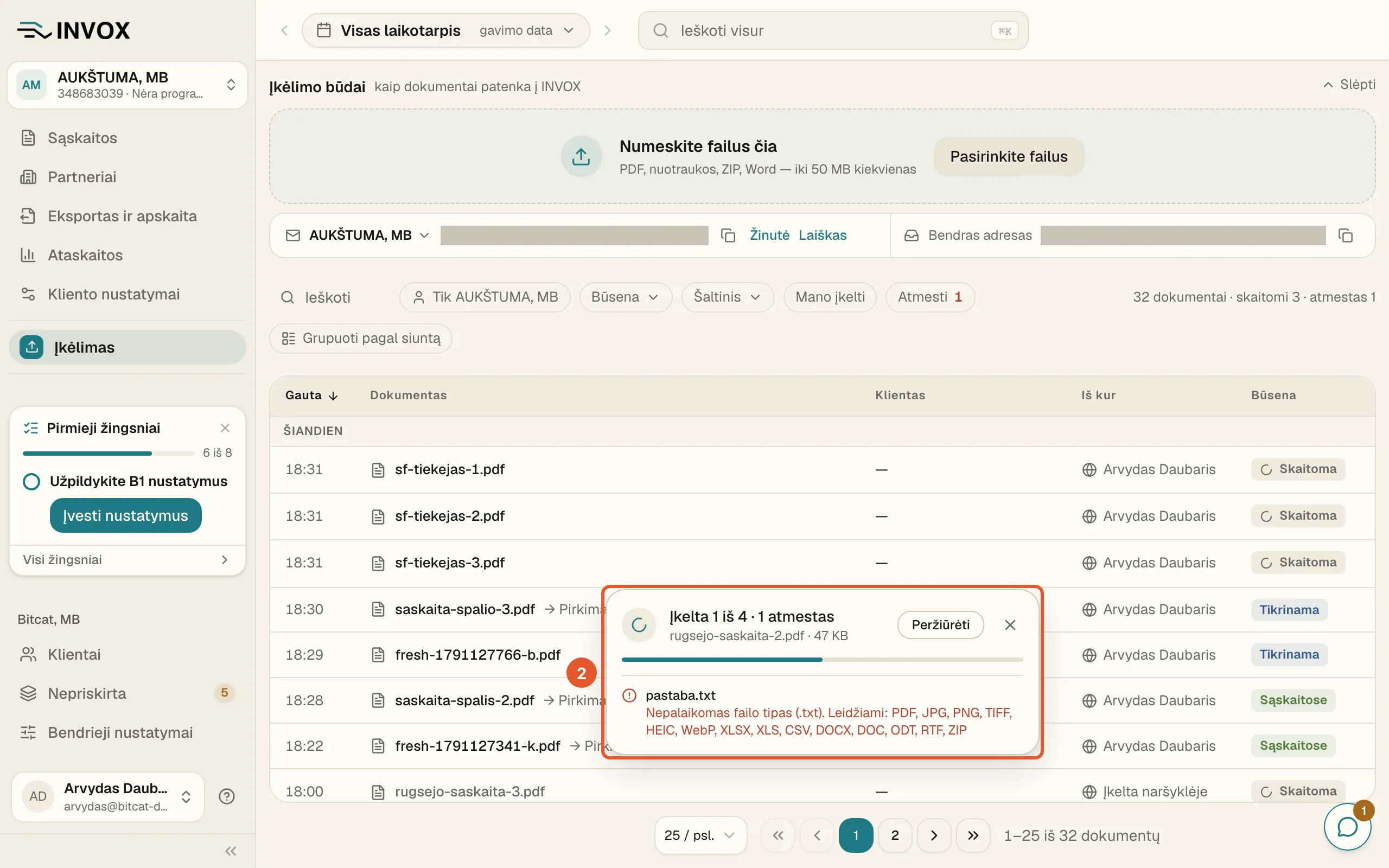
Įkėlimo eigą sekite langelyje puslapio apačioje.
Kol failai keliami, langelyje rašoma, kiek jų įkelta iš visų, ir matyti keliamo failo pavadinimas bei eigos juosta. Langelis lieka, kai pereinate į kitą INVOX puslapį. Jei tuo metu bandysite uždaryti ar perkrauti puslapį, naršyklė paklaus, ar tikrai norite išeiti: dar neįkelti failai nebus įkelti.
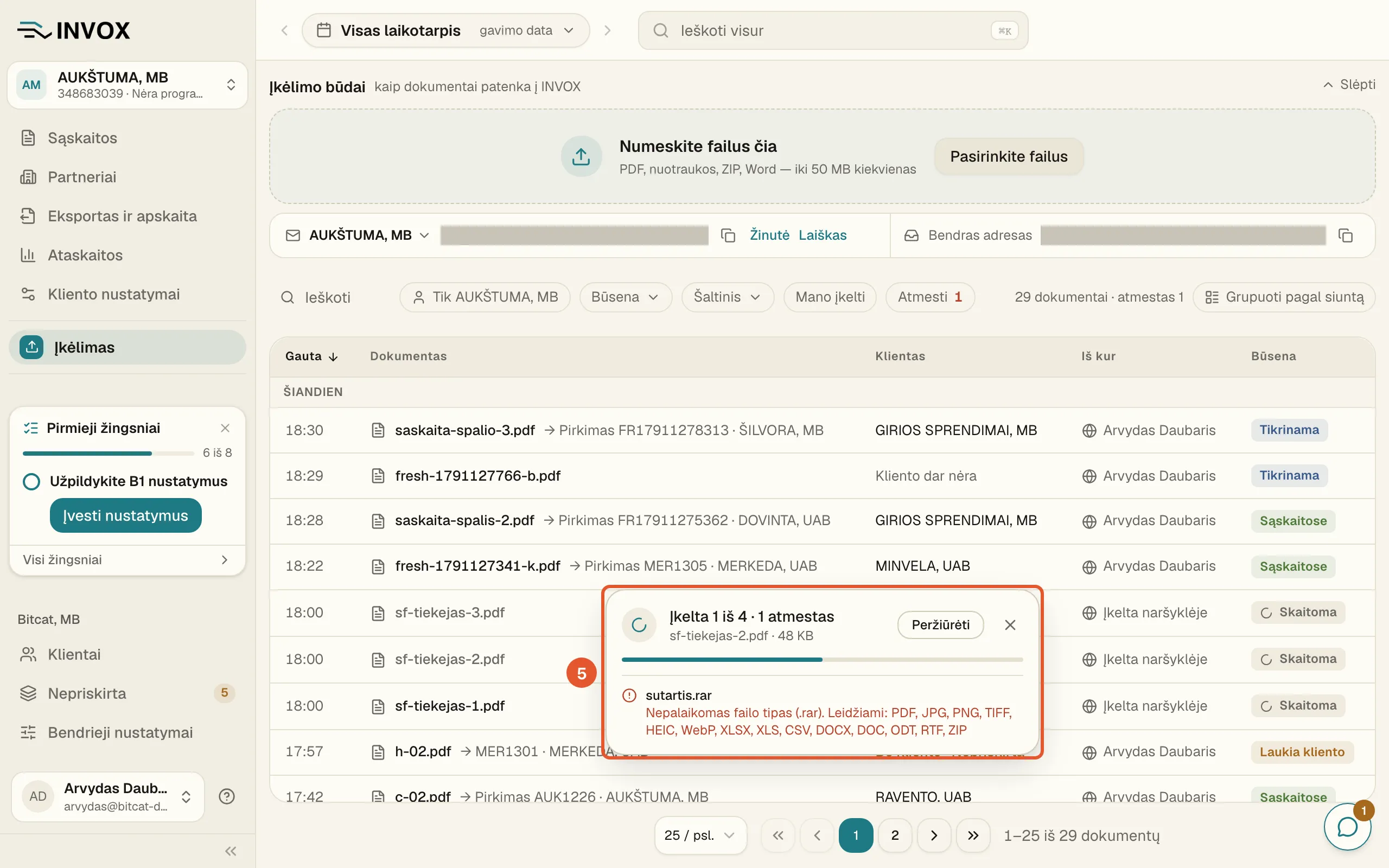
Kai visi failai įkelti, langelyje parašyta, kiek jų įkelta ir kiek atmesta. Atmesti failai išvardyti langelio apačioje su priežastimi. Per didelis ar netinkamo tipo failas į skiltį Įkėlimas nepatenka, todėl jo priežastį matysite tik šiame langelyje.
-
Langelyje spauskite Peržiūrėti.
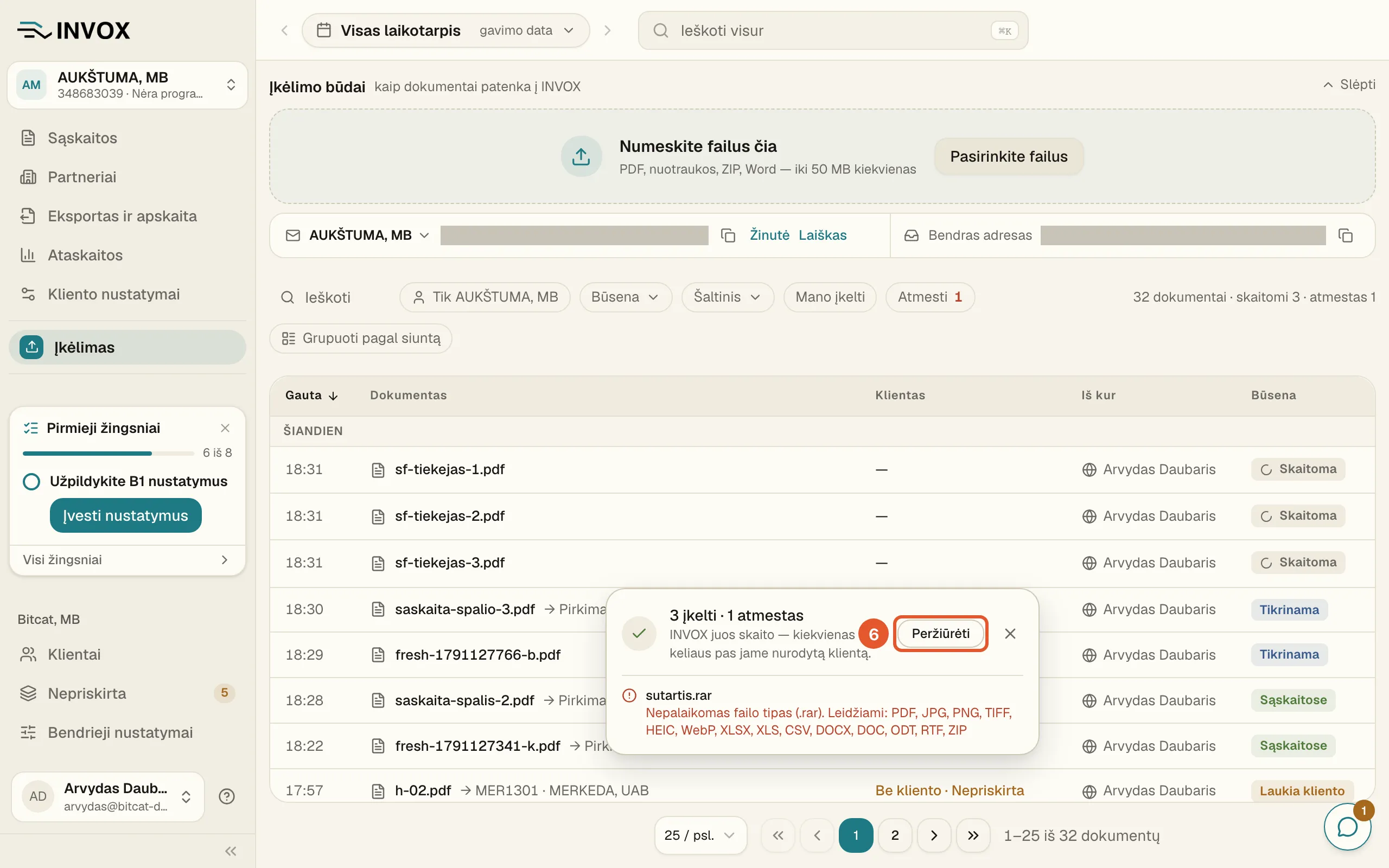
Atsidarys Įkėlimas su šio įkėlimo dokumentais. Iš pradžių jų būsena Skaitoma, o sąrašas atsinaujina pats. Kaip skaityti sąrašą, žr. Kaip sekti gautus dokumentus?, ką reiškia būsenos – Kas vyksta su įkeltu dokumentu: būsenos.
Langelį uždarysite kryželiu.


Kiti būdai įkelti dokumentus
Skyrius „Kiti būdai įkelti dokumentus“Visais būdais gauti dokumentai rodomi skiltyje Įkėlimas, o stulpelyje Iš kur matyti, kaip dokumentas atkeliavo.
El. paštu. Kiekvienas klientas turi savo el. pašto adresą. Jį matote juostoje Įkėlimo būdai ir galite nukopijuoti klientui. Žr. Kaip siųsti sąskaitas el. paštu?.
Iš Google Drive. INVOX gali pats pasiimti failus iš Google Drive aplanko. Aplanką prijungia administratorius skiltyje Bendrieji nustatymai, skirtuke Google Drive. Žr. Kaip automatiškai įkelti dokumentus iš Google Drive?.

Telefonu. Popierinę sąskaitą faktūrą nufotografuokite telefonu, o nuotrauką įkelkite arba atsiųskite el. paštu. Žr. Kaip fotografuoti sąskaitas faktūras telefonu?.
Per API. Dokumentus gali siųsti ir kita programa per API raktą, kurį sukuria administratorius. Žr. Kas yra INVOX API?.
Ką daryti, jei nepavyko?
Skyrius „Ką daryti, jei nepavyko?“- Langelyje rodoma Dublikatas: šis failas jau buvo įkeltas. Tas pats failas jau įkeltas, todėl antrą kartą neskaitomas. Žr. Kaip INVOX atpažįsta dublikatus?.
- Failas per didelis arba netinkamo tipo. Langelyje nurodytas failo dydis ir 50 MB riba arba failo plėtinys ir tinkami formatai. Žr. Kokius failus galima įkelti?.
- Langelyje rodoma Failas yra sugadintas arba netinkamo formato. Išsaugokite failą iš naujo ir įkelkite dar kartą.
- Nepavyksta įkelti ZIP archyvo. Langelyje nurodyta, kodėl archyvo nepavyko atverti. Žr. Kaip įkelti ZIP archyvą?.
- Langelyje rodoma bandoma dar kartą…. Nutrūko interneto ryšys, todėl INVOX failą bando įkelti pats. Jei ir tai nepavyksta, rodoma Įkėlimas nepavyko — bandykite dar kartą. Patikrinkite ryšį ir įkelkite failą iš naujo.
- Numestas failas nepradėjo keltis. Ant pagalbos pokalbio lango numestas failas neįkeliamas: jis pridedamas prie žinutės arba nieko nenutinka. Uždarykite pokalbio langą ir numeskite failą dar kartą.
- Dokumento nerandate. Skiltyje Įkėlimas ieškokite jo pagal failo pavadinimą. Žr. Kaip sekti gautus dokumentus?.
- Dokumentas atmestas. Vietoj būsenos raudonai nurodyta priežastis. Ką daryti, žr. Kodėl dokumentas atmestas?.