



Kaip įkelti ZIP archyvą?
ZIP archyvą įkelsite taip pat, kaip bet kurį kitą failą. Kiekvienas archyvo failas tampa atskiru dokumentu su savo pavadinimu.
Prieš pradedant
Skyrius „Prieš pradedant“- Archyvus įkelti gali ir administratorius, ir narys.
- Archyve gali būti iki 100 failų. Aplankai ir sistemos failai, pavyzdžiui, paslėpti „Mac“ kompiuterio failai, neskaičiuojami.
- Nei archyvas, nei kuris nors jo failas negali būti didesnis nei 50 MB.
- Į archyvą dėkite tų rūšių failus, kuriuos galima įkelti ir atskirai; žr. Kokius failus galima įkelti?.
- Failai gali būti ir archyvo aplankuose. Kiekvienas failas įkeliamas tik su savo pavadinimu, aplankų pavadinimai neišsaugomi.
- Kito archyvo į archyvą nedėkite. Slaptažodžio archyvui nenustatykite.
- Priimami tik ZIP archyvai. RAR ar 7z archyvų įkelti negalima.
Žingsniai
Skyrius „Žingsniai“-
Šoninėje juostoje spauskite Įkėlimas.
Atsidarys puslapis Įkėlimas. Archyvą galite numesti ir bet kuriame kitame INVOX puslapyje.
-
Nuvilkite ZIP archyvą į puslapį.
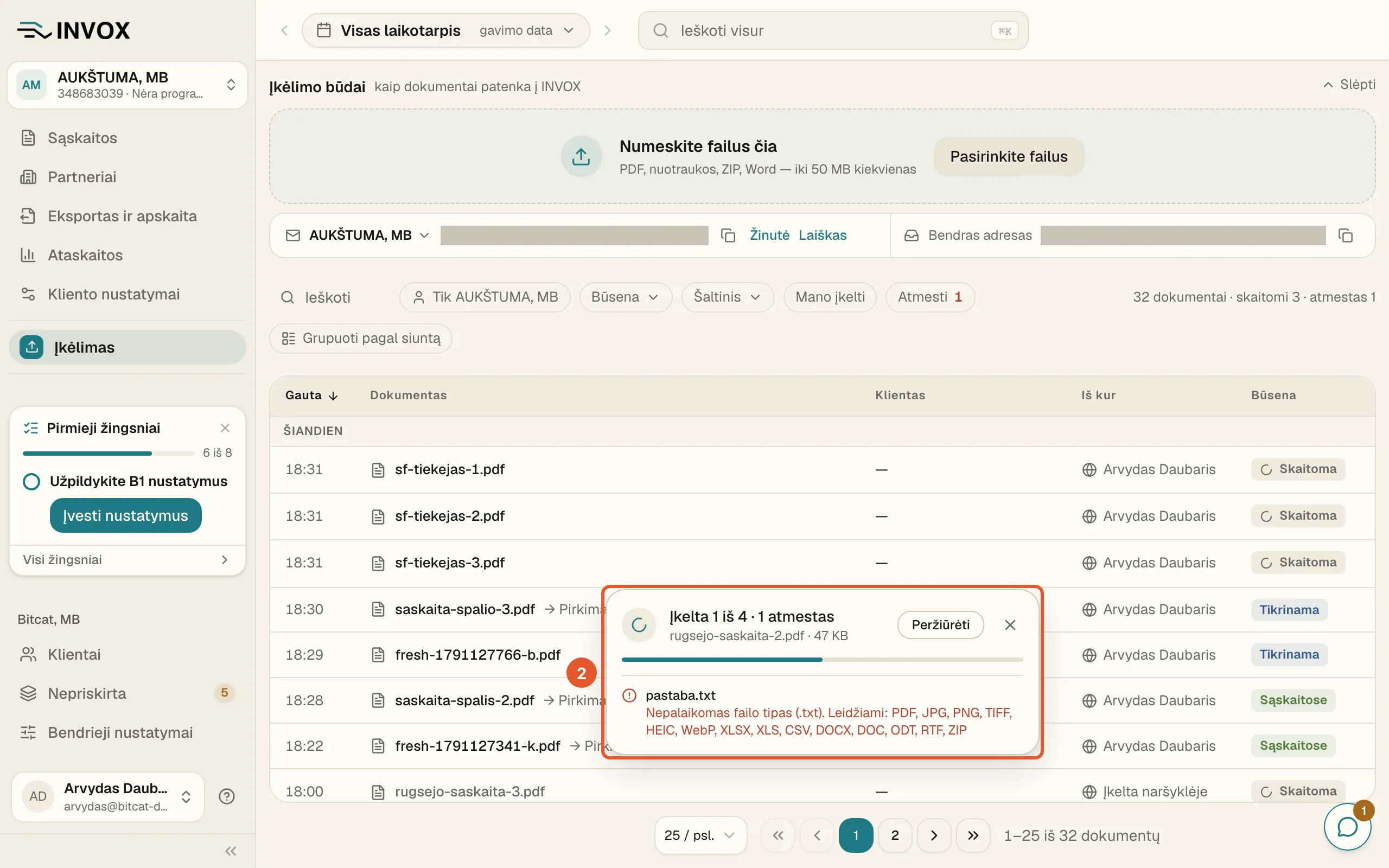
Ekrano apačioje atsiras įkėlimo langelis. Jame matyti, kiek archyvo failų jau įkelta iš visų ir kuris failas įkeliamas dabar.
-
Palaukite, kol įkėlimas baigsis.
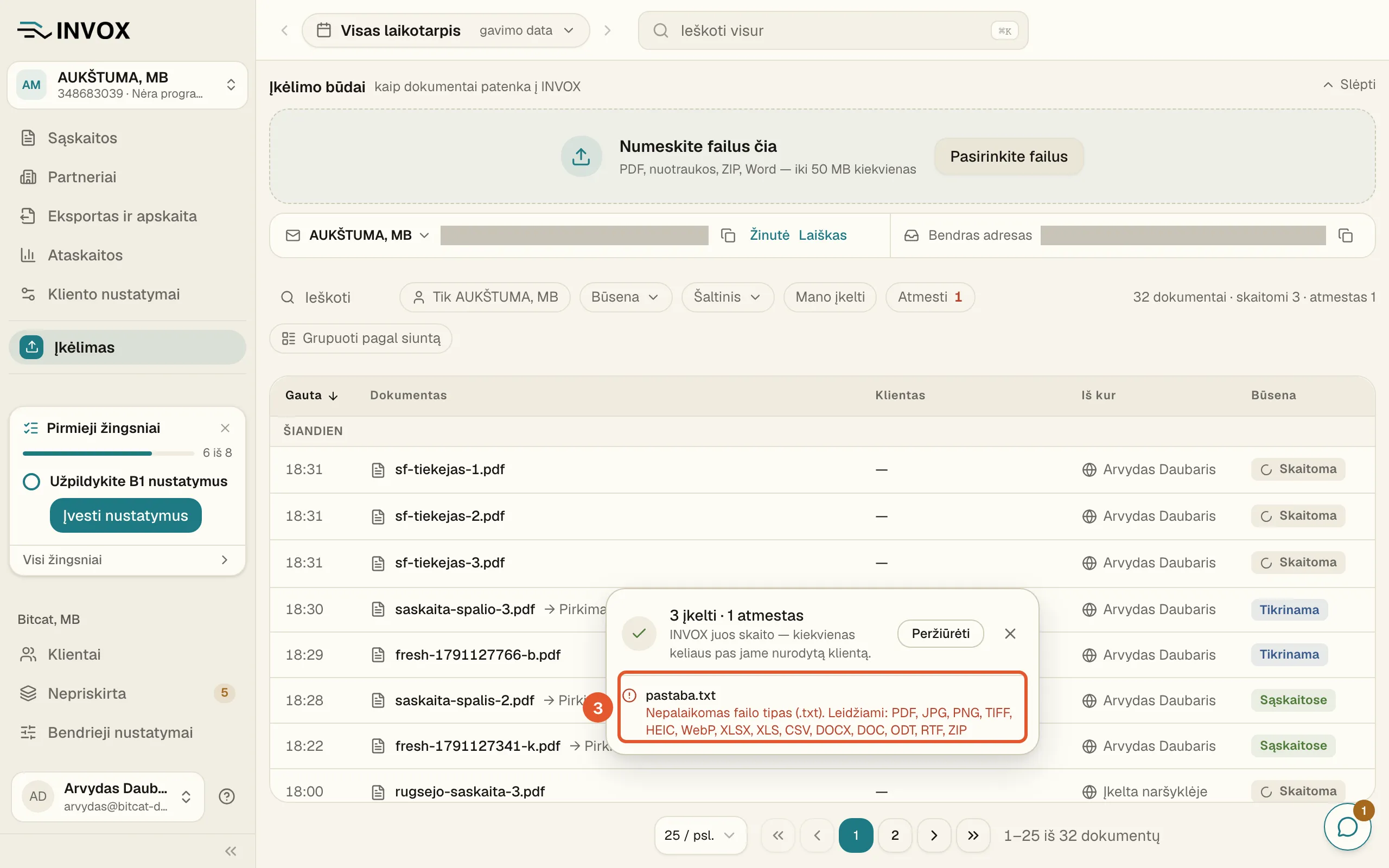
Langelyje bus parašyta, kiek failų įkelta ir kiek atmesta. Žemiau išvardyti atmesti failai: kiekvieno pavadinimas ir priežastis.
-
Langelyje spauskite Peržiūrėti.
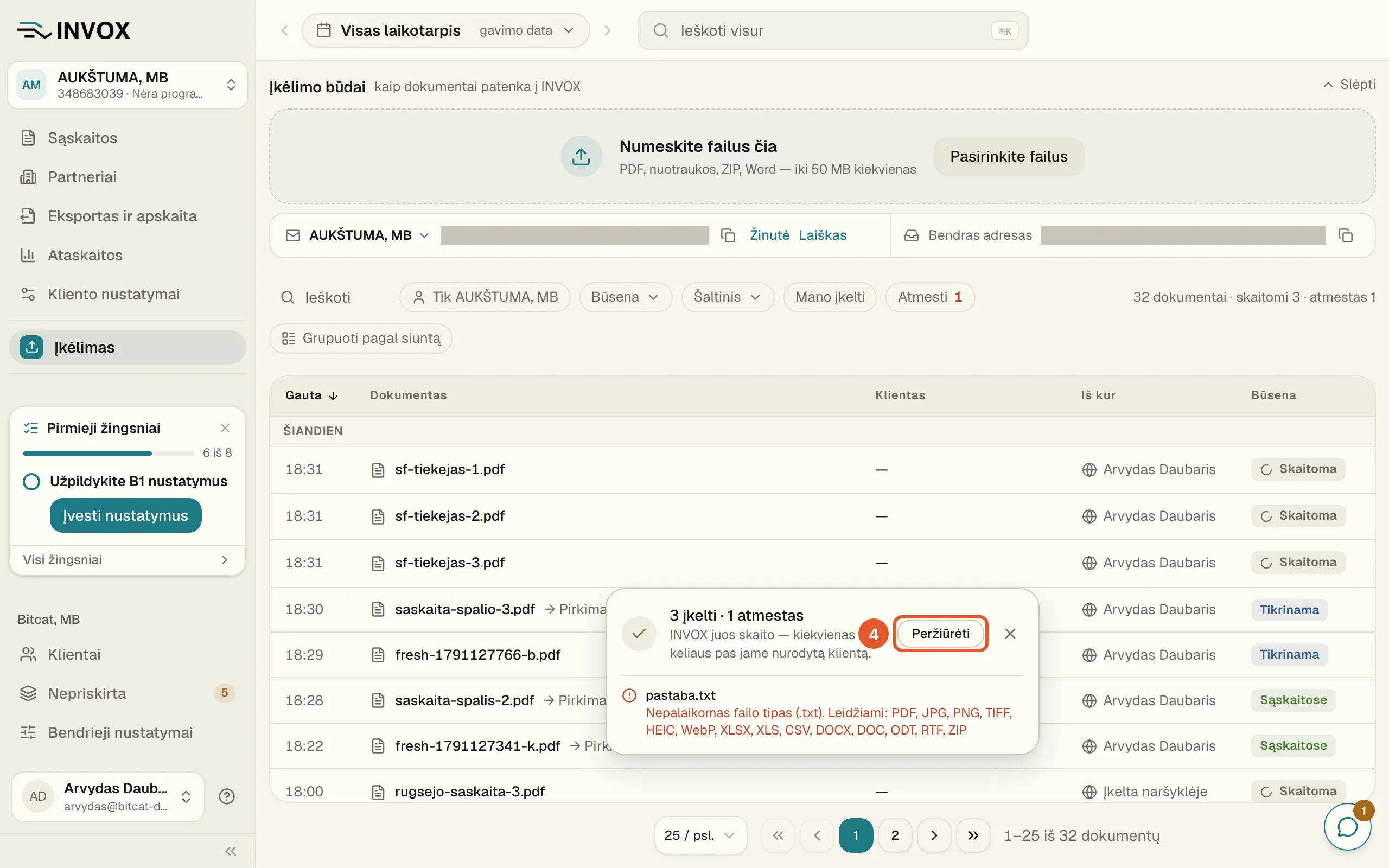
Atsidarys šio įkėlimo dokumentų sąrašas. Kiekvienas archyvo failas jame – atskira eilutė su savo pavadinimu ir būsena. Ką reiškia būsenos, žr. Kas vyksta su įkeltu dokumentu: būsenos.
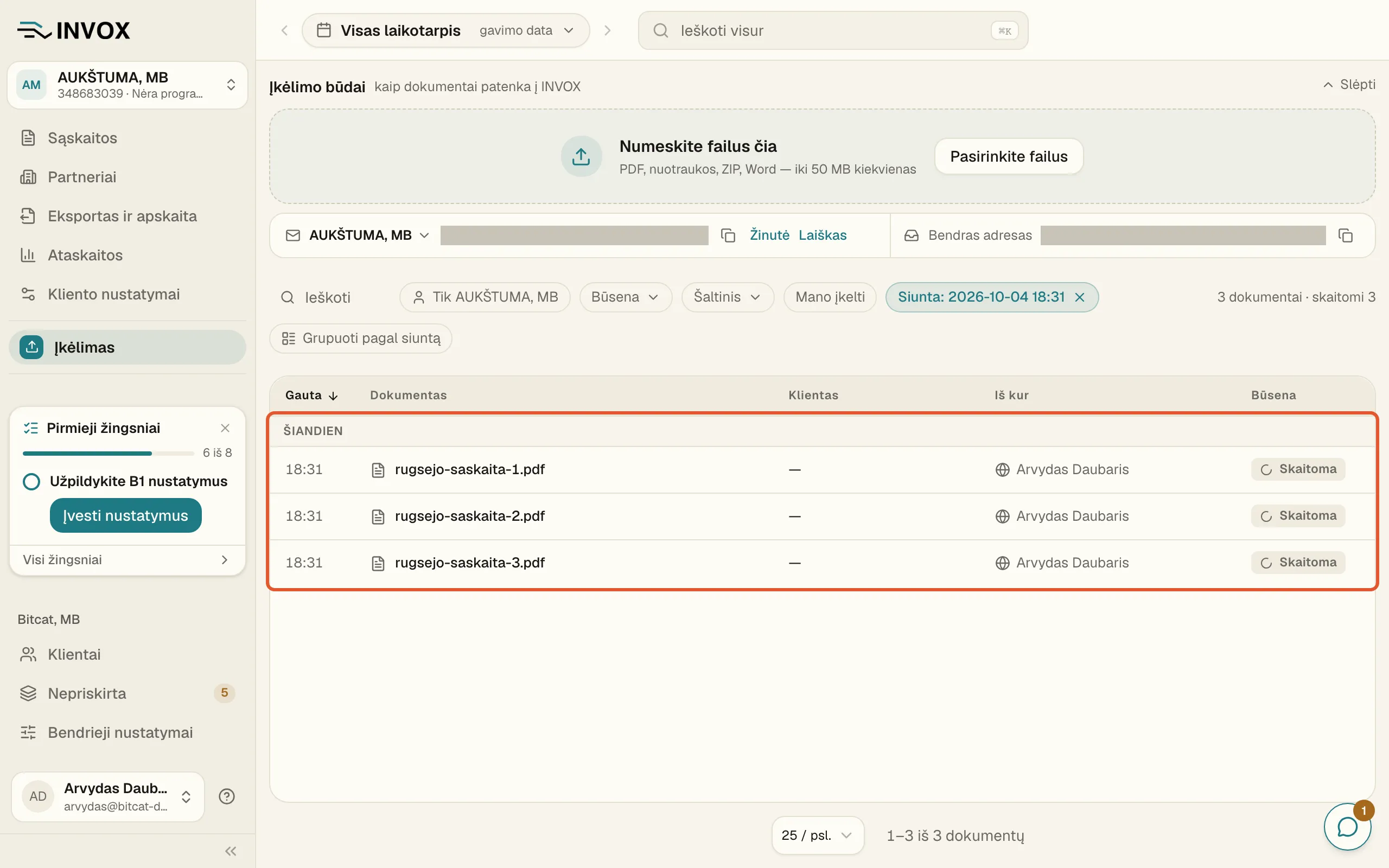


Failai, atmesti dar prieš įkėlimą, sąraše Įkėlimas nerodomi: juos nurodo tik įkėlimo langelis. Todėl perskaitykite langelį prieš jį uždarydami. Išimtis – dublikatai: jie rodomi ir sąraše, kaip atmesti dokumentai.
Archyvą galite pasirinkti ir kompiuteryje, kaip bet kurį kitą failą; žr. Kaip įkelti dokumentus?.
Archyvas, atsiųstas el. paštu
Skyrius „Archyvas, atsiųstas el. paštu“Prie laiško prisegto ZIP archyvo failai taip pat tampa atskirais dokumentais. Ribos tos pačios: iki 100 failų, iki 50 MB. Kaip siųsti dokumentus el. paštu, žr. Kaip siųsti sąskaitas el. paštu?.
- Kol archyvas išpakuojamas, sąraše Įkėlimas jis rodomas viena eilute su būsena Išpakuojama.
- Paskui vietoje šios eilutės atsiras archyvo failų eilutės. Stulpelyje Iš kur nurodytas siuntėjas ir archyvo pavadinimas.
- Atvėrę dokumentą, dalyje Kelias matysite, iš kurio archyvo jis išpakuotas.
- Failai, kurių įkelti negalima, sąraše rodomi kaip atmesti dokumentai su priežastimi.
- Patį archyvą rasite paieškoje Ieškoti visur, skirtuke Failai. Atvėrę jį matysite, į kiek dokumentų jis išpakuotas.


Ką daryti, jei nepavyko?
Skyrius „Ką daryti, jei nepavyko?“Visi įkėlimo langelio pranešimai aprašyti ir straipsnyje Failas neįkeliamas: ką daryti?.
- Rodoma Šiame ZIP archyve nėra failų. Archyve yra tik aplankai arba sistemos failai. Supakuokite dokumentus iš naujo ir įkelkite archyvą dar kartą.
- Rodoma Šiame ZIP archyve daugiau nei 100 failų. Padalinkite jį į mažesnius archyvus. Neįkeltas nė vienas failas. Sudėkite failus į kelis archyvus, kiekviename ne daugiau kaip 100, ir įkelkite juos.
- Rodoma Šio ZIP archyvo nepavyko atidaryti. Jis gali būti pažeistas arba apsaugotas slaptažodžiu. Neįkeltas nė vienas failas. Archyvą su slaptažodžiu išpakuokite savo kompiuteryje ir supakuokite be slaptažodžio. Pažeistą archyvą sukurkite iš naujo. Žr. Failas apsaugotas slaptažodžiu: ką daryti?.
- Prie failo rodoma ZIP archyvas kitame ZIP archyve neišpakuojamas. Išpakuokite jį ir įkelkite failus. Langelis nurodo vidinio archyvo pavadinimą, o kiti failai įkelti. Vidinį archyvą išpakuokite ir jo failus įkelkite atskirai.
- Rodoma, kad failas per didelis. Pranešime nurodytas failo dydis ir 50 MB riba. Jei per didelis visas archyvas, neįkeltas nė vienas failas – padalykite jį į kelis mažesnius. Jei per didelis vienas archyvo failas, kiti įkelti; žr. Kiek dokumentų galima įkelti?.
- Prie failo rodoma, kad failo tipas nepalaikomas, arba Failas yra sugadintas arba netinkamo formato. Šis failas neįkeltas, kiti įkelti. Išsaugokite jį tinkamu formatu ir įkelkite atskirai.
- Prie failo rodoma Dublikatas: šis failas jau buvo įkeltas. Toks failas jau įkeltas anksčiau; žr. Dublikatas: ką daryti?.
- Langelį uždarėte ir nežinote, kurie failai neįkelti. Sąraše Įkėlimas spauskite Grupuoti pagal siuntą ir palyginkite šio įkėlimo failus su archyvo turiniu. Trūkstamus failus įkelkite atskirai.