



Kaip nustatyti eksportą į programą „Centas“?
Programa „Centas“ duomenis iš INVOX gauna failu. Eksportuodami atsisiunčiate ZIP archyvą su pardavimų ir pirkimų XML failais bei prekių CSV sąrašu, o į programą juos importuojate patys.
Programų sąraše yra ir eilutė Centas WS su žyma API. Ji sąskaitas faktūras siunčia tiesiai į programą „Centas“. Žr. Kaip prijungti „Centas WS“?.
Prieš pradedant
Skyrius „Prieš pradedant“- Eksportą nustato administratorius arba narys, kuris tvarko šį klientą. Žr. Kuo skiriasi administratorius ir narys?.
- Pirmiausia pasirinkite klientą, kurio eksportą nustatysite. Visi nustatymai galioja tik jam. Žr. Kaip pereiti prie kito kliento?.
- Išsaugojimo mygtuko nėra. Pasirinkimas išsaugomas iš karto, o įrašyta reikšmė – išėjus iš laukelio arba paspaudus „Enter“.
- Jei kitas klientas jau eksportuoja į šią programą, jo nustatymus galite nukopijuoti. Žr. Kaip nukopijuoti eksporto nustatymus iš kito kliento?.
Žingsniai
Skyrius „Žingsniai“-
Šoninėje juostoje spauskite Eksportas ir apskaita.
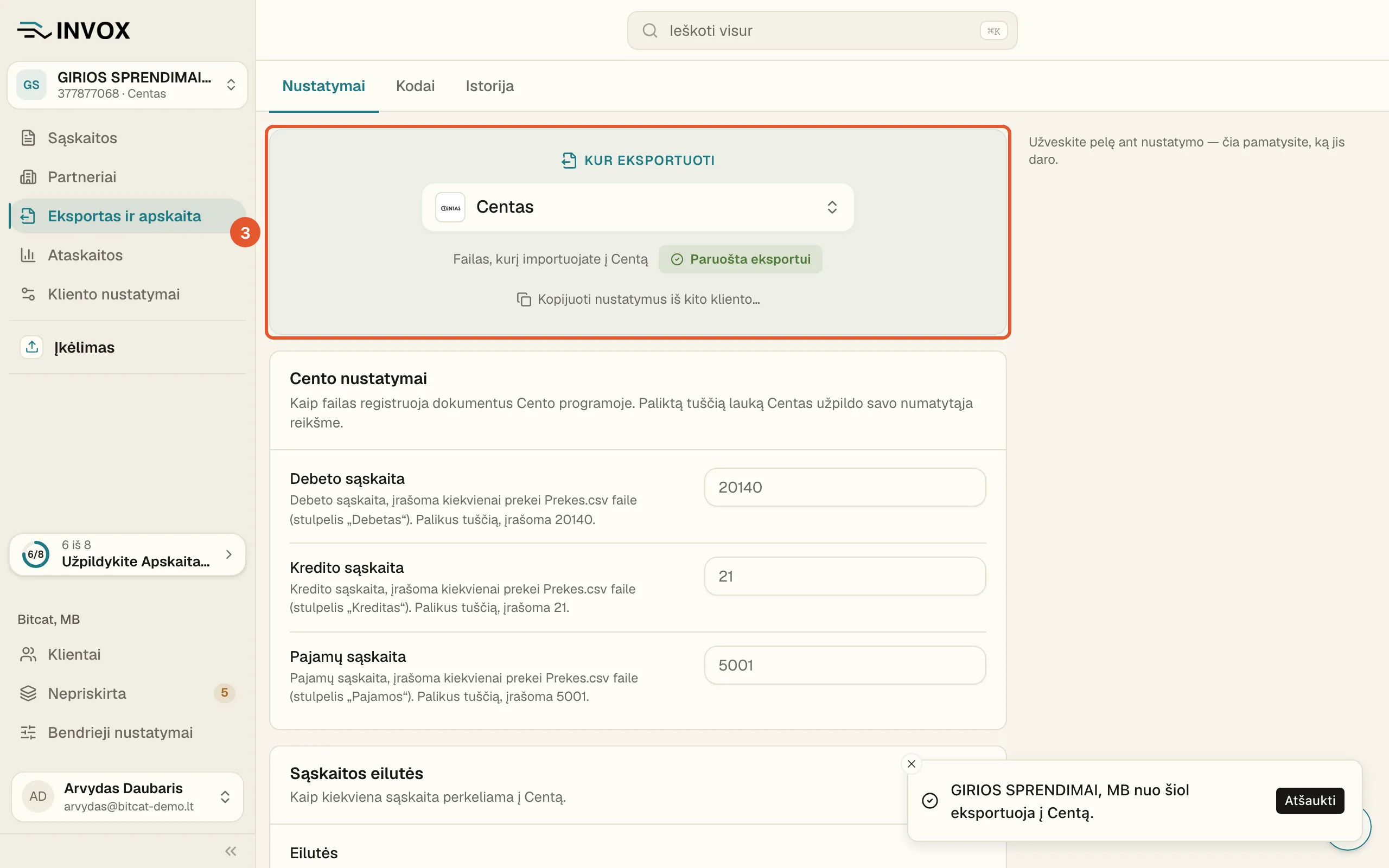
Atsidarys skirtukas Nustatymai. Viršuje yra kortelė Kur eksportuoti su programos mygtuku. Kol programa nepasirinkta, mygtuke rašoma Pasirinkite programą….
Jei jūsų apskaitos įmonės numatytoji programa yra Centas, mygtuke jau rašoma Centas. Tada pereikite prie 4 žingsnio.
-
Kortelėje Kur eksportuoti spauskite programos mygtuką.
Atsidarys programų sąrašas. Laukelyje Ieškoti eksporto formatų… įrašę pavadinimo dalį, programą rasite greičiau.
-
Sąraše spauskite eilutę Centas.
Pasirinkimas išsaugomas iš karto. Apačioje pasirodys pranešimas, kad klientas nuo šiol eksportuoja į Centą. Jei apsirikote, pranešime spauskite Atšaukti.
Po mygtuku bus parašyta Failas, kurį importuojate į Centą. Šalia rodoma žyma Paruošta eksportui, jei kiekvienas kodų sąrašas, pažymėtas Privaloma, turi aktyvių kodų. Žemiau atsiras programos nustatymai ir eksporto parinktys.
-
Kortelėje Cento nustatymai įrašykite savo sąskaitų planą atitinkančias sąskaitas.
Šios sąskaitos įrašomos kiekvienai prekei prekių CSV sąraše. Nė vienas laukas nėra privalomas. Palikus lauką tuščią, galioja lentelėje nurodyta reikšmė.
Laukas Palikus tuščią Prekių sąrašo stulpelis Debeto sąskaita 20140 „Debetas“ Kredito sąskaita 21 „Kreditas“ Pajamų sąskaita 5001 „Pajamos“ 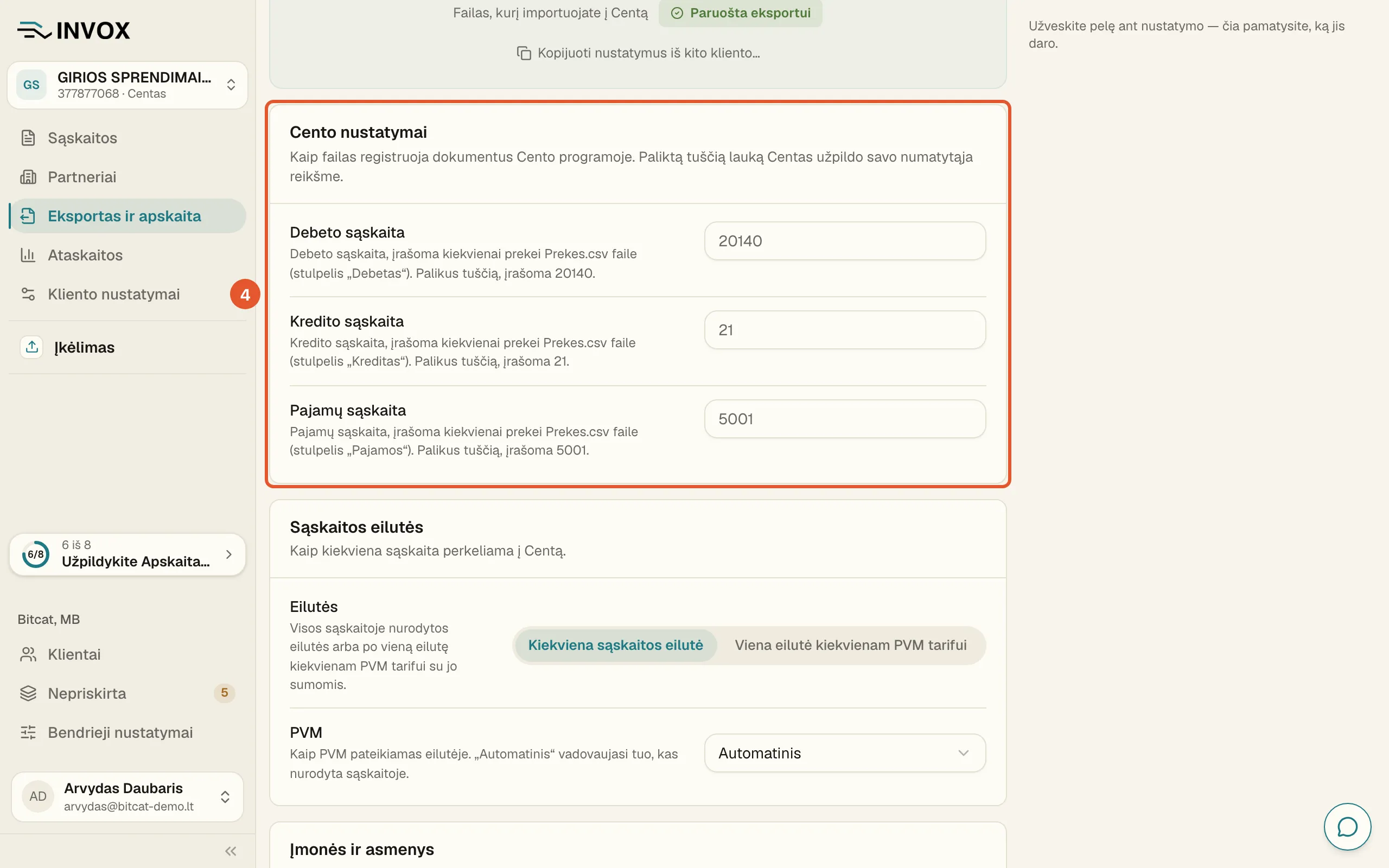
-
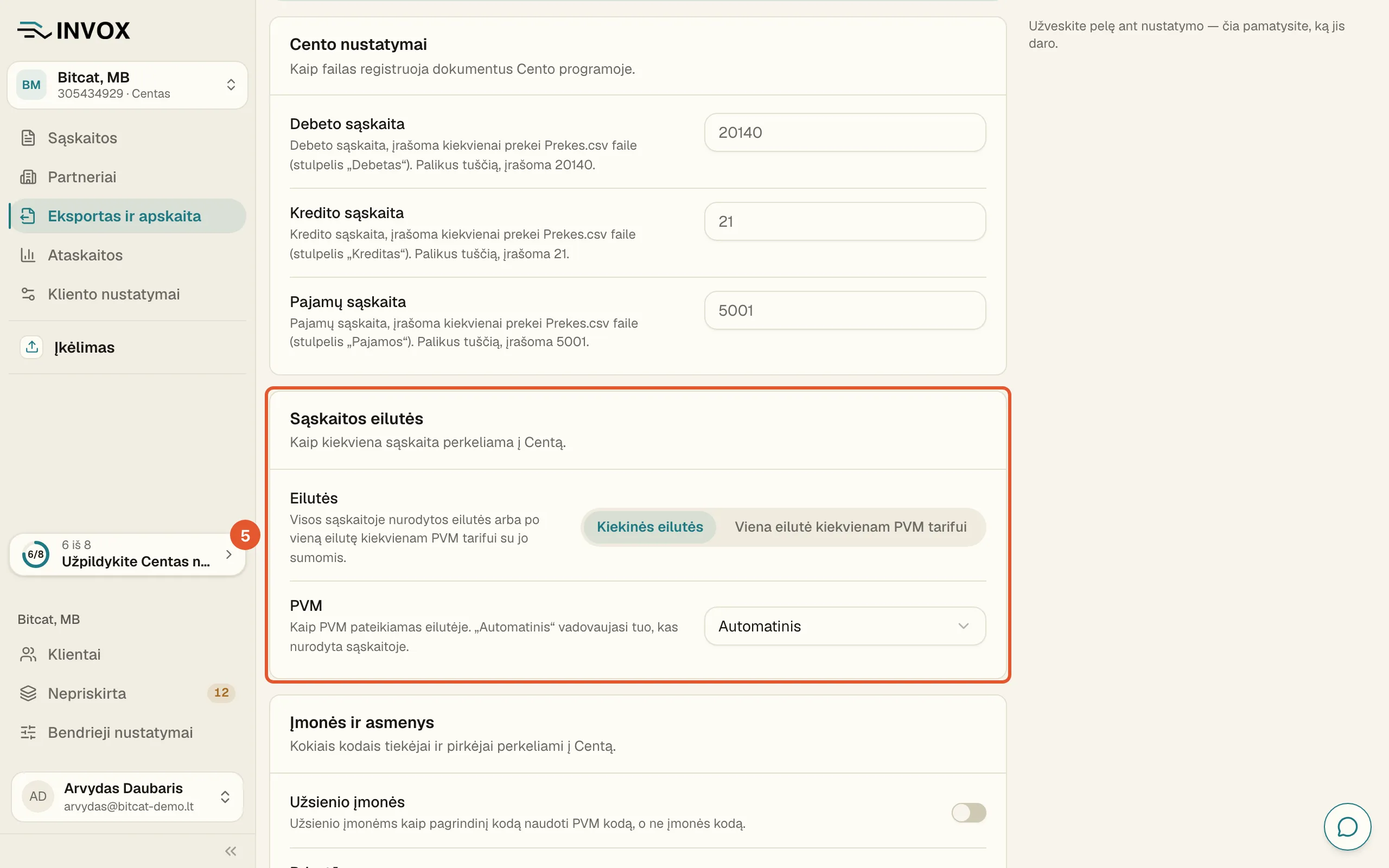
Kortelėse Sąskaitos eilutės ir Įmonės ir asmenys pasirinkite eksporto parinktis.
- Eilutės – iš pradžių pasirinkta Kiekinės eilutės. Pasirinkus Viena eilutė kiekvienam PVM tarifui, archyve nebus prekių sąrašo. Žr. Kuo skiriasi kiekinės ir suminės eilutės?.
- PVM – iš pradžių pasirinkta Automatinis. Kitos galimybės: Sumos be PVM atskirai ir Be atskiro PVM.
- Užsienio įmonės – įjungus, užsienio partneris faile gauna savo PVM kodą vietoj įmonės kodo, jei jis nurodytas. Tai galioja net tada, kai partneris įrašytas sąraše Klientai.
Ką reiškia kiekviena parinktis, aprašo Kaip nustatyti įmonės eksporto parametrus ir kodų sąrašus?.
-
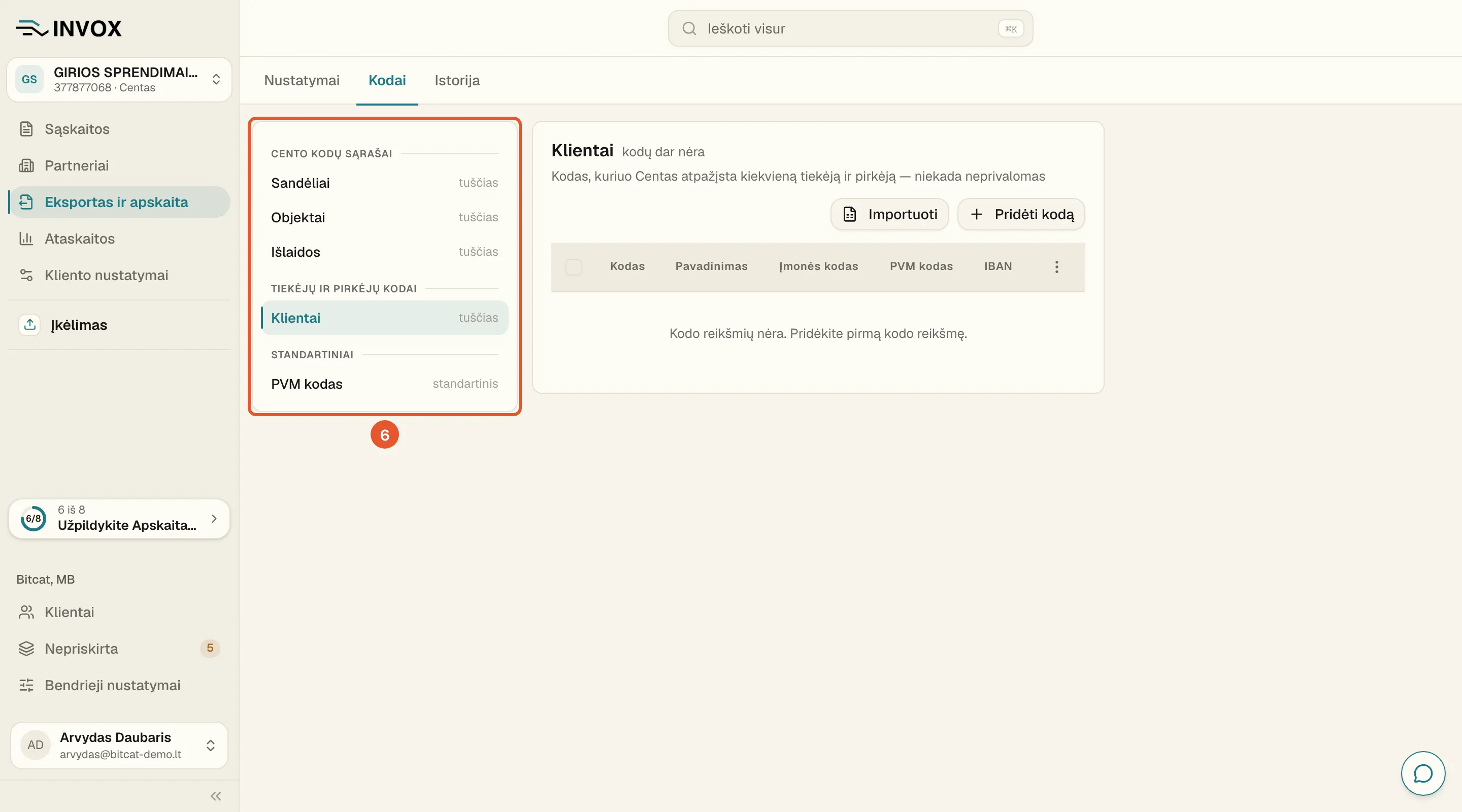
Skirtuke Kodai užpildykite kodų sąrašus, kuriuos naudosite.
Grupėje Cento kodų sąrašai yra Sandėliai, Objektai ir Išlaidos. Grupėje Tiekėjų ir pirkėjų kodai yra Klientai, o grupėje Standartiniai – PVM kodas.
Objektai priskiriami visai sąskaitai faktūrai, o Sandėliai ir Išlaidos – kiekvienai eilutei. Eilutė su kodu iš sąrašo Išlaidos į prekių sąrašą nepatenka.
Kodus įkelsite mygtuku Importuoti arba įrašysite po vieną mygtuku Pridėti kodą. Žr. Kaip perkelti kodus iš programos „Centas“? ir Kaip importuoti kodus iš skaičiuoklės?.
Sąrašo Klientai kodų sąskaitai faktūrai nepriskiriate. Šalia kodo laukuose Įmonės kodas arba PVM kodas įrašykite partnerio duomenis. Jei jie sutampa, faile partneris gaus šį kodą, jei ne – savo įmonės kodą.
Privalomus sąrašus aprašo Kaip nustatyti privalomus laukus ir numatytąsias reikšmes?. Kokį kodą naudoti, kai eilutėje jo nėra, aprašo Kaip nustatyti numatytuosius kodus įmonei?.
-
Šoninėje juostoje spauskite Sąskaitos ir eksportuokite paruoštas sąskaitas faktūras.
Mygtuko Eksportuoti meniu skiltyje Į Centą pasirinkite Cento failas. Patvirtinimo lange spauskite Eksportuoti. Žr. Kaip eksportuoti sąskaitas faktūras į apskaitos programą?.
Atsisiųsite ZIP archyvą su failais „Pardavimai.xml“, „Pirkimai.xml“ ir „Prekes.csv“. Kiekvienas failas įdedamas tik tada, kai turi turinio. Likus vienam failui, atsisiunčiamas jis vienas be archyvo.


Kaip įkelti failus į programą „Centas“
Skyrius „Kaip įkelti failus į programą „Centas““Veiksmai surinkti iš viešų šios programos eigos aprašų („Centas“ 661 versija), ne iš gyvo bandymo. Jūsų versijoje meniu gali skirtis, todėl kiekvieną žingsnį pasitikrinkite programoje.
Failus įkelkite šia tvarka: pirmiausia prekių sąrašą, tada pirkimus, o pardavimus paskutinius. Tada importuojamuose dokumentuose naudojamos prekių kortelės jau bus programoje.
Išskleiskite atsisiųstą ZIP archyvą. Jame rasite failus Prekes.csv, Pirkimai.xml ir Pardavimai.xml. Jei kurio nors failo nėra, praleiskite jį atitinkančius žingsnius. Atsisiuntus vieną XML failą, išskleisti nieko nereikia.
-
Prekių žinyne pasirinkite „Importas“ → „Kortelių įkėlimas/atnaujinimas“.
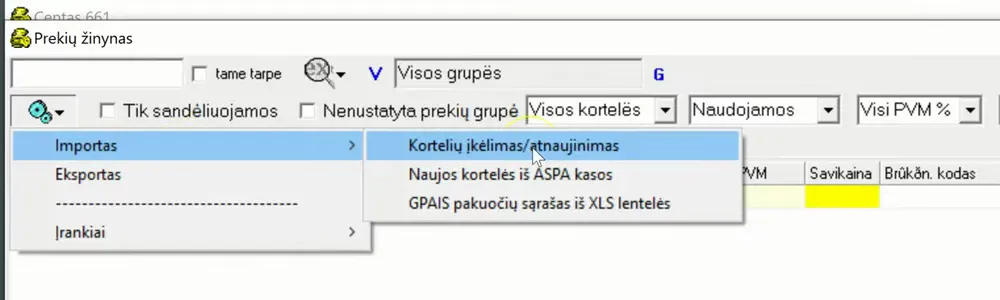
Žinynas atveriamas meniu „Žinynai“ → „Prekės“. Komanda „Importas“ yra krumpliaračio ženkliuko sąraše po paieškos laukeliu. Atsidarys langas „Kortelių įkėlimas / atnaujinimas“.
-
Mygtuko „Pasirinkti“ sąraše spauskite „Įkelti iš CSV rinkmenos“.
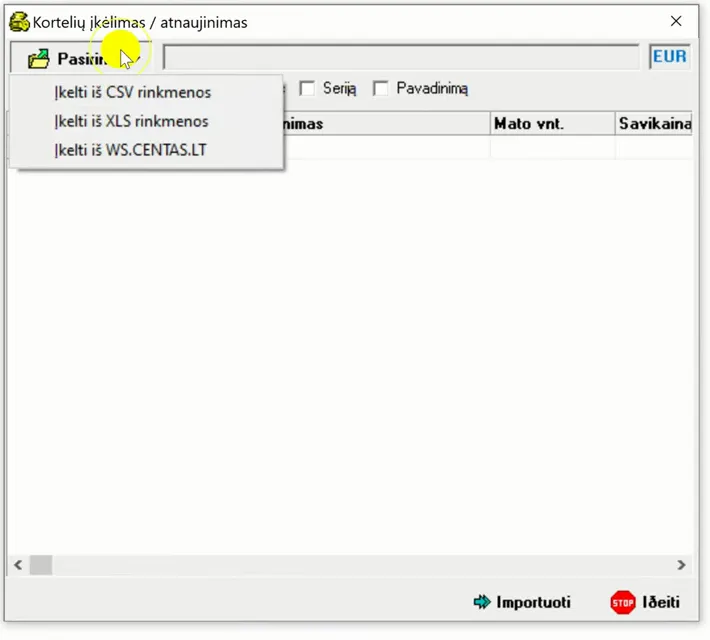
Atsidariusiame lange pasirinkite failą Prekes.csv. Lentelėje bus parodytos prekės su kodais, pavadinimais ir matavimo vienetais.
-
Lango apačioje spauskite „Importuoti“.
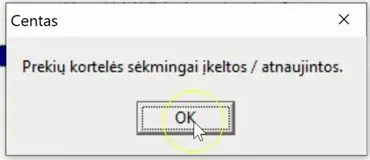
Bus parodytas pranešimas „Prekių kortelės sėkmingai įkeltos / atnaujintos.“
-
Meniu pasirinkite „Darbas“ → „Duomenų importas“ → „Nuosavas formatas“.
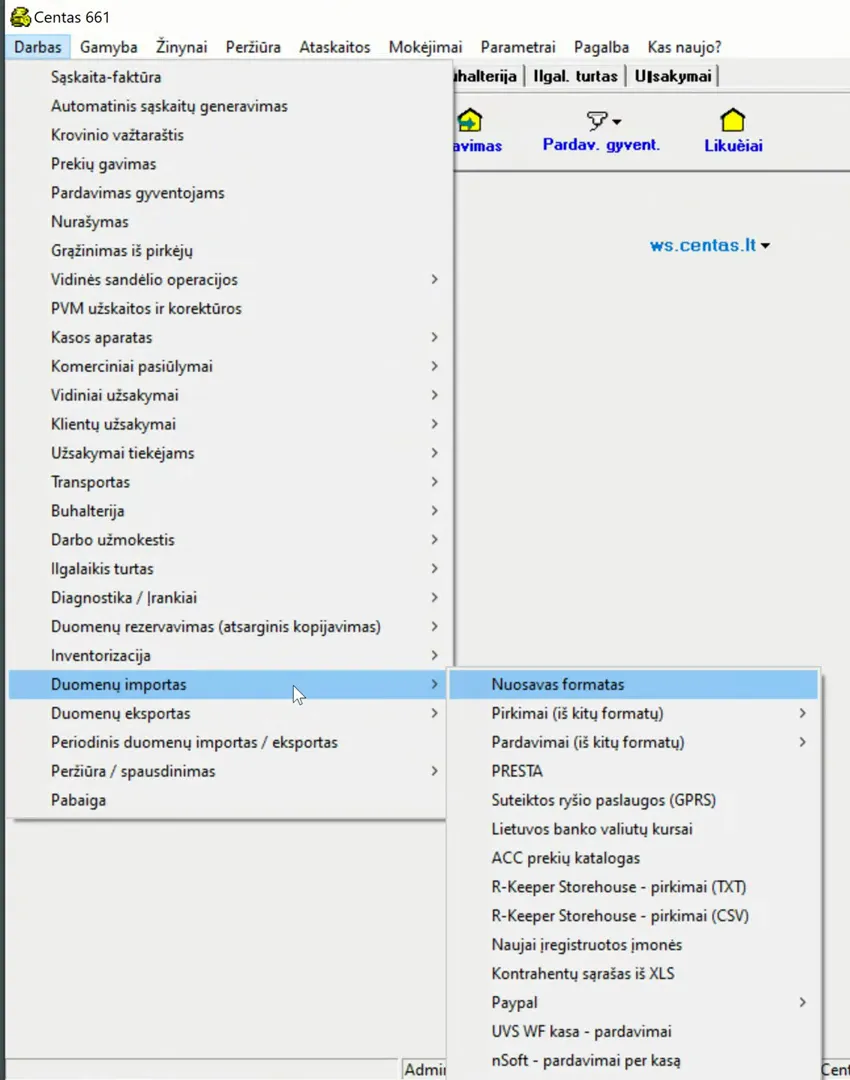
Atsidarys langas „Duomenų importas“.
-
Grupėje „Duomenų tipas“ pažymėkite „Pirkimai“, o formato sąraše – XML.
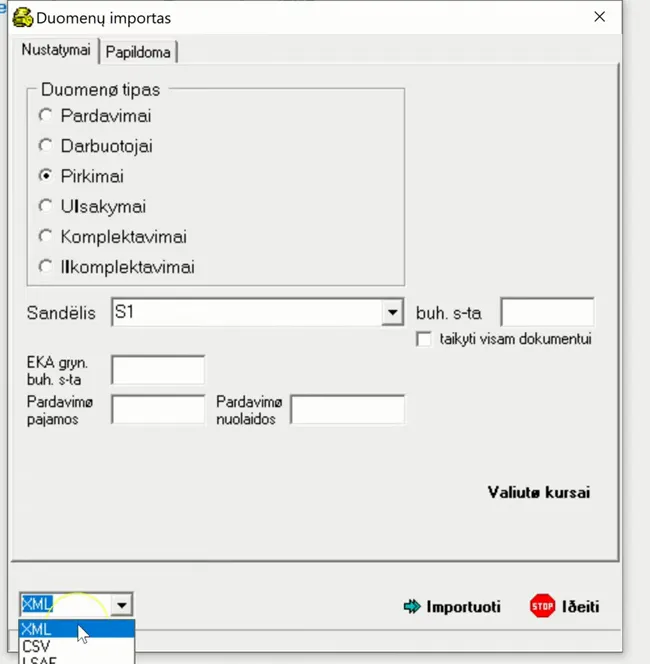
Formato sąrašas yra lango apačioje, kairėje.
-
Spauskite „Importuoti“ ir pasirinkite failą Pirkimai.xml.
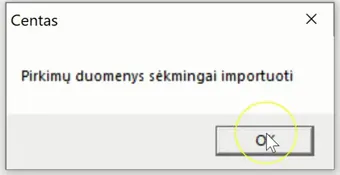
Bus parodytas pranešimas „Pirkimų duomenys sėkmingai importuoti“.
-
Tą patį pakartokite su „Pardavimai“ ir failu Pardavimai.xml.
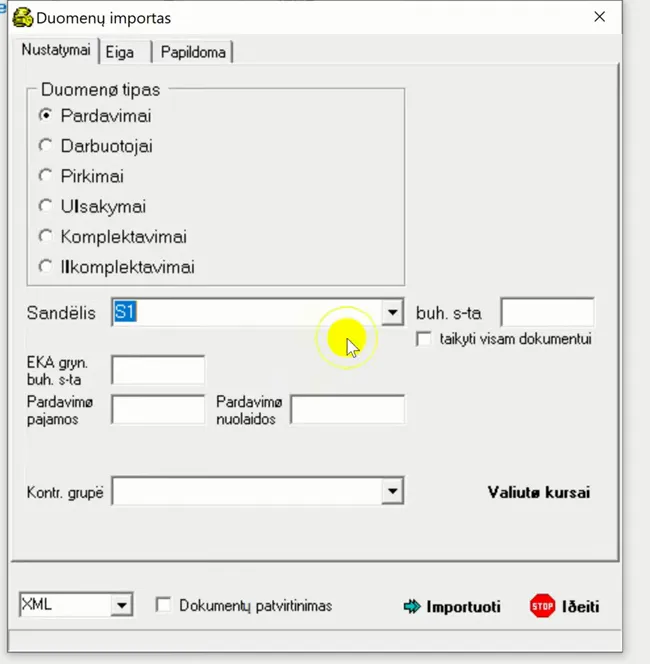
Bus parodytas pranešimas „Pardavimų duomenys sėkmingai importuoti“.
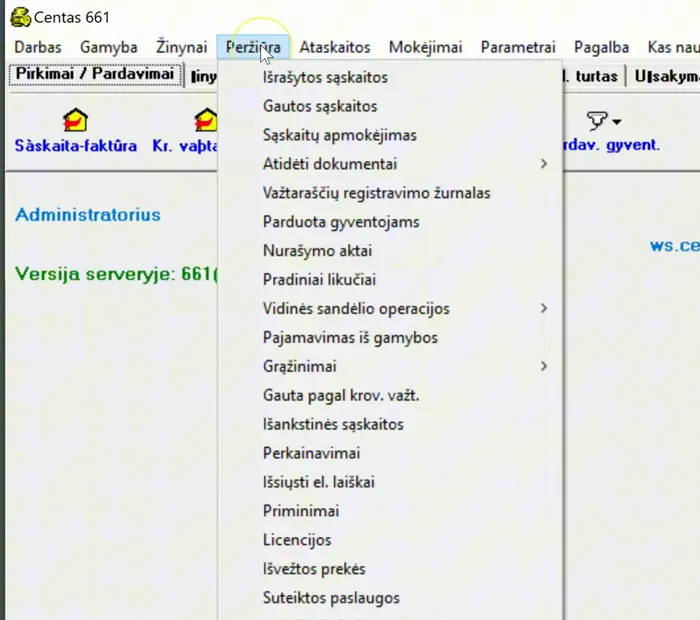
Įkeltus dokumentus rasite meniu „Peržiūra“: pirkimus – sąraše „Gautos sąskaitos“, pardavimus – sąraše „Išrašytos sąskaitos“.
Viešuose aprašuose nurodoma, kad prieš importuojant prekių pardavimus sandėlyje turi būti jų likutis. INVOX likučių failo nesuformuoja. Likutis susidaro, jei tos pačios prekės anksčiau importuotos su pirkimais į tą patį sandėlį, arba įvedamas pačioje programoje.
Jei importuojant rodomas pranešimas dėl valiutos kurso, programoje atnaujinkite valiutų kursus ir importuokite dar kartą.
Ką daryti, jei nepavyko?
Skyrius „Ką daryti, jei nepavyko?“- Pasirinkote ne tą programą. Pranešime spauskite Atšaukti arba dar kartą spauskite programos mygtuką ir pasirinkite kitą eilutę.
- Rodoma Programos išsaugoti nepavyko. Po akimirkos pasirinkite programą dar kartą.
- Rodoma Šio nustatymo išsaugoti nepavyko. Parinktis grįžta į ankstesnę reikšmę. Pasirinkite dar kartą.
- Pakeitus lauką kortelėje Cento nustatymai, rodoma Išsaugoti nepavyko. Pakeiskite reikšmę dar kartą ir išeikite iš laukelio.
- Vietoj Paruošta eksportui rodoma Suveskite trūkstamus kodus. Kuris nors sąrašas pažymėtas Privaloma, bet jame dar nėra aktyvių kodų. Skirtuke Kodai jis pažymėtas tuo pačiu žodžiu. Įkelkite kodus arba nuimkite žymą.
- Prekių sąraše matote ne savo sąskaitas. Tai reikšmės, galiojančios palikus laukus tuščius. Įrašykite savo sąskaitas ir eksportuokite iš naujo.
- Archyve nėra prekių sąrašo arba atsisiuntėte vieną XML failą. Prekių sąrašo nebūna eksportuojant po vieną eilutę kiekvienam PVM tarifui. Jo nebūna ir tada, kai visoms eilutėms priskirtas kodas iš sąrašo Išlaidos.
- Prekių CSV failas skaičiuoklėje atrodo netvarkingai. Jis įrašomas CP1257 koduote, o stulpeliai skiriami kabliataškiais. „Centas“ jį perskaito teisingai.