



Kaip nustatyti įmonės eksporto parametrus ir kodų sąrašus?
Kiekvienas klientas eksportuoja su savo parinktimis ir savo kodais. Parinktys nustatomos kliento skilties Eksportas ir apskaita skirtuke Nustatymai, o kodai – skirtuke Kodai. Atlikite tik tuos žingsnius, kurių reikia. Jei kurį nors lauką kiekvienoje sąskaitoje faktūroje reikia užpildyti vienodai, tam skirtas skirtukas Taisyklės. Žr. Kaip nustatyti taisykles, kurios užpildo laukus?.
Prieš pradedant
Skyrius „Prieš pradedant“- Parinktis ir kodus keičia administratorius arba narys, kuris tvarko šį klientą. Žr. Kuo skiriasi administratorius ir narys?.
- Pirmiausia pasirinkite klientą ir jo programą kortelėje Kur eksportuoti. Be programos parinkčių kortelių nėra. Žr. Kaip veikia eksporto formatai ir jų nustatymai?.
- Skirtuke Nustatymai išsaugojimo mygtuko nėra: kiekvienas pakeitimas įsigalioja iš karto.
- Jei kitas klientas eksportuoja į tą pačią programą, jo nustatymus galite nukopijuoti. Žr. Kaip nukopijuoti eksporto nustatymus iš kito kliento?.
Žingsniai
Skyrius „Žingsniai“-
Šoninėje juostoje spauskite Eksportas ir apskaita.
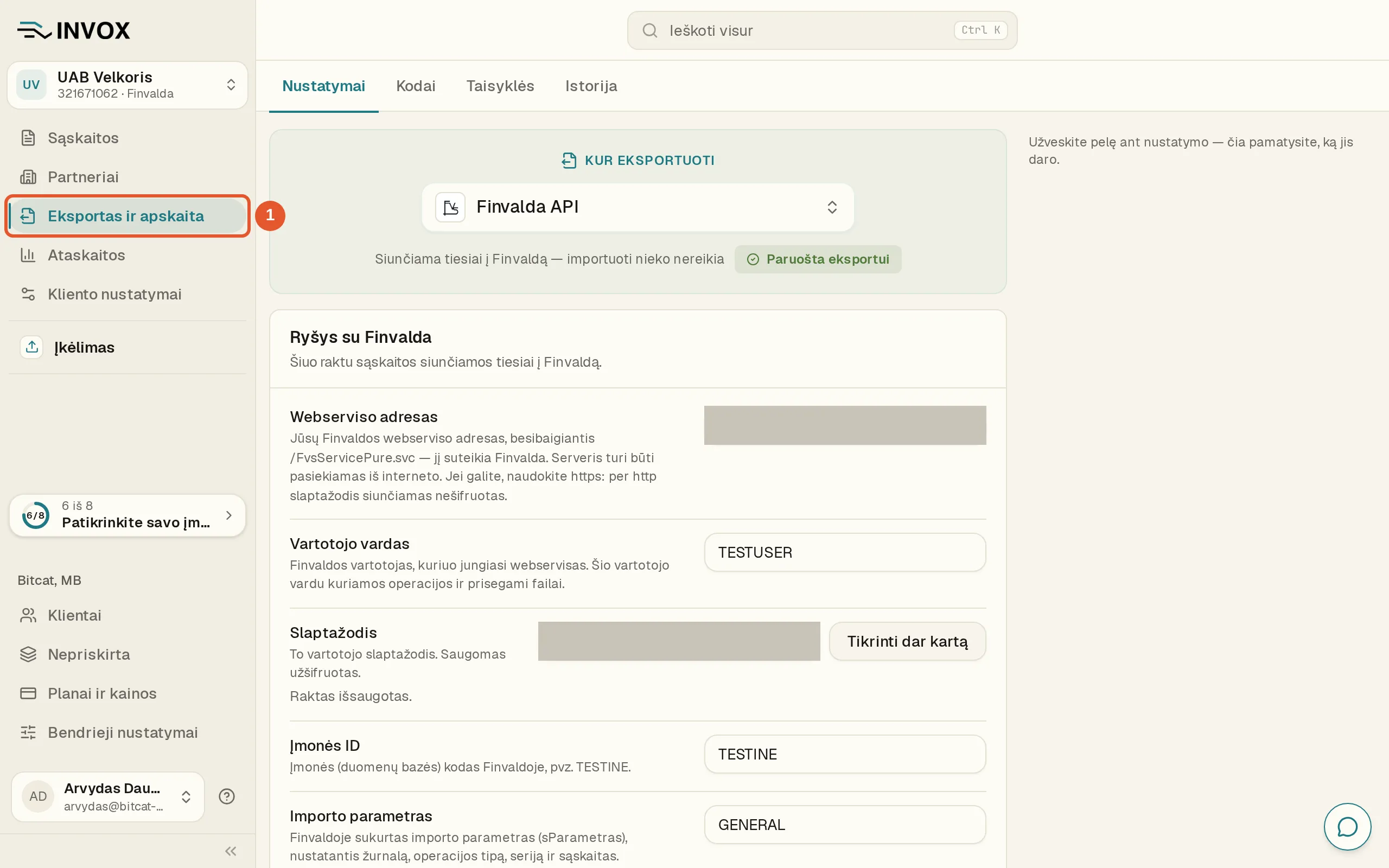
Atsidarys skirtukas Nustatymai. Viršuje yra kortelė Kur eksportuoti, po ja – programos kortelė, jei programa turi savo laukų, ir parinkčių kortelės. Kurios kortelės ir eilutės rodomos, lemia programa.
Po kiekvienos parinkties pavadinimu trumpai parašyta, ką ji daro. Prie kai kurių parinkčių plačiame lange dešinėje rodomas išsamesnis paaiškinimas, siauresniame – po parinktimi spauskite Kas tai?.
-
Jei yra programos kortelė, užpildykite jos laukus.
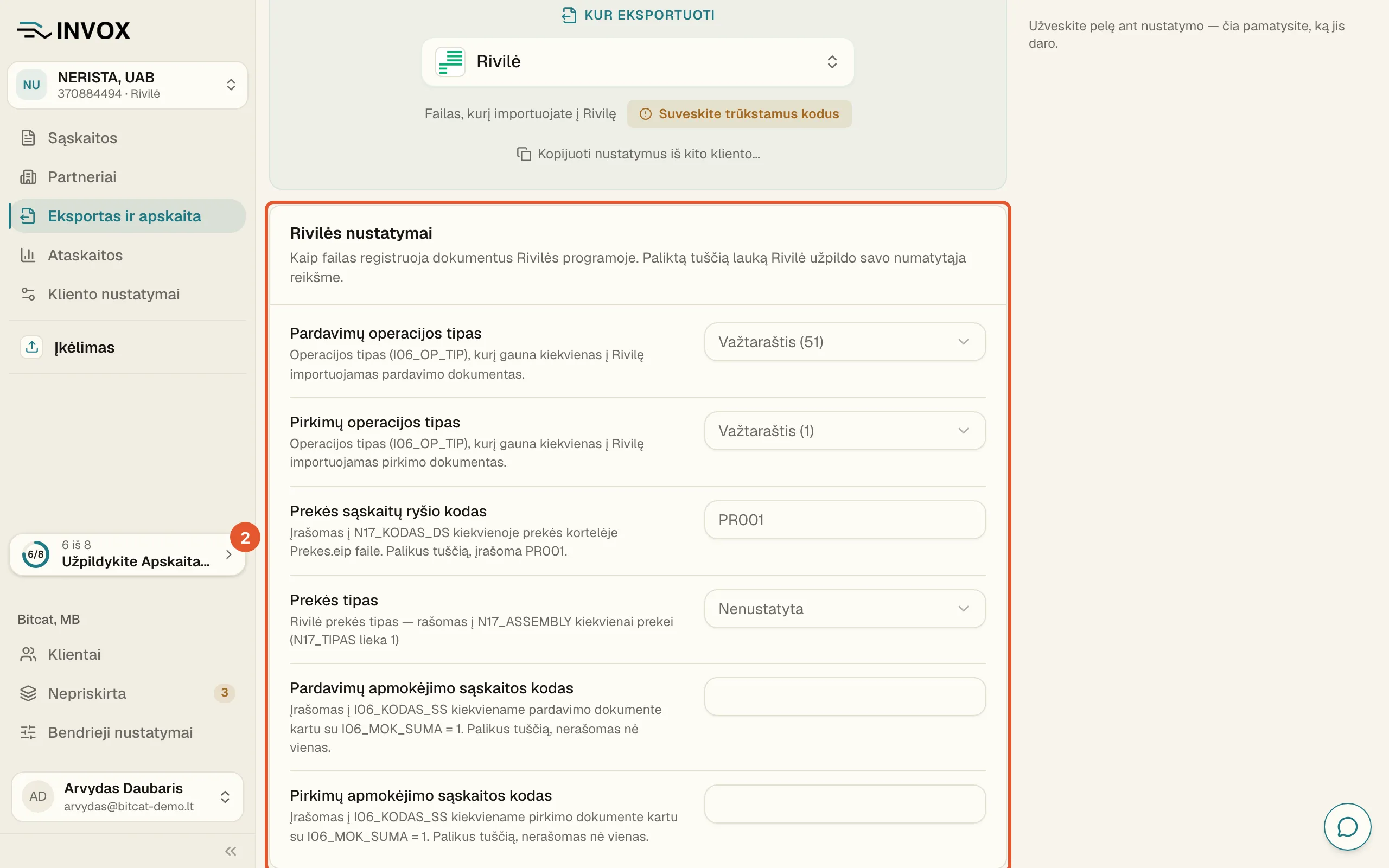
Jungiklis ir sąrašas išsaugomi iš karto. Teksto laukas išsaugomas, kai iš jo išeinate arba paspaudžiate klavišą Enter. Paliktą tuščią lauką programa užpildo savo numatytąja reikšme. Ką reiškia kiekvienas laukas, parašyta po juo ir programos straipsnyje.
Programai, kuriai reikia rakto, įrašykite jį ir spauskite Prijungti. Žr. Kaip prijungti programą „B1“ per API raktą?.
-
Parinkčių kortelėse nustatykite, kaip šio kliento sąskaitos faktūros perkeliamos į programą.
Kiekvienas pasirinkimas išsaugomas iš karto. Teksto laukas – kai iš jo išeinate. Kortelės ir jų eilutės:
Kortelė Eilutė Ką ji lemia Sąskaitos eilutės Eilutės Kiekinės eilutės – visos eilutės, kaip išspausdintos sąskaitoje. Viena eilutė kiekvienam PVM tarifui – po eilutę kiekvienam PVM tarifui su jo sumomis. Sąskaitos eilutės PVM Automatinis – pagal tai, kas nurodyta sąskaitoje. Kartais pirkimo sąskaitos pardavėjas ar pats klientas sąskaitos dieną nebuvo PVM mokėtojas arba neturi PVM kodo. Tada kai kurių programų (pvz., Rivilės, Cento, Finvaldos, Pragmos, Lobasoft) faile PVM įskaičiuojamas į sumas. Sumos be PVM atskirai – atskira eilutė sumoms be PVM. Be atskiro PVM – visos sumos vienu įrašu. Įmonės ir asmenys Užsienio įmonės Įjungus, užsienio partneriai perkeliami su PVM kodu vietoj įmonės kodo. Lietuvos partneriams įtakos neturi. Įmonės ir asmenys Privatūs asmenys Kokiu kodu perkeliamas pirkėjas be įmonės kodo: Sudarytas iš pavadinimo arba Vienas fiksuotas kodas. Pasirinkus antrąjį, atsiranda laukas Fiksuotas kodas. Programos kortelė, pvz., „Rivilės programoje“ Trūkstamos įmonės, Trūkstamos prekės Įjungus, eksportuojant programoje sukuriamas tiekėjas, pirkėjas ar prekė, kurių ten dar nėra. Datos Apmokėjimo terminas Įjungus, kai sąskaitoje terminas nenurodytas, programai perduodama sąskaitos data. Datos Kreditinės sąskaitos, po eilutę kiekvienam PVM tarifui, Kreditinės sąskaitos, kiekviena eilutė Įjungus, pirkimo kreditinė sąskaita siunčiama kaip pardavimo, o pardavimo – kaip pirkimo. Sumų ženklai apverčiami: neigiamos eilutės tampa teigiamomis, o teigiama eilutė – neigiama. Kortelė su programos pavadinimu rodoma tik programoms, kurios sąskaitas faktūras gauna tiesiai iš INVOX. Kreditinių sąskaitų eilutės yra tik programose Pragma3 ir Pragma 4 TXT. Kaip skiriasi eilučių pateikimo būdai, žr. Kuo skiriasi kiekinės ir suminės eilutės?.
-
Norėdami pataisyti kodą, atverkite skirtuką Kodai ir pasirinkite kodų sąrašą.
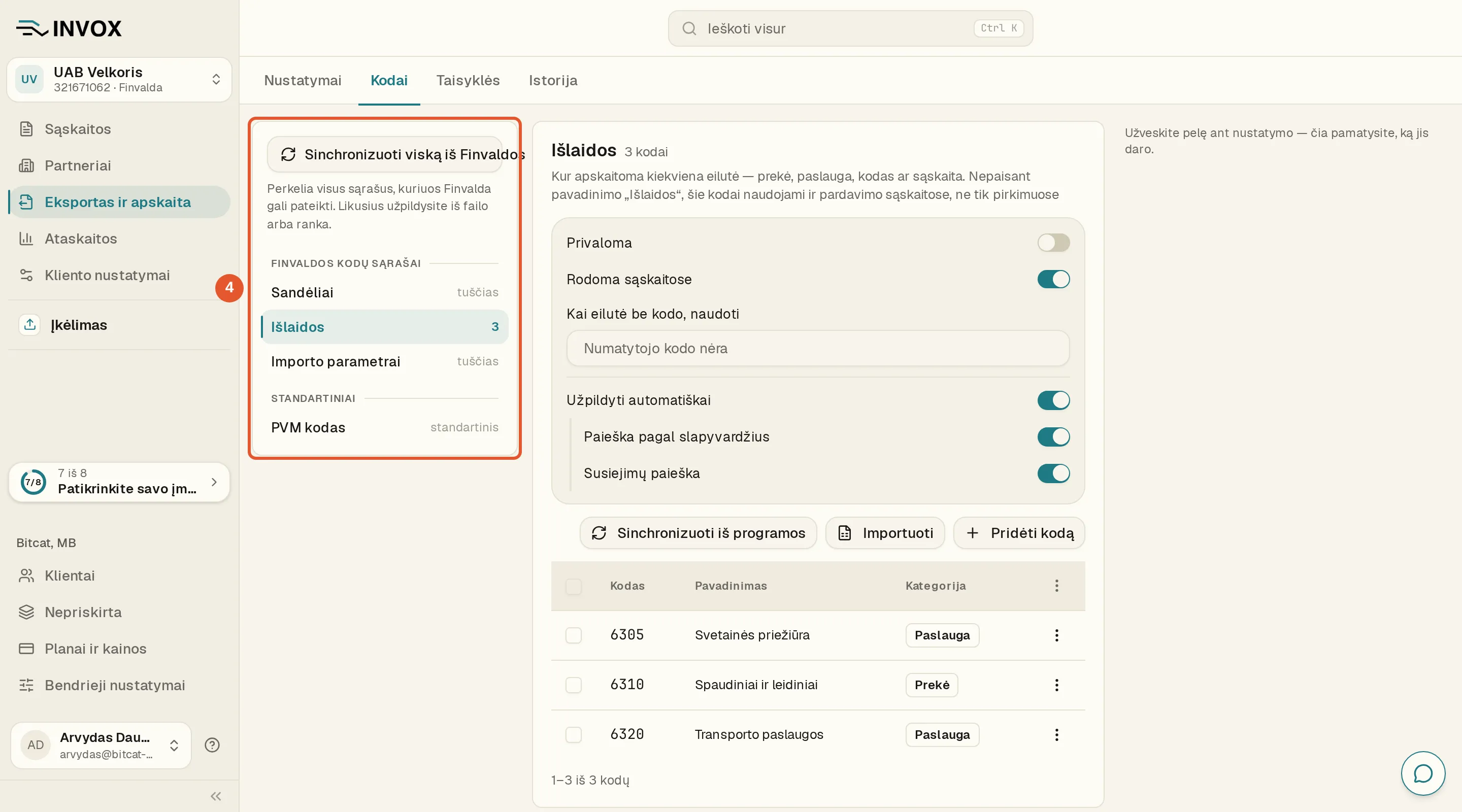
Bus parodyti to sąrašo kodai: Kodas, Pavadinimas ir, kai sąrašas to reikalauja, Kategorija. Kaip sąrašą užpildyti, žr. Kaip importuoti kodus iš skaičiuoklės?.
Pažymėjus kodus, virš lentelės atsiranda juosta su mygtukais Išjungti ir Ištrinti. Sąrašuose su kategorijomis joje yra ir Nustatyti kategoriją.
Pakeitus kodų sąrašą, INVOX netrukus atnaujina tuščius ir automatiškai užpildytus eilučių kodus 300 naujausių neeksportuotų sąskaitų faktūrų. Jūsų pasirinkti kodai nekeičiami. Žr. Kaip INVOX pats užpildo eilučių kodus?.
-
Kodo eilutės meniu ⋮ pasirinkite Redaguoti.
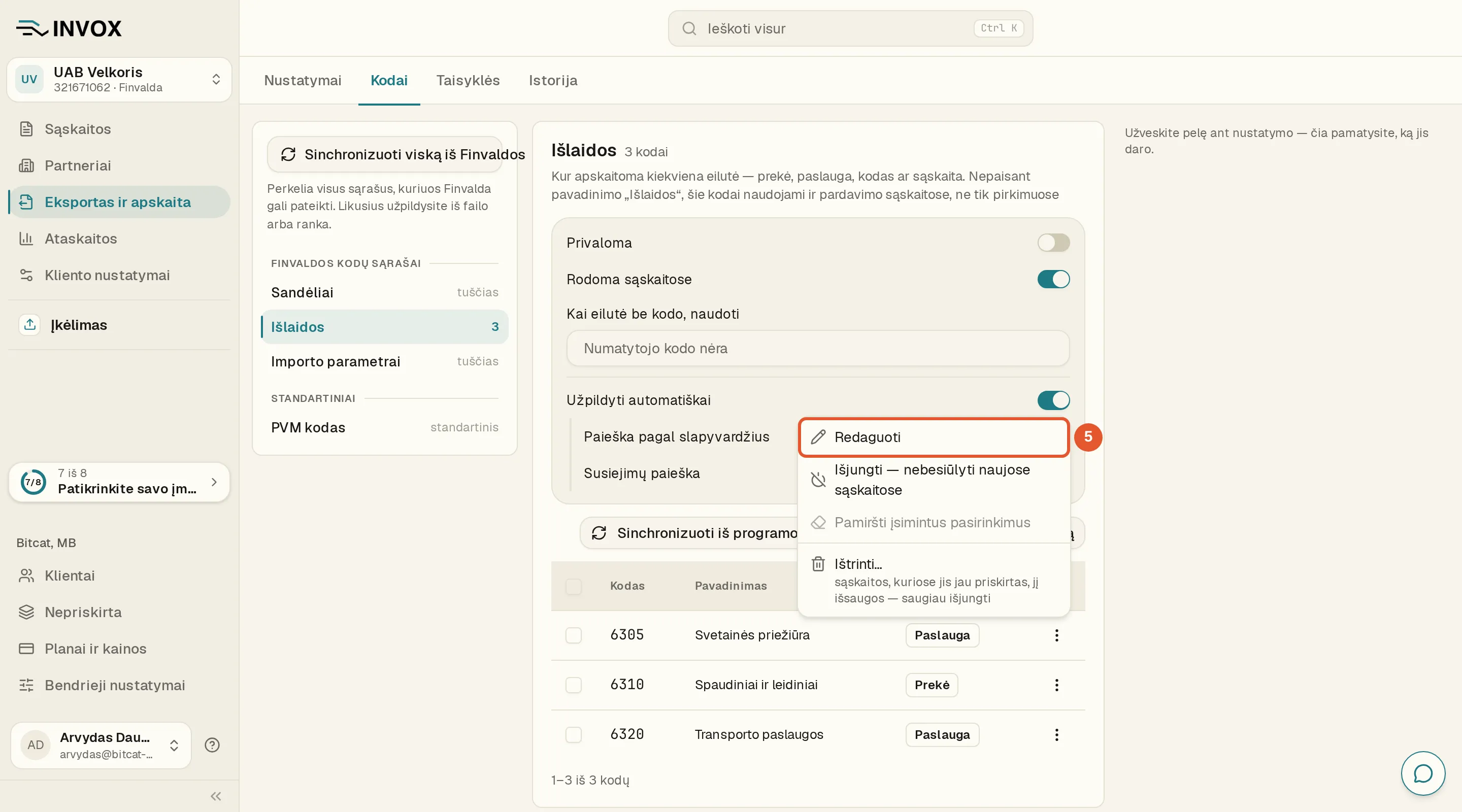
Atsidarys langas Redaguoti kodo reikšmę.
Išlaidų kodų sąraše kodo meniu yra ir Pamiršti įsimintus pasirinkimus. Ką šis punktas daro, žr. Kaip INVOX pats užpildo eilučių kodus?.
-
Lauke Kodas įrašykite naują kodą ir spauskite Išsaugoti.
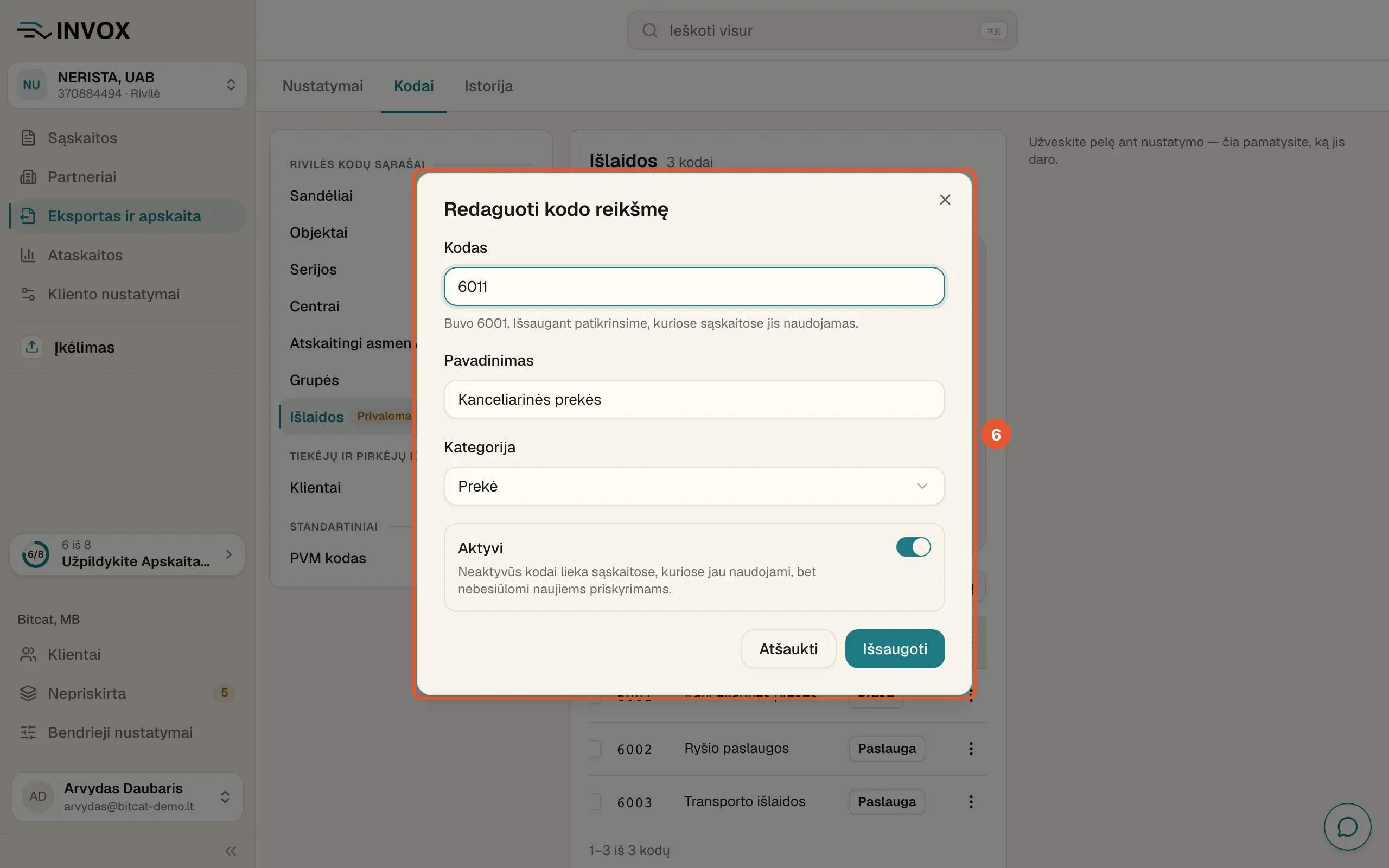
Po lauku primenamas buvęs kodas. Jei senasis kodas nenaudojamas jokioje sąskaitoje faktūroje, pakeitimas išsaugomas iš karto. Rodomas pranešimas Kodo reikšmė atnaujinta. Jei naudojamas, atsidarys klausimas „Pakeisti kodą … į …?“ su sąskaitų, kuriose jis naudojamas, skaičiumi.
-
Klausimo lange pasirinkite, ką daryti su dar neeksportuotomis sąskaitomis, ir spauskite Išsaugoti pakeitimus.
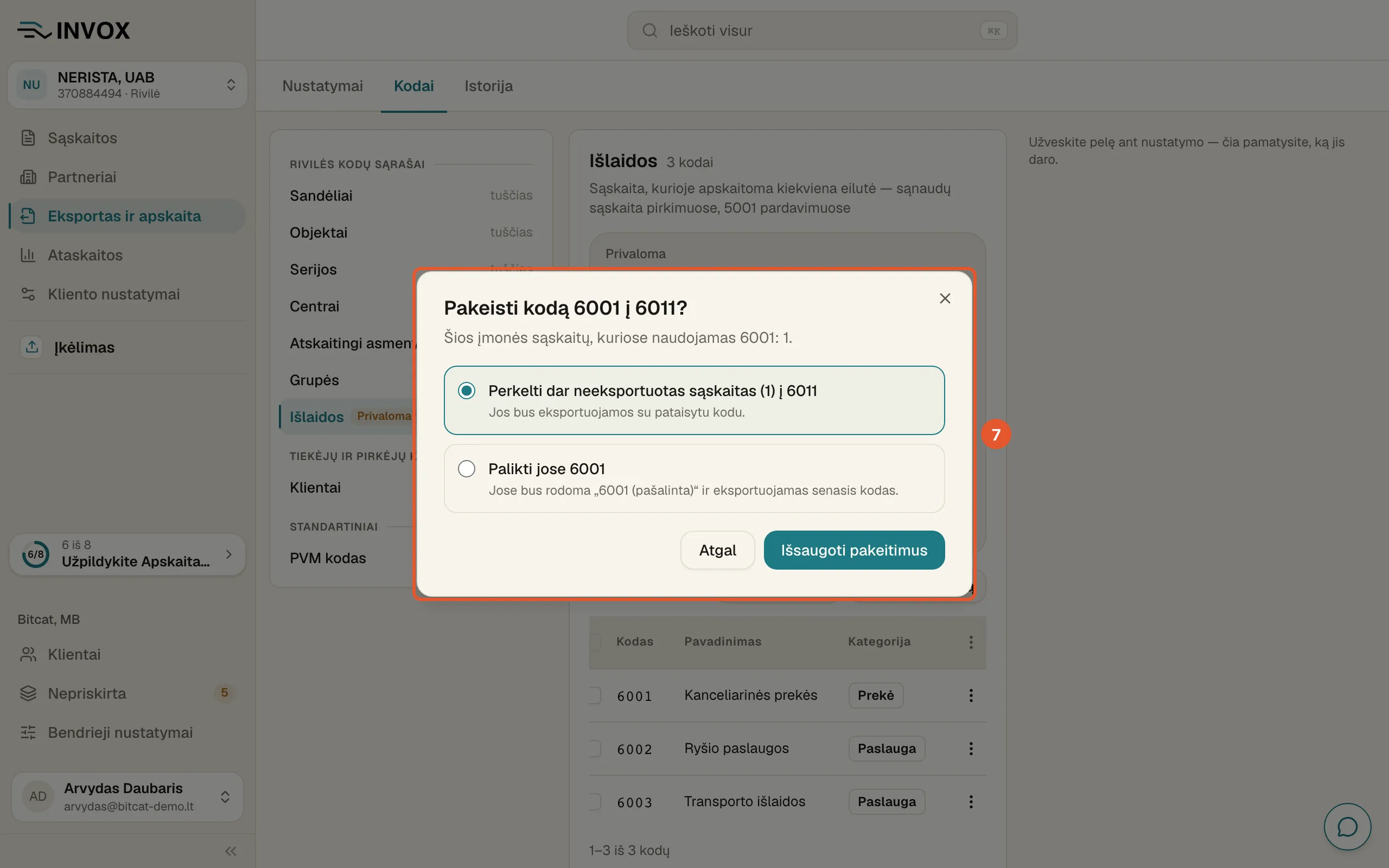
Iš anksto pažymėta jas perkelti į naują kodą – tada jos bus eksportuojamos su pataisytu kodu. Kitas pasirinkimas palieka jose senąjį kodą: jose bus rodoma, kad kodas pašalintas, o eksportuojamas bus senasis kodas.
Jau eksportuotose sąskaitose faktūrose senasis kodas lieka visada – kas išsiųsta, nekeičiama. Jei programa sąskaitas faktūras gauna tiesiai iš INVOX, langas primins pakeisti kodą ir programoje, kitaip kitas siuntimas sukurs antrą prekę. Norėdami nieko nekeisti, spauskite Atgal.
Jei senasis kodas buvo sąrašo numatytasis kodas arba jį įrašo kliento taisyklės, jis ten pakeičiamas naujuoju.
Automatiškai užpildytas senasis kodas neeksportuotose sąskaitose faktūrose gali būti pakeistas arba išvalytas, net jei pasirinkote jį palikti (žr. 4 žingsnį).


Ką daryti, jei nepavyko?
Skyrius „Ką daryti, jei nepavyko?“- Rodoma Šio nustatymo išsaugoti nepavyko. Parinktis grįžta į ankstesnę reikšmę. Po akimirkos pasirinkite dar kartą.
- Nerandate parinkties ar kortelės. Jas lemia kliento programa: kitai programai ta parinktis netaikoma. Tai ne gedimas.
- Skirtuke Kodai rodoma Pirmiausia skirtuke „Nustatymai“ pasirinkite apskaitos programą. Klientas dar neturi programos. Pasirinkite ją kortelėje Kur eksportuoti.
- Kodo pakeisti negalima, rodoma Kodas gautas iš apskaitos programos, jam ji ir priklauso. Pakeiskite jį programoje ir sinchronizuokite dar kartą. Pataisykite kodą apskaitos programoje, o tada sąraše spauskite Sinchronizuoti iš programos.
- Rodoma Nepavyko patikrinti, kuriose sąskaitose naudojamas šis kodas. Bandykite dar kartą. Kodas nepakeistas. Po akimirkos spauskite Išsaugoti dar kartą.
- Po lauku Kodas rodoma, kad toks kodas jau yra šiame sąraše. Šiame sąraše toks kodas jau įrašytas. Įrašykite kitą kodą arba taisykite esamą eilutę.