



Kaip įdiegti INVOX adapterį į programą „Apskaita5“ ir importuoti sąskaitas faktūras?
„Apskaita5“ sąskaitas faktūras importuoja tik per adapterį – nedidelį failą A5Plugin.dll, kurį programa įkrauna pirmą kartą atvėrus importo langą. INVOX adapteris įdiegiamas vieną kartą kiekviename kompiuteryje, kuriame naudojama „Apskaita5“. Po to iš INVOX eksportuotas XML failas importuojamas per įprastą programos langą „Sąskaitų faktūrų importas“.
Prieš pradedant
Skyrius „Prieš pradedant“- Reikės administratoriaus teisių tame kompiuteryje: adapterio aplankas kopijuojamas į „Program Files“.
- Prieš diegdami uždarykite „Apskaita5“. Programa adapterius įkrauna vieną kartą, o įkrautą failą laiko užrakintą.
- Įmonė, į kurią importuosite, „Apskaita5“ programoje jau turi būti sukurta.
- Programą „Apskaita5“ klientui INVOX nustato administratorius, o sąskaitas faktūras eksportuoti gali ir narys. Žr. Kaip nustatyti eksportą į programą „Apskaita5“? ir Kuo skiriasi administratorius ir narys?.
- Toliau aprašyti programos „Apskaita5“ langai ir meniu patikrinti 2026 m. spalio mėn. su programos versija 20210323 („Pagalba“ → „Apie…“). Kitose versijose pavadinimai gali šiek tiek skirtis.
Žingsniai
Skyrius „Žingsniai“-
Atsisiųskite archyvą invox-apskaita5-adapteris.zip.
Archyve yra aplankas
invoxsu failuA5Plugin.dll. -
Atblokuokite atsisiųstą archyvą.
Spauskite archyvą dešiniuoju pelės klavišu, pasirinkite „Ypatybės“. Jei lango apačioje matote žymimąjį langelį „Atblokuoti“, pažymėkite jį ir spauskite „Gerai“. Angliškoje „Windows“ versijoje tai „Properties“, „Unblock“ ir „OK“.
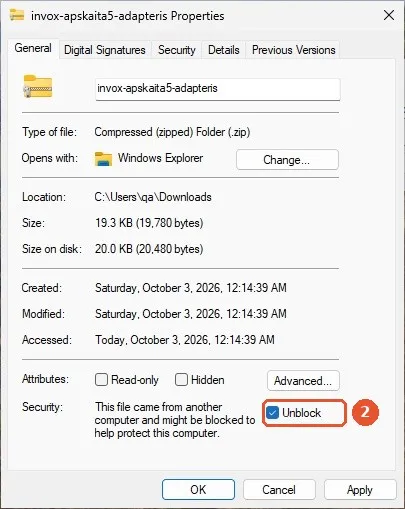
„Windows“ kiekvieną iš interneto atsisiųstą failą pažymi kaip nepatikimą. Neatblokavus archyvo, adapteris programos sąraše gali neatsirasti.
-
Išskleiskite archyvą.
-
Atverkite aplanką
C:\Program Files (x86)\Apskaita5\InvoiceAdapters\.Jei tokio aplanko nėra, ieškokite
C:\Program Files\Apskaita5\InvoiceAdapters\. Aplanke „InvoiceAdapters“ paprastai jau yra kito adapterio aplankas. -
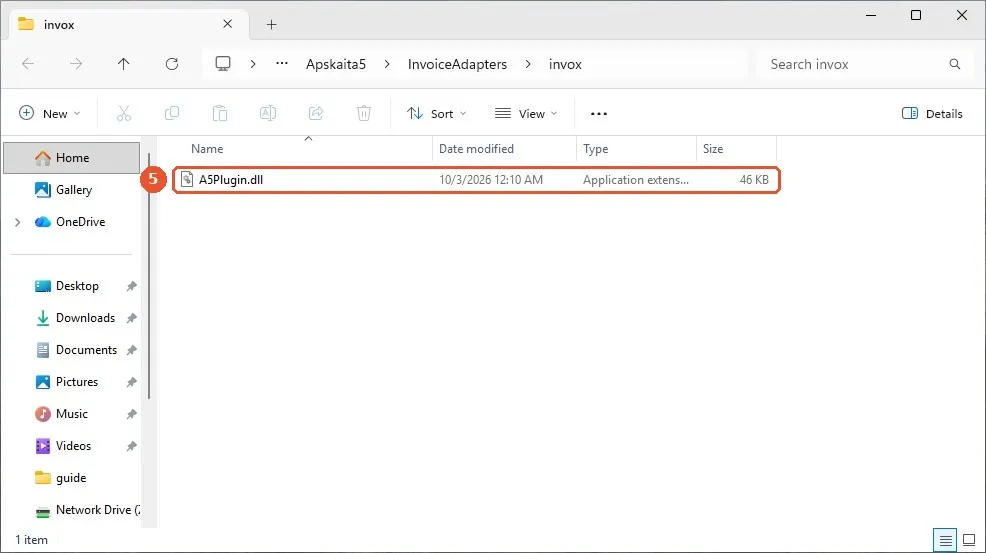
Į aplanką „InvoiceAdapters“ nukopijuokite visą aplanką
invoxiš išskleisto archyvo.Turi susidaryti kelias
…\InvoiceAdapters\invox\A5Plugin.dll. Failo pavadinimas privalo liktiA5Plugin.dll, o failas – savo aplanke, ne tiesiai aplanke „InvoiceAdapters“. Kitaip programa jo neįkraus.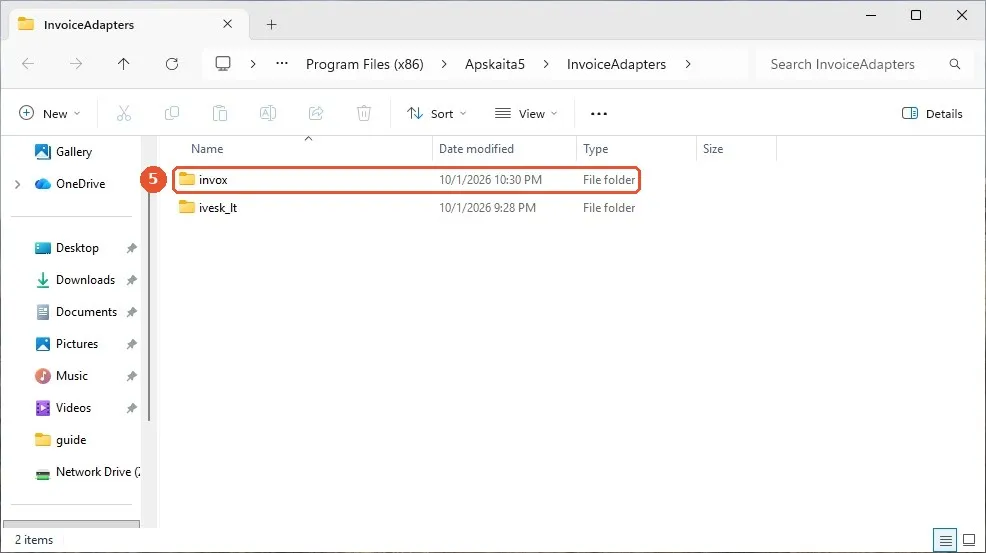
-
Paleiskite „Apskaita5“ ir atverkite įmonę.
-
Patikrinkite, ar adapteris matomas: „Dokumentai“ → „Sąskaitos - faktūros“ → „Sąskaitų faktūrų importas“.
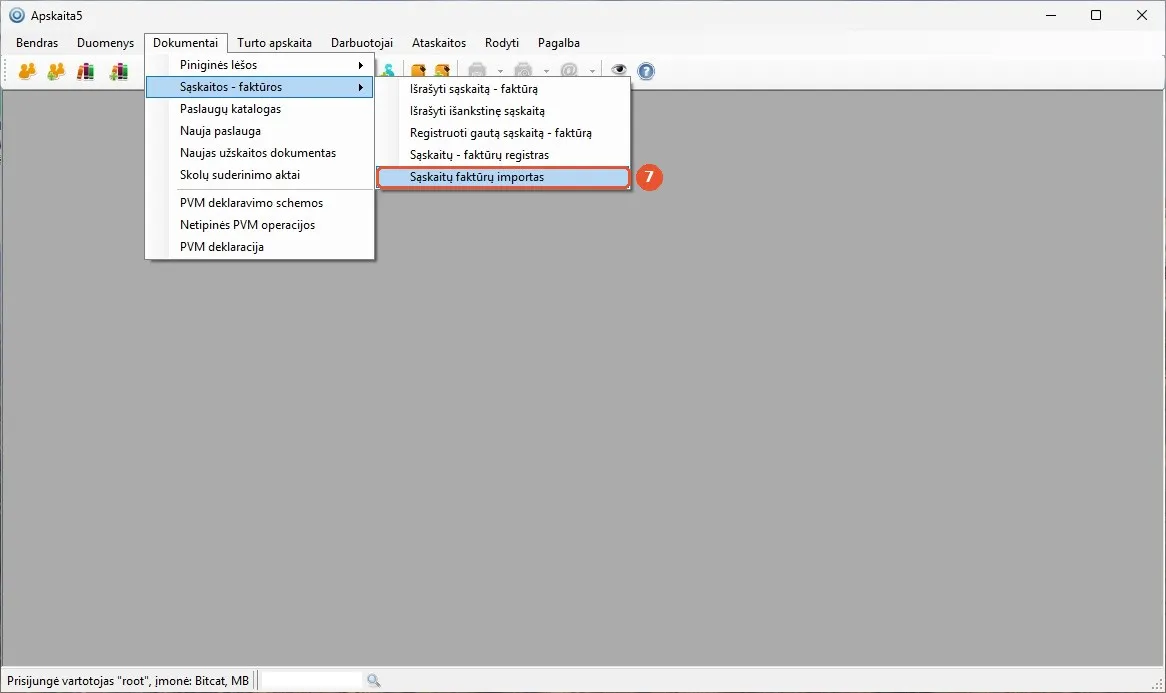
Laukelio „Adapteris“ sąraše turi būti „INVOX gautų sąskaitų adapteris“. Pažymėjus langelį „Išrašytos Sąskaitos“, sąrašas pasikeis ir jame bus „INVOX išrašytų sąskaitų adapteris“. Abu adapteriai niekada nerodomi viename sąraše – tai ne klaida.
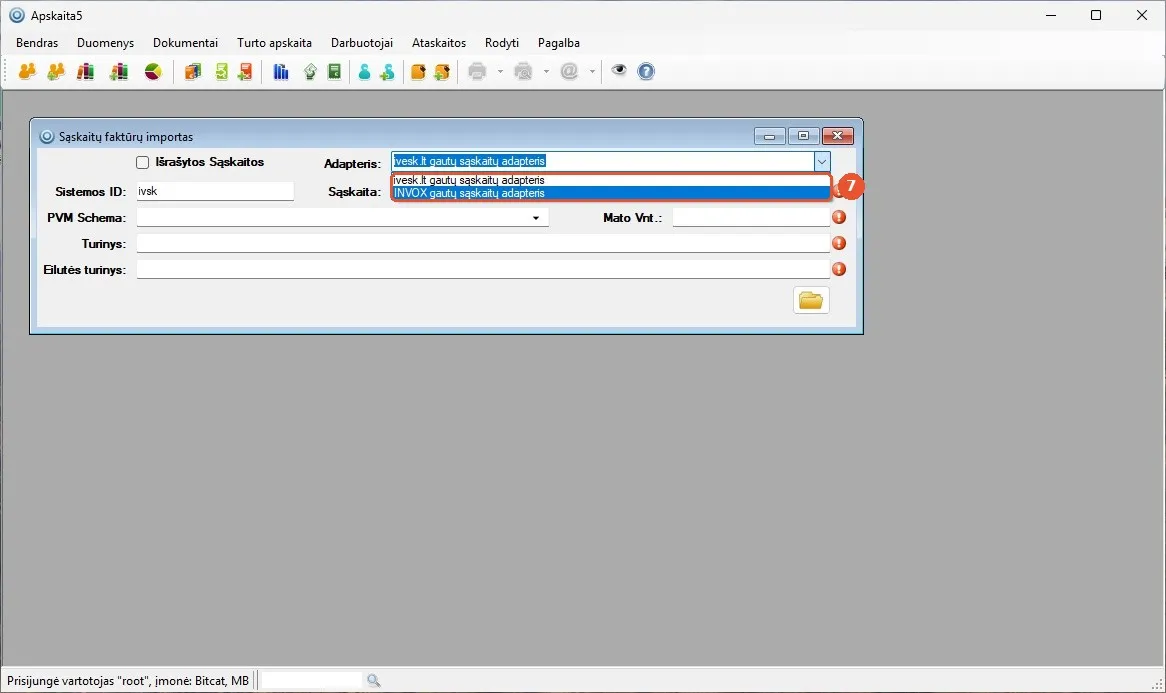
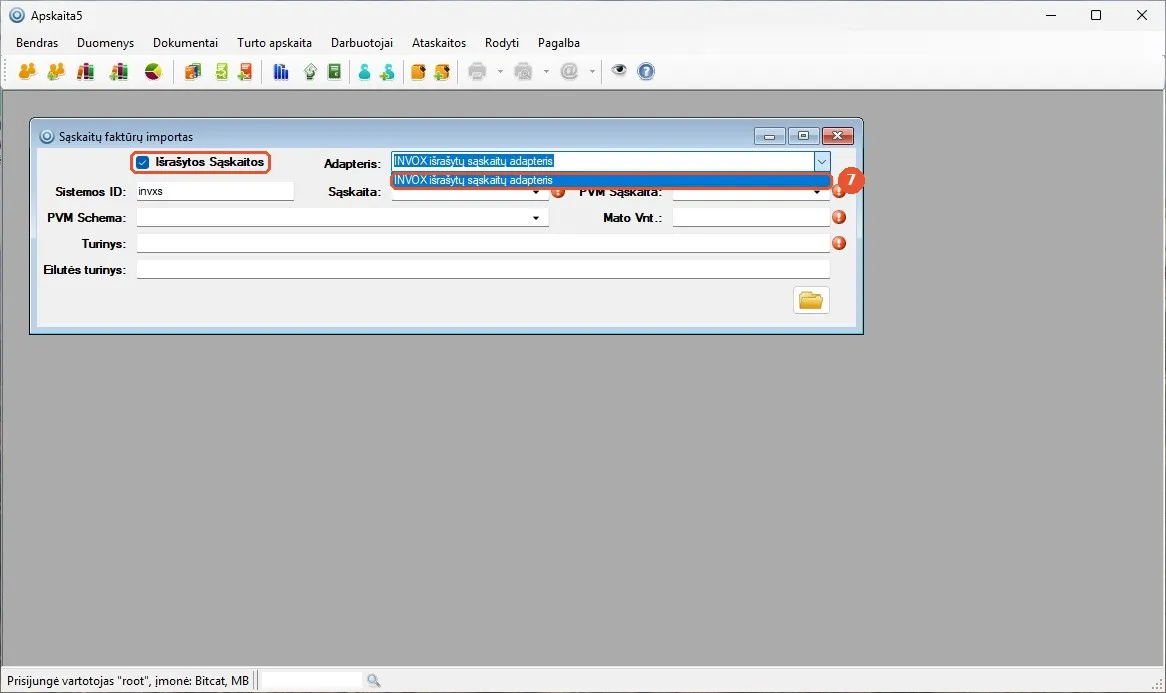
Pasirinkus INVOX adapterį, laukelis „Sistemos ID“ užsipildo pats:
invxpgautoms,invxsišrašytoms sąskaitoms. Jo keisti nereikia.


Prieš pirmą importą
Skyrius „Prieš pirmą importą“Šie nustatymai pildomi vieną kartą kiekvienai įmonei. Jų neužpildžius, „Apskaita5“ importuotų sąskaitų faktūrų neišsaugos. Apie neužpildytas įprastines sąskaitas adapteris praneš dar prieš importą.
-
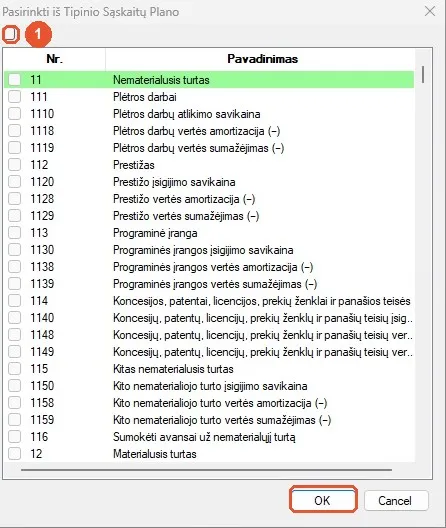
Jei sąskaitų planas tuščias, įkelkite tipinį: „Duomenys“ → „Sąskaitų planas“ → mėlyna piktograma „Pasirinkti iš Tipinio Sąskaitų Plano“.
Pažymėkite visas eilutes langeliu viršuje kairėje, spauskite „OK“, tada „Išsaugoti“ ir patvirtinkite „Taip“. Saugodama programa apie minutę gali neatsakyti – palaukite. Programa praneš „Duomenys sėkmingai išsaugoti.“
-
Jei PVM deklaravimo schemų nėra, importuokite jas: „Dokumentai“ → „PVM deklaravimo schemos“ → aplanko piktograma → failas
PVM_deklaravimo_schemos.xmliš „Apskaita5“ diegimo aplanko.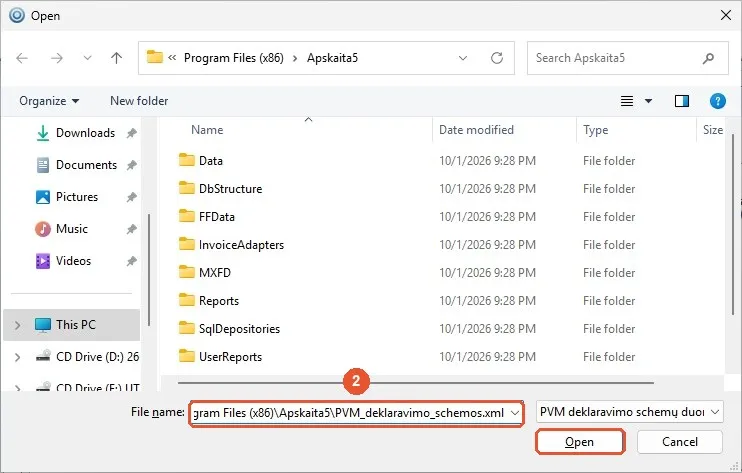
Į klausimą „Importuoti PVM deklaravimo schemų duomenis iš failo?“ atsakykite „Taip“. Programa praneš, kiek schemų importuota, pavyzdžiui, „Sėkmingai importuota 9 PVM deklaravimo schemų.“
Įkeltose schemose yra tik kodai
PVM1(21 proc.),PVM16(0 proc., ES) irPVM100. Jei sąskaitose yra 9 proc. ar 5 proc. eilučių, tame pačiame lange sukurkite schemas su koduPVM2(9 proc.) irPVM3(5 proc.). Būtent šiuos kodus į failą rašo INVOX. Naujos schemos langą atveria tuščio lapo piktograma.Tarifą pasirinkite laukelio „Tarifas (%)“ sąraše. Programa jį rodo netiksliai: 9 proc. – kaip 8.9999999999999968, 5 proc. – kaip 4.9999999999999984. Tai tie patys tarifai: schemų sąraše 9 proc. rodomas kaip 9.00.
Kodą įrašykite laukelyje „Kodas“ – schemų sąraše jis rodomas stulpelyje „Išorinis Kodas“. Laukelyje „Pavadinimas“ įrašykite schemos pavadinimą, pavyzdžiui, „PVM 9%“. Laukelyje „Apyvartos Tipas“ palikite „perkamos ir parduodamos“. Laukelis „PVM Kodas“ yra išskleidžiamasis sąrašas, jo pildyti nebūtina. Išsaugant programa įspės, kad schema nepriskirta deklaracijos eilutei – patvirtinkite „Taip“.
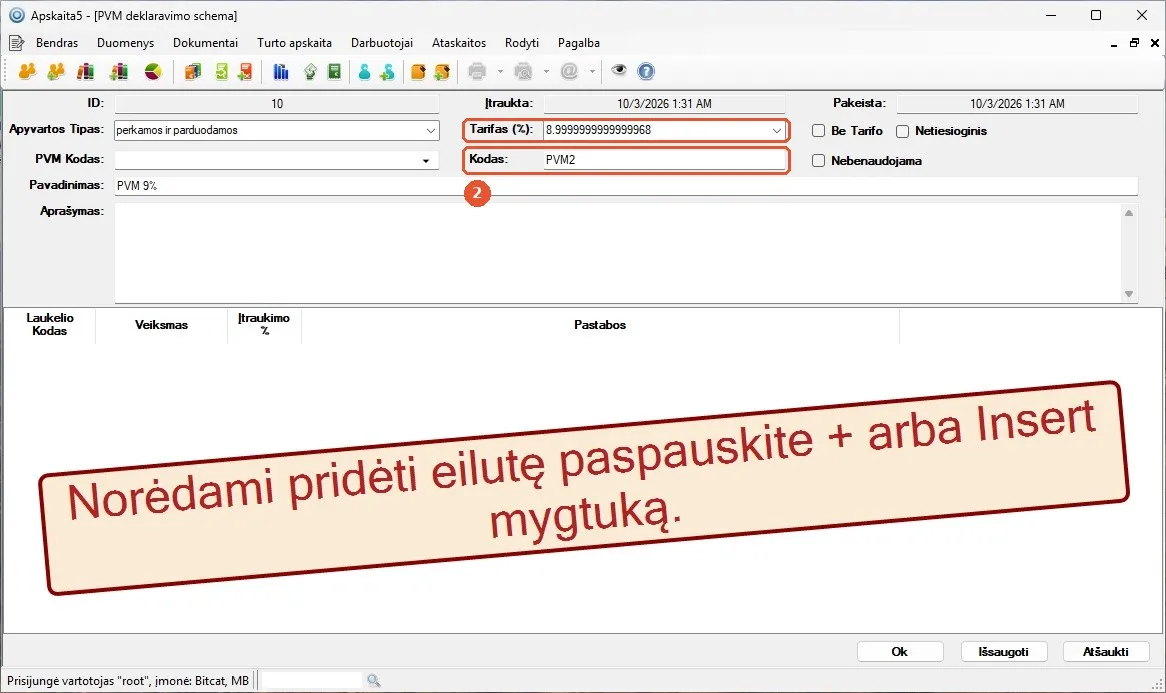
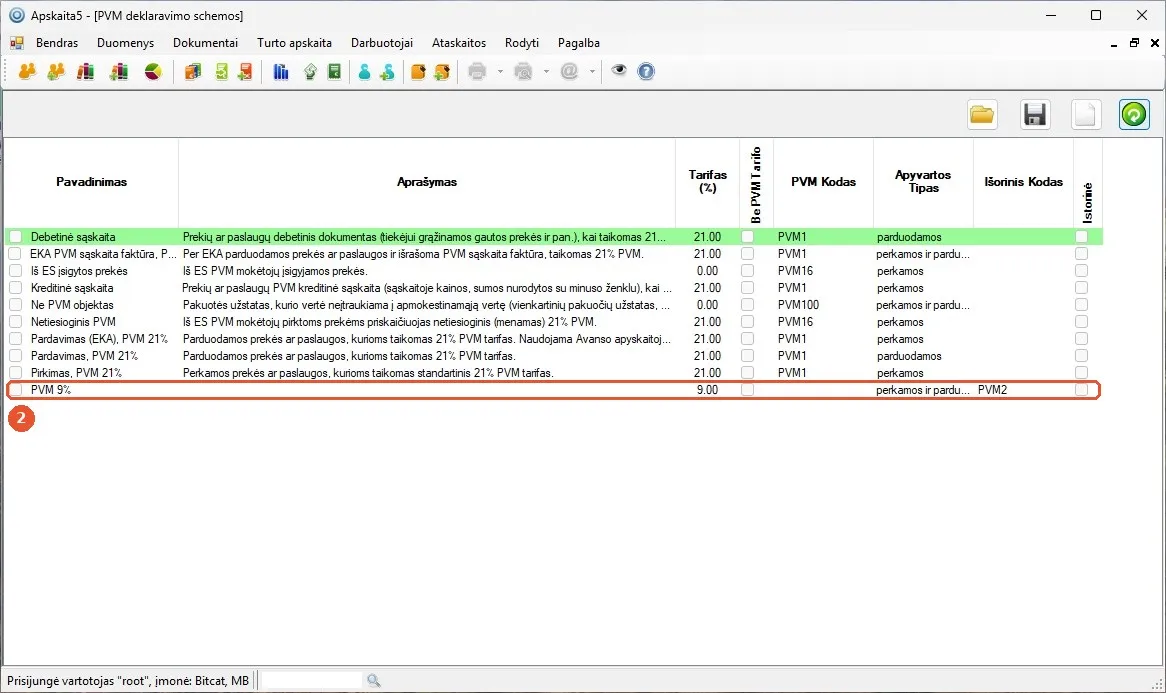
-
Įrašykite įprastines sąskaitas: „Duomenys“ → „Įmonės duomenys“ → skirtukas „Tarifai ir sąskaitos“.
Lentelėje „Įprastinės sąskaitos“ užpildykite keturias eilutes. Skaičiai nurodyti pagal tipinį sąskaitų planą, savo plane naudokite atitinkamas sąskaitas.
Eilutė Sąskaita „mokėtino PVM“ 4492 „gautino PVM“ 2441 „pirkėjų“ 2410 „tiekėjų“ 4430 Langelyje įrašykite sąskaitos numerį. Tada pasirinkite sąskaitą iš išsiskleidusio sąrašo.
Lentelėje „Įprastiniai tarifai“ eilutėje „PVM“ įrašykite
21. Spauskite „Išsaugoti“. Programa įspės apie kitas neužpildytas eilutes – patvirtinkite „Taip“. Programa praneš „Duomenys sėkmingai išsaugoti.“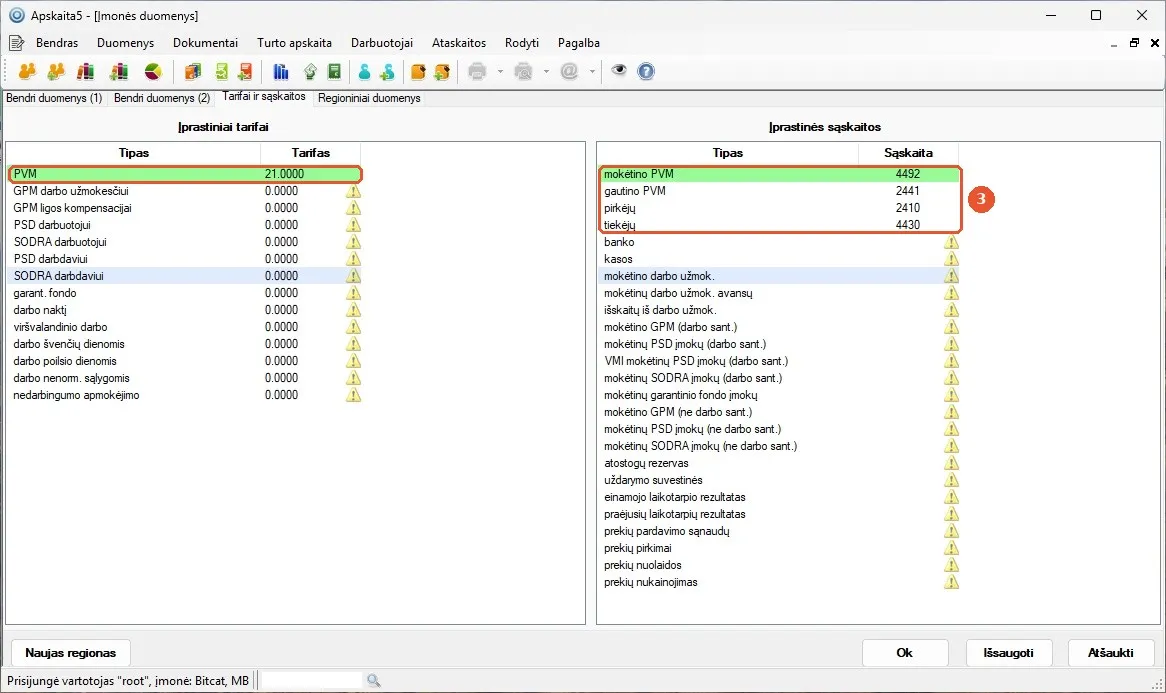
Importuojant naują kontrahentą, jo skolų sąskaita imama iš šios lentelės.


Kaip importuoti sąskaitas faktūras
Skyrius „Kaip importuoti sąskaitas faktūras“INVOX eksportuoja vieną failą YYYY-MM-DD <Įmonė> Saskaitos.xml, kuriame būna ir pirkimai, ir pardavimai. „Apskaita5“ juos importuoja atskirai: pirkimus per gautų sąskaitų adapterį, pardavimus per išrašytų sąskaitų adapterį. Tą patį failą importuokite du kartus, pakeitę adapterį.
-
INVOX sąskaitų sąraše eksportuokite užbaigtas sąskaitas faktūras.
Atsisiųsite vieną XML failą. Žr. Kaip eksportuoti sąskaitas faktūras į apskaitos programą?.
-
Programoje „Apskaita5“ atverkite langą „Dokumentai“ → „Sąskaitos - faktūros“ → „Sąskaitų faktūrų importas“.
-
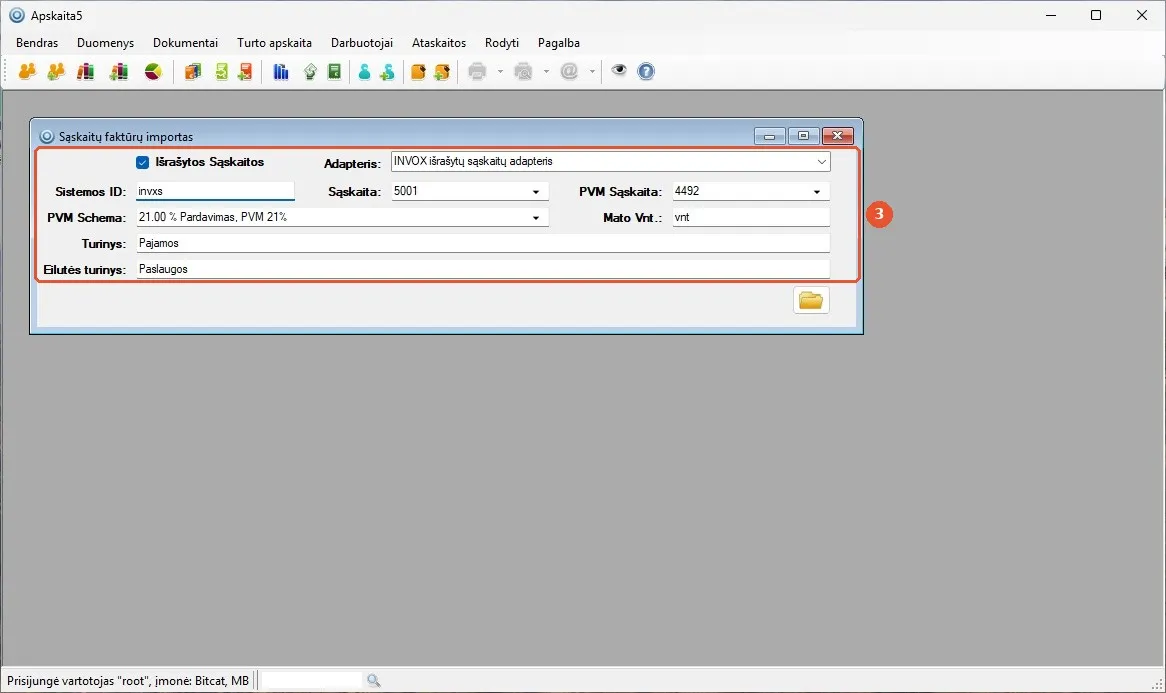
Užpildykite laukelius pagal lentelę.
Laukelis Pirkimai (gautos) Pardavimai (išrašytos) „Išrašytos Sąskaitos“ nepažymėta pažymėta „Adapteris“ „INVOX gautų sąskaitų adapteris“ „INVOX išrašytų sąskaitų adapteris“ „Sistemos ID“ invxp(užsipildo)invxs(užsipildo)„Sąskaita“ 6002 5001 „PVM Sąskaita“ 2441 (užsipildo) 4492 (užsipildo) „PVM Schema“ „21.00 % Pirkimas, PVM 21%“ „21.00 % Pardavimas, PVM 21%“ „Mato Vnt.“ vntvnt„Turinys“ Sąnaudos Pajamos „Eilutės turinys“ Paslaugos Paslaugos Laukelį „PVM Sąskaita“ programa užpildo pati pagal lentelę „Įprastinės sąskaitos“. Laukelių „Sąskaita“ ir „PVM Schema“ reikšmes pasirinkite iš išskleidžiamojo sąrašo: vien įrašytos reikšmės programa nepriima. Pažymėjus ar atžymėjus langelį „Išrašytos Sąskaitos“ arba uždarius langą, kiti laukeliai išvalomi. Todėl kiekvienai krypčiai užpildykite juos iš naujo. Sąskaitų numeriai nurodyti pagal tipinį planą.
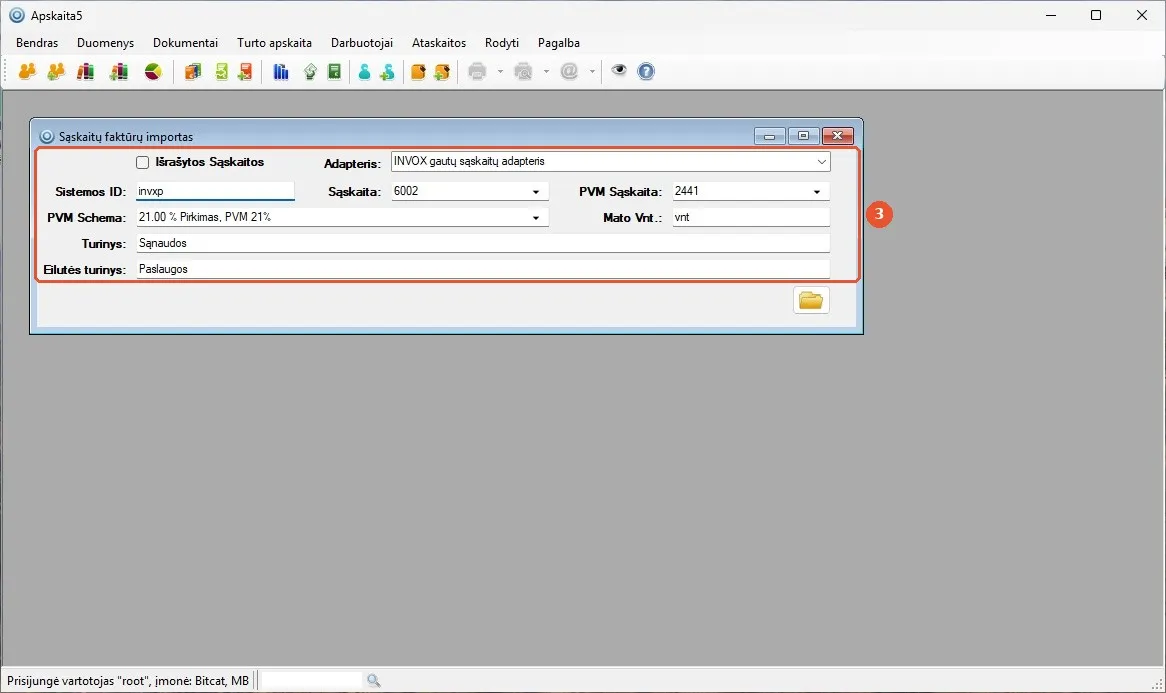
Eilutė be savo kodo INVOX sąraše Išlaidos į failą įrašoma su INVOX lauke Išlaidų sąskaita nurodyta sąskaita. Taip įrašomos ir pirkimų, ir pardavimų eilutės. Jei ta sąskaita yra „Apskaita5“ sąskaitų plane, eilutė priskiriama jai. Tipiniame plane 6001 yra, todėl pardavimų eilutė be kodo pateks į 6001, o ne į 5001. Norėdami to išvengti, pardavimų eilutėms INVOX priskirkite kodą iš sąrašo Išlaidos.
Laukelis „Sąskaita“ naudojamas eilutei, kurios kodo nėra programos sąskaitų plane ar paslaugų kataloge, ir eilutei visai be kodo. Laukelis „PVM Schema“ – schema eilutėms, kuriose INVOX PVM klasė nenurodyta.
-
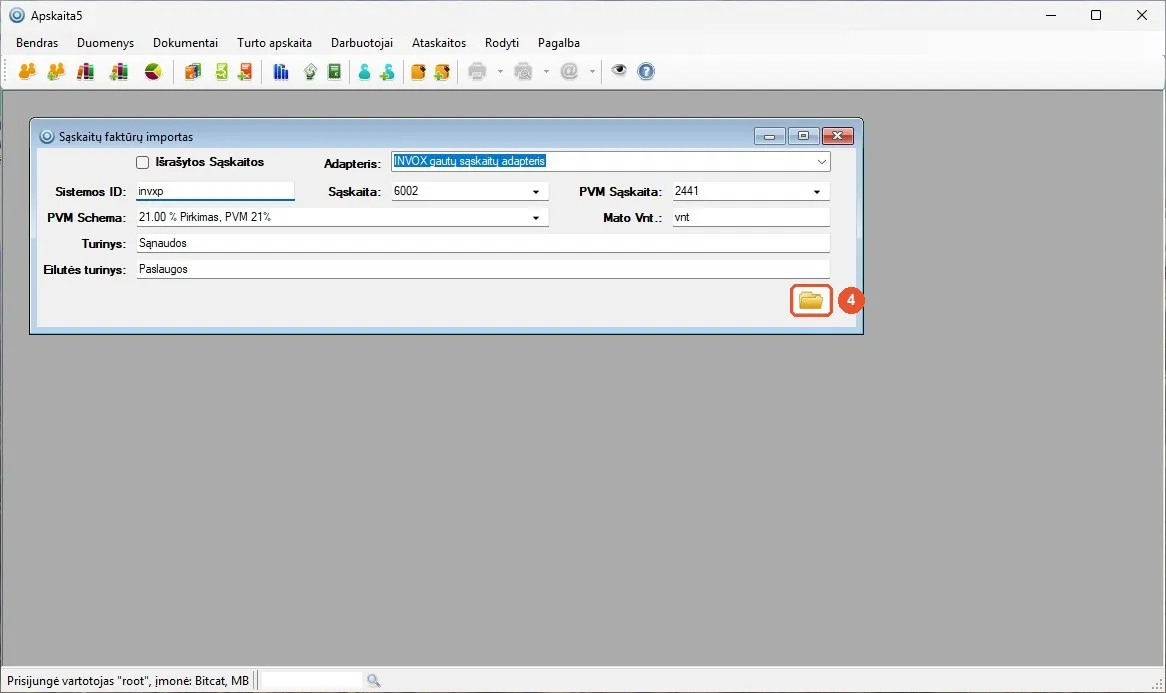
Spauskite aplanko piktogramą lango apačioje dešinėje ir pasirinkite XML failą.
-
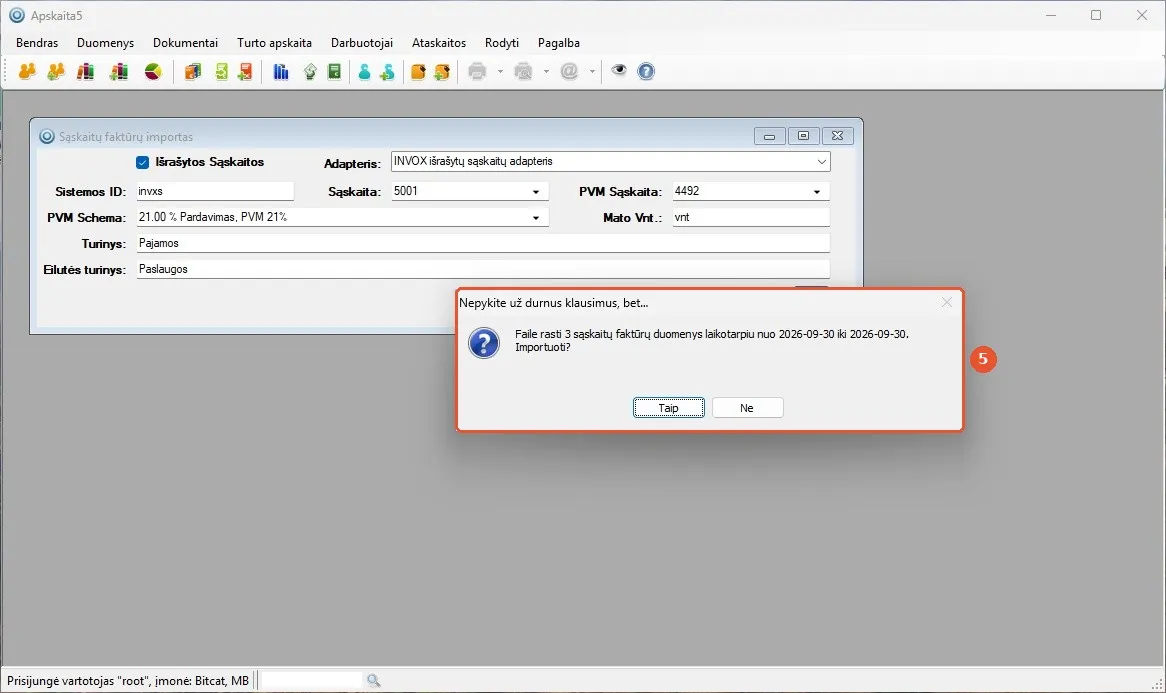
Patvirtinkite importą.
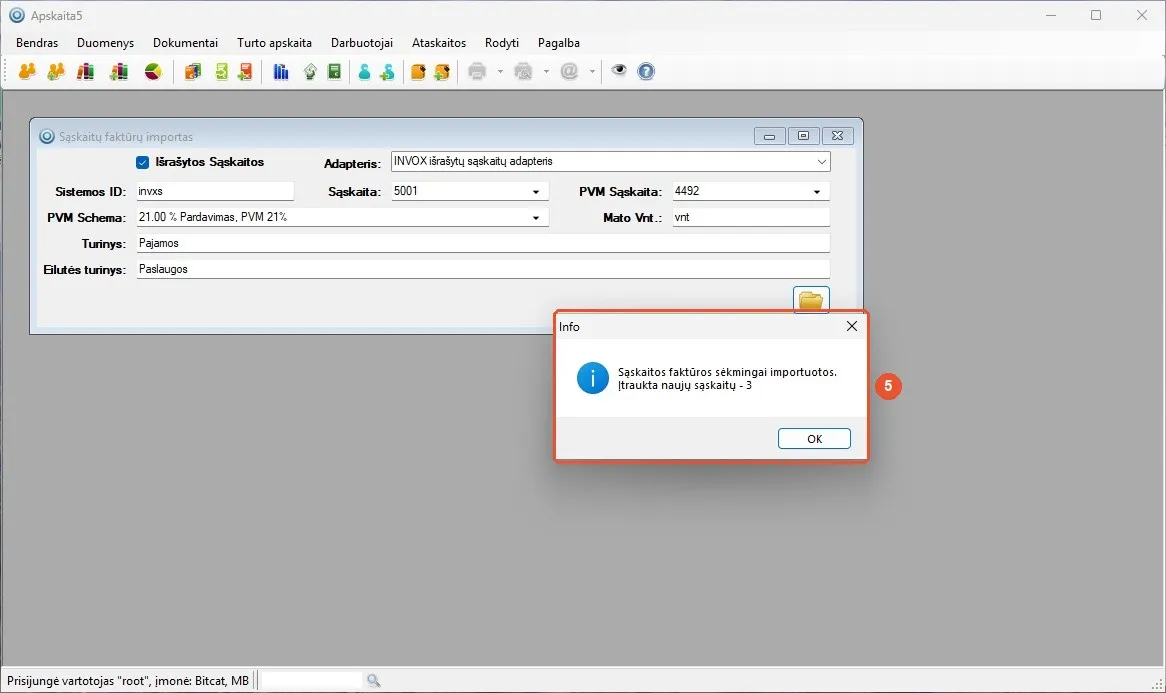
Jei visos sąskaitos faktūros tinkamos, programa iš karto paklaus: „Faile rasti N sąskaitų faktūrų duomenys … Importuoti?“. Spauskite „Taip“. Programa praneš, kad sąskaitos faktūros sėkmingai importuotos, ir nurodys, kiek naujų sąskaitų įtraukta.
Jei kai kurios sąskaitos faktūros netinkamos, pirmiausia atsidarys INVOX ataskaita „=== IMPORTAVIMO ATASKAITA ===“. Prie kiekvienos praleistos sąskaitos faktūros nurodyta priežastis ir ką pataisyti. Uždarius ataskaitą, programa užduos tą patį klausimą dėl tinkamų. Praleistos sąskaitos faktūros neišsaugomos: pataisykite jas INVOX ir eksportuokite iš naujo.
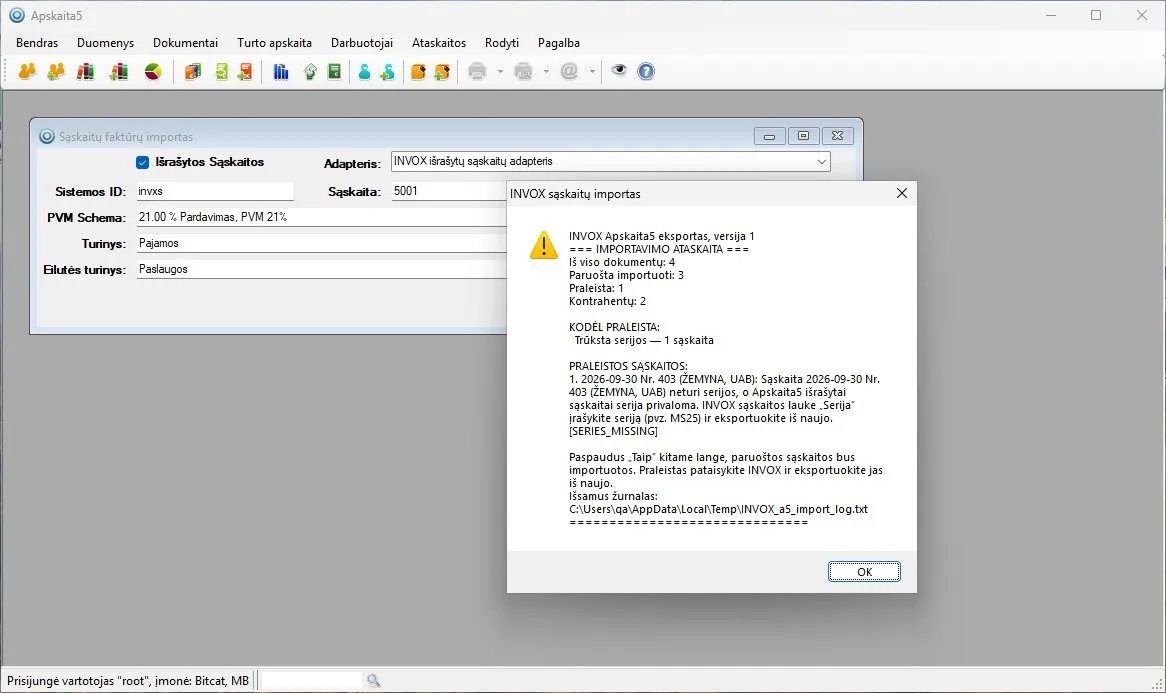
Jei netinkamos visos sąskaitos faktūros, ataskaita rodoma kaip klaidos pranešimas ir niekas neišsaugoma.
-
Rezultatą patikrinkite registre: „Dokumentai“ → „Sąskaitos - faktūros“ → „Sąskaitų - faktūrų registras“.
Eilutėje „Registrų tipai“ pagal importo kryptį palikite pažymėtą „Išrašytos“ arba „Gautos“, kitus langelius atžymėkite. Laukeliuose „Intervalas nuo“ ir „iki“ nurodykite laikotarpį, į kurį patenka sąskaitų faktūrų datos. Tada spauskite žalią atnaujinimo mygtuką.
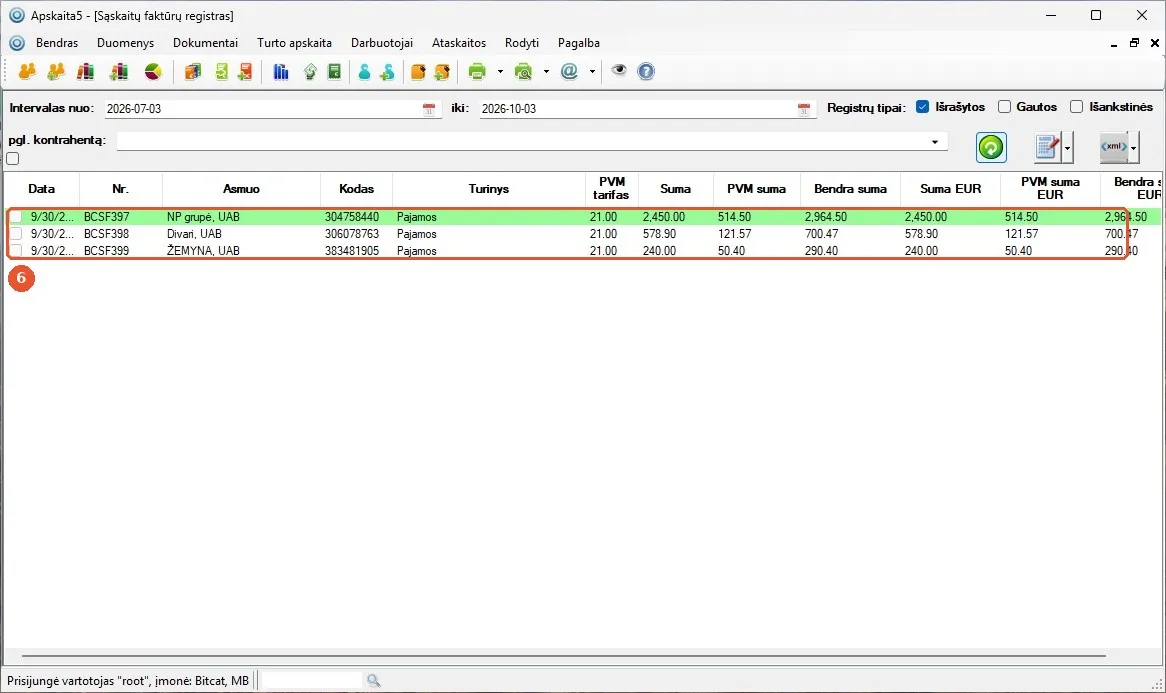


Tą patį failą importavus antrą kartą, dublikatų nebus: „Apskaita5“ sąskaitas faktūras atpažįsta pagal INVOX identifikatorių ir atnaujina. Todėl pataisytą sąskaitą faktūrą saugu eksportuoti ir importuoti dar kartą. Pranešime matysite, kiek sąskaitų pakeista.
Ką daryti, jei nepavyko?
Skyrius „Ką daryti, jei nepavyko?“Dažniausios klaidos surašytos žemiau. Visi pranešimai ir jų sprendimai: Kokios klaidos gali būti importuojant sąskaitas faktūras į programą „Apskaita5“?.
- Sąraše nėra INVOX adapterio. Patikrinkite, ar failas yra
…\InvoiceAdapters\invox\A5Plugin.dll, o ne tiesiai aplanke „InvoiceAdapters“. Patikrinkite, ar kopijavote į tą „Program Files“ aplanką, kuriame įdiegta „Apskaita5“. Patikrinkite, ar archyvas buvo atblokuotas (2 žingsnis). Jei ne, ištrinkite nukopijuotą aplanką, atblokuokite archyvą ir kopijuokite iš naujo. Tada paleiskite „Apskaita5“ iš naujo. - Klaida „Nepavyko įkrauti failų importo adapterių (pluginų)“. Kompiuteryje gali trūkti „.NET Framework 3.5“: „Windows“ nustatymuose atverkite „Įjungti arba išjungti Windows funkcijas“ (angl. „Turn Windows features on or off“) ir pažymėkite „.NET Framework 3.5“. Tada paleiskite „Apskaita5“ iš naujo. Jei klaida lieka, uždarykite programą, atblokuokite archyvą (2 žingsnis), nukopijuokite aplanką
invoxiš naujo ir vėl paleiskite „Apskaita5“. - Pranešimas „Faile N … sąskaitos (-ų), o pasirinktas kitas adapteris“. Pasirinktas ne tos krypties adapteris. Pažymėkite arba atžymėkite langelį „Išrašytos Sąskaitos“, pasirinkite kitą INVOX adapterį ir importuokite dar kartą.
- Pranešimas „Faile nėra nė vienos sąskaitos, kurioje įmonė … būtų pardavėjas ar pirkėjas“. Atverta ne ta įmonė arba failas eksportuotas kitai įmonei. Atverkite tinkamą įmonę ir importuokite dar kartą.
- Ataskaitoje „Įmonės nustatymuose nenurodyta įprastinė kontrahentų sąskaita“. Neužpildyta lentelė „Įprastinės sąskaitos“ arba atverta kita įmonė. Žr. skyrių „Prieš pirmą importą“.
- Ataskaitoje „Kontrahento kortelėje nenurodyta skolų sąskaita“. Kontrahento kortelė buvo sukurta anksčiau, nei užpildyta lentelė „Įprastinės sąskaitos“. Atverkite kortelę („Duomenys“ → „Kontrahentai“), įrašykite skolų sąskaitą (tipiniame plane 4430 tiekėjams, 2410 pirkėjams), išsaugokite ir importuokite dar kartą.
- Klaida „Nepavyko išsaugoti naujo kontrahento“ po „Taip“. Faile kelios sąskaitos faktūros tam pačiam kontrahentui, kurio „Apskaita5“ dar nežino. Įveskite jį ranka („Duomenys“ → „Kontrahentai“) arba pirmiausia importuokite vieną jo sąskaitą faktūrą, tada likusias. INVOX ataskaita apie tai įspėja dalyje „PASTABOS“.
- Ataskaitoje „Nerasta PVM deklaravimo schema“. Sukurkite schemą, kurios kodas atitinka INVOX PVM klasę (
PVM2,PVM3ir pan.). Žr. skyriaus „Prieš pirmą importą“ 2 žingsnį. - Ataskaitoje „Trūksta serijos“. „Apskaita5“ išrašytai sąskaitai faktūrai serija privaloma. INVOX sąskaitos faktūros lauke Sąskaitos Nr. įrašykite seriją ir po jos tik skaitmenis, pavyzdžiui, MS25 041, ir eksportuokite iš naujo. Ataskaitoje minimo atskiro lauko „Serija“ INVOX sąskaitoje faktūroje nėra.
- Reikia išsamaus žurnalo. Kiekvienas importas įrašomas į failą
INVOX_a5_import_log.txtaplanke%TEMP%. Paspauskite Win+R, įrašykite%TEMP%ir spauskite Enter. Failą pridėkite rašydami INVOX pagalbai.
Naujesnė adapterio versija įdiegiama taip pat: uždarykite „Apskaita5“, atblokuokite naują archyvą, pakeiskite failą A5Plugin.dll aplanke invox ir paleiskite programą.