



Kaip pridėti klientą?
Įmonė tampa klientu tik tada, kai ją pridedate. Lietuvos įmonę rasite pagal pavadinimą arba įmonės kodą, užsienio įmonės duomenis įvesite patys, o kelias įmones pridėsite iš karto pagal kodus.
Prieš pradedant
Skyrius „Prieš pradedant“- Klientus prideda tik įmonės administratorius. Nariui mygtukas Pridėti klientą nerodomas; žr. Kuo skiriasi administratorius ir narys?.
- Langą Pridėti klientą atversite ir kitur:
- šoninės juostos viršuje spauskite kliento pavadinimą – mygtukas Pridėti klientą yra kliento pasirinkimo lango apačioje;
- kol klientų dar nėra, mygtukas Pridėti klientą rodomas tuščio sąrašo Klientai viduryje, o puslapyje Įkėlimas – tokia pati nuoroda.
- Jei įmonės dokumentai jau įkelti, ją galite pridėti ir skiltyje Nepriskirta; žr. Kaip priskirti dokumentus skiltyje „Nepriskirta“?.
- Įmonių, kurios jau yra jūsų klientai, paieška nesiūlo.
Žingsniai
Skyrius „Žingsniai“-
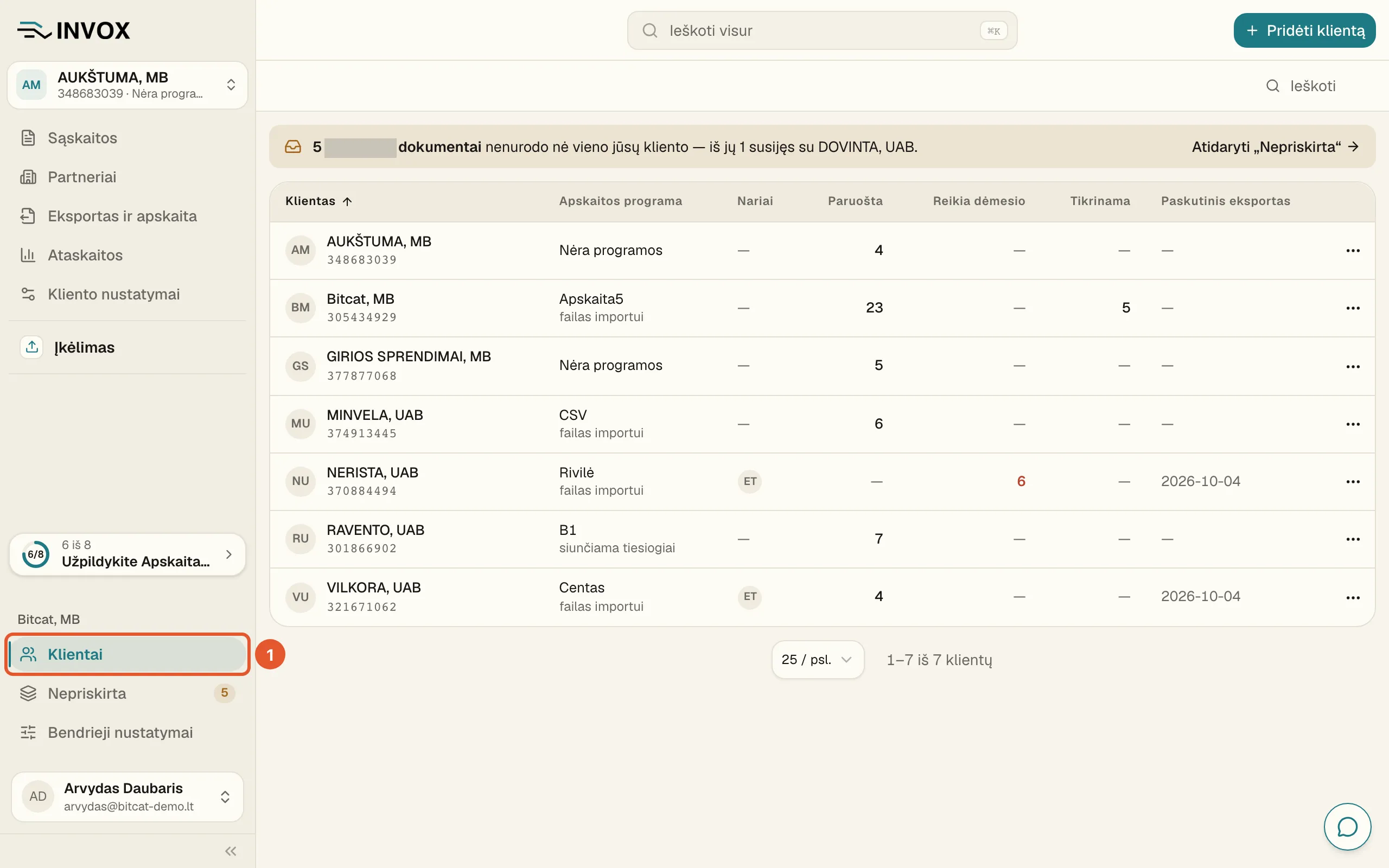
Šoninėje juostoje spauskite Klientai.
Atsidarys klientų sąrašas.
-
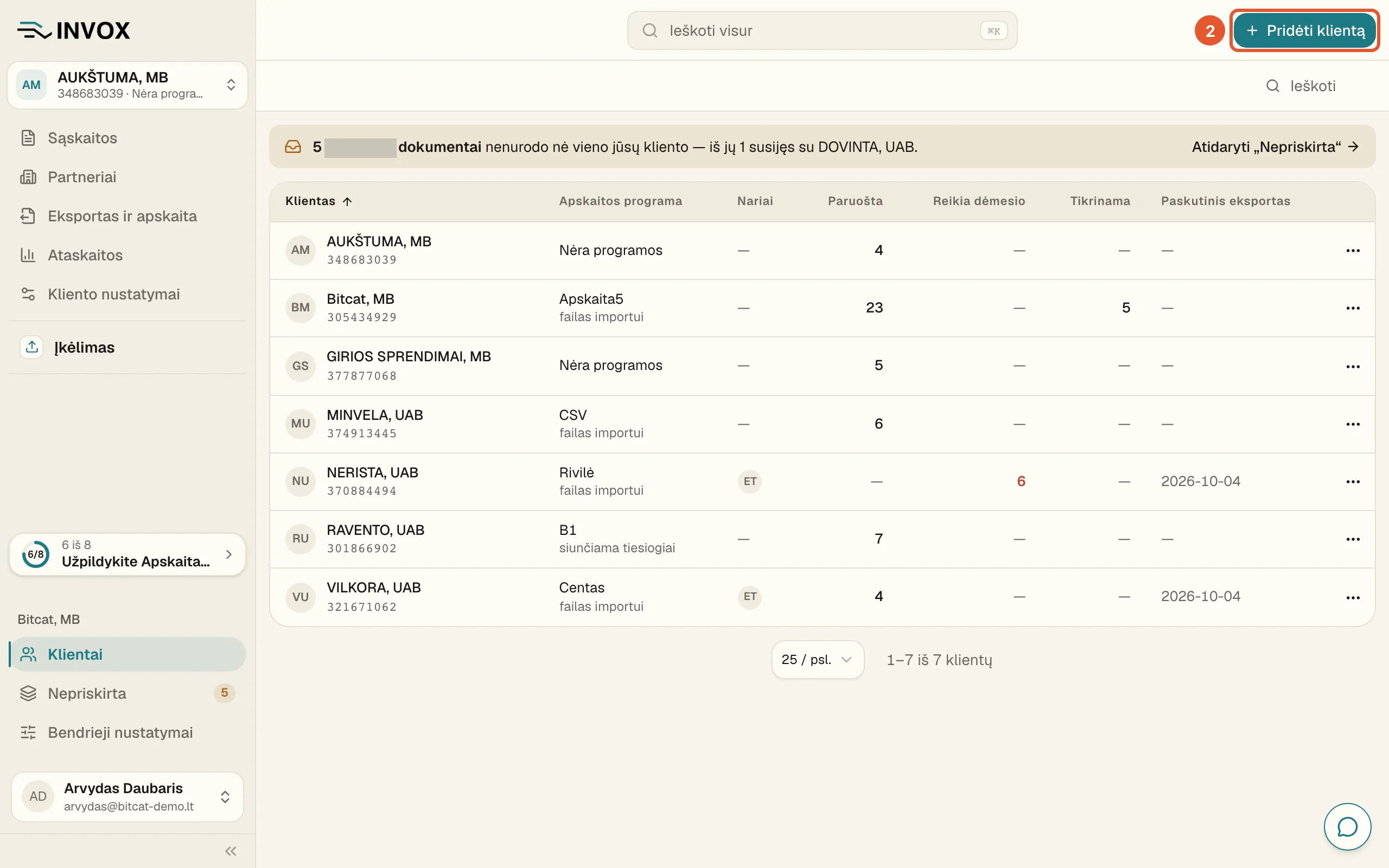
Puslapio viršuje spauskite Pridėti klientą.
Atsidarys langas Pridėti klientą su paieškos laukeliu.
-
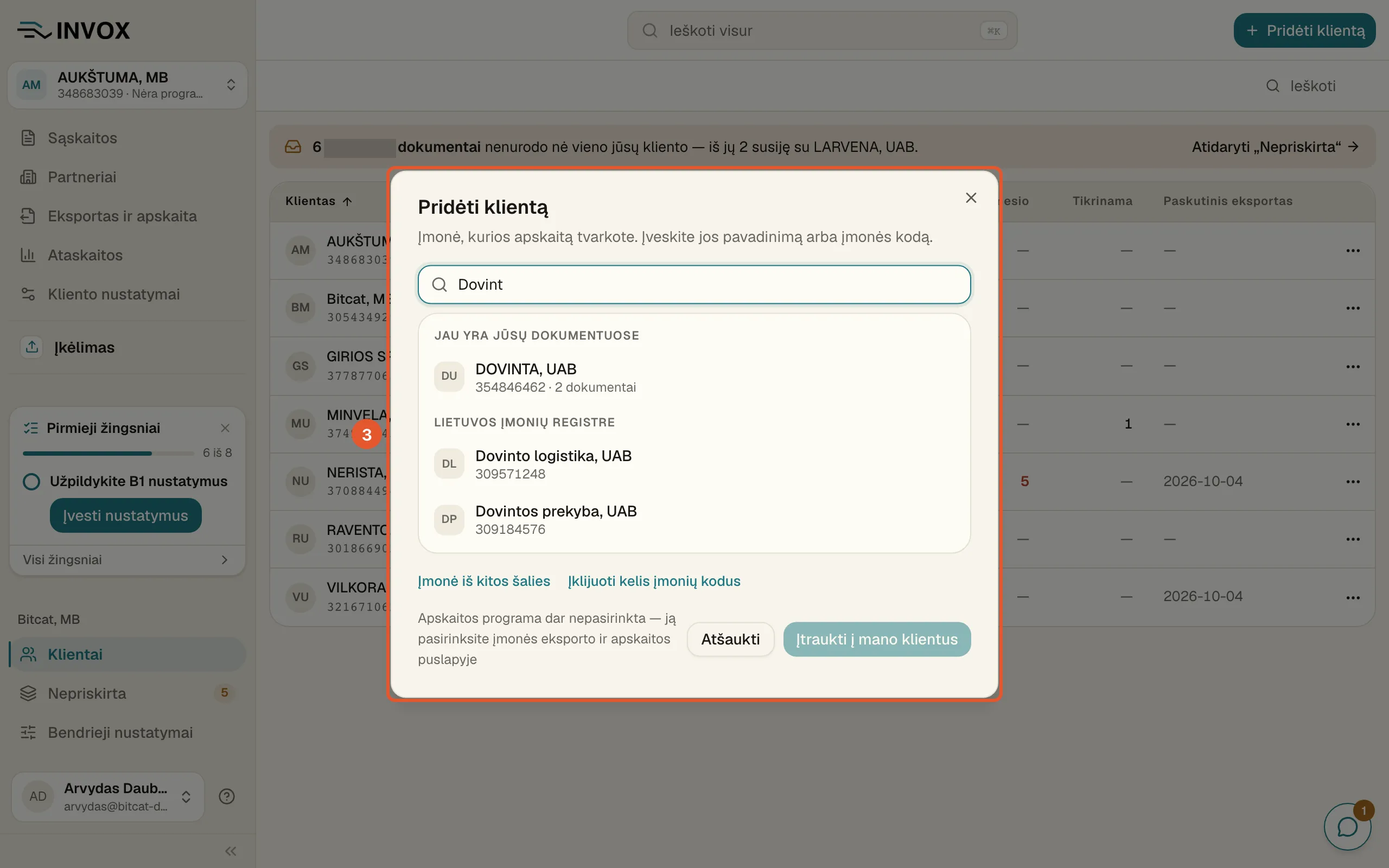
Laukelyje Pavadinimas arba įmonės kodas įveskite įmonės pavadinimo dalį arba kodą.
Kol įvesta mažiau nei du simboliai, rodoma Įveskite bent 2 simbolius. Paskui po laukeliu atsiras rastos įmonės. Viršuje – grupė Jau yra jūsų dokumentuose: įmonės iš jūsų įkeltų dokumentų, su kodu ir dokumentų skaičiumi. Žemiau – grupė Lietuvos įmonių registre.
Įmonė, kurią skiltyje Nepriskirta pažymėjote Ne mano klientas, rodoma su prierašu pažymėjote: ne jūsų klientas. Ją vis tiek galite pridėti.
-
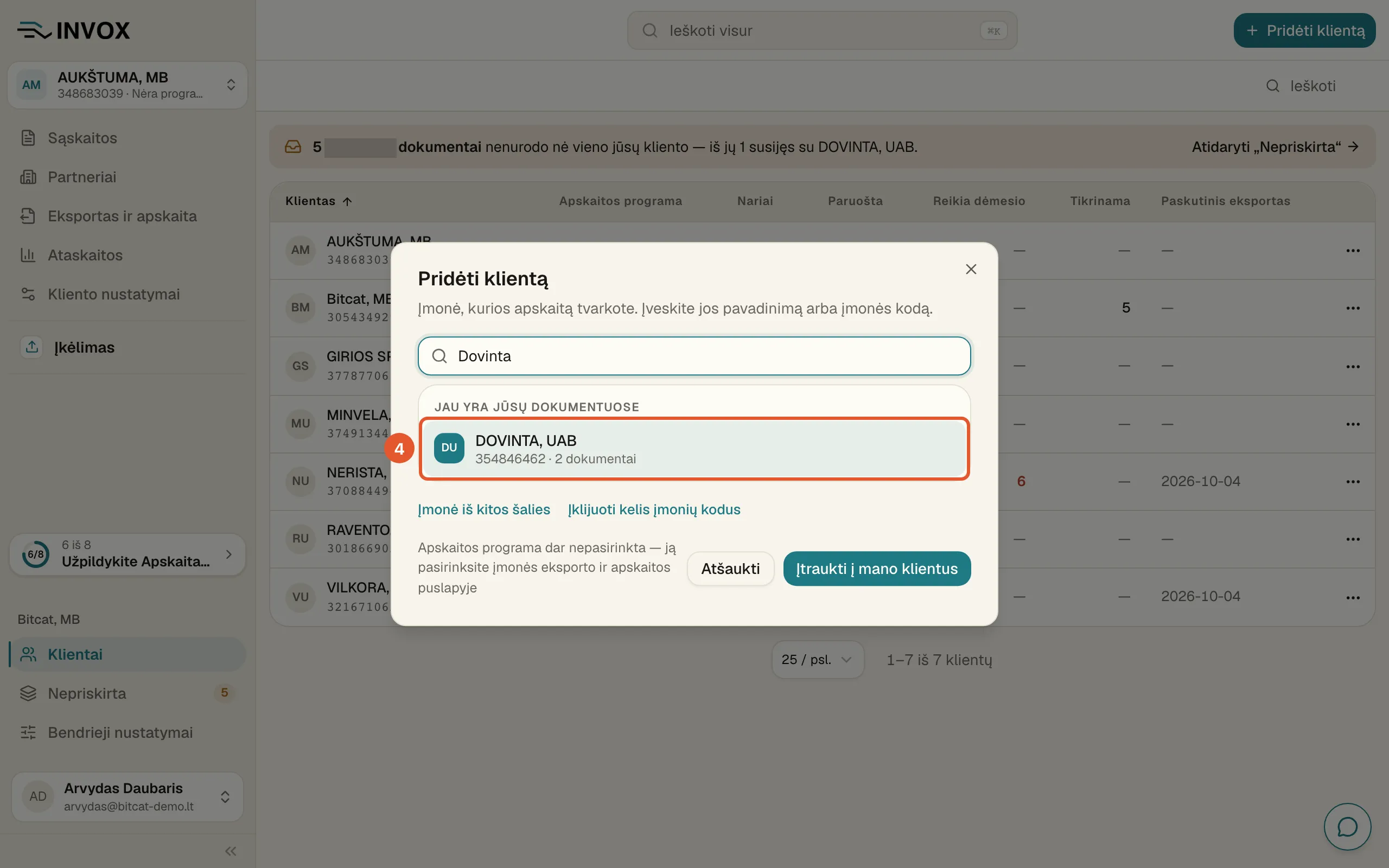
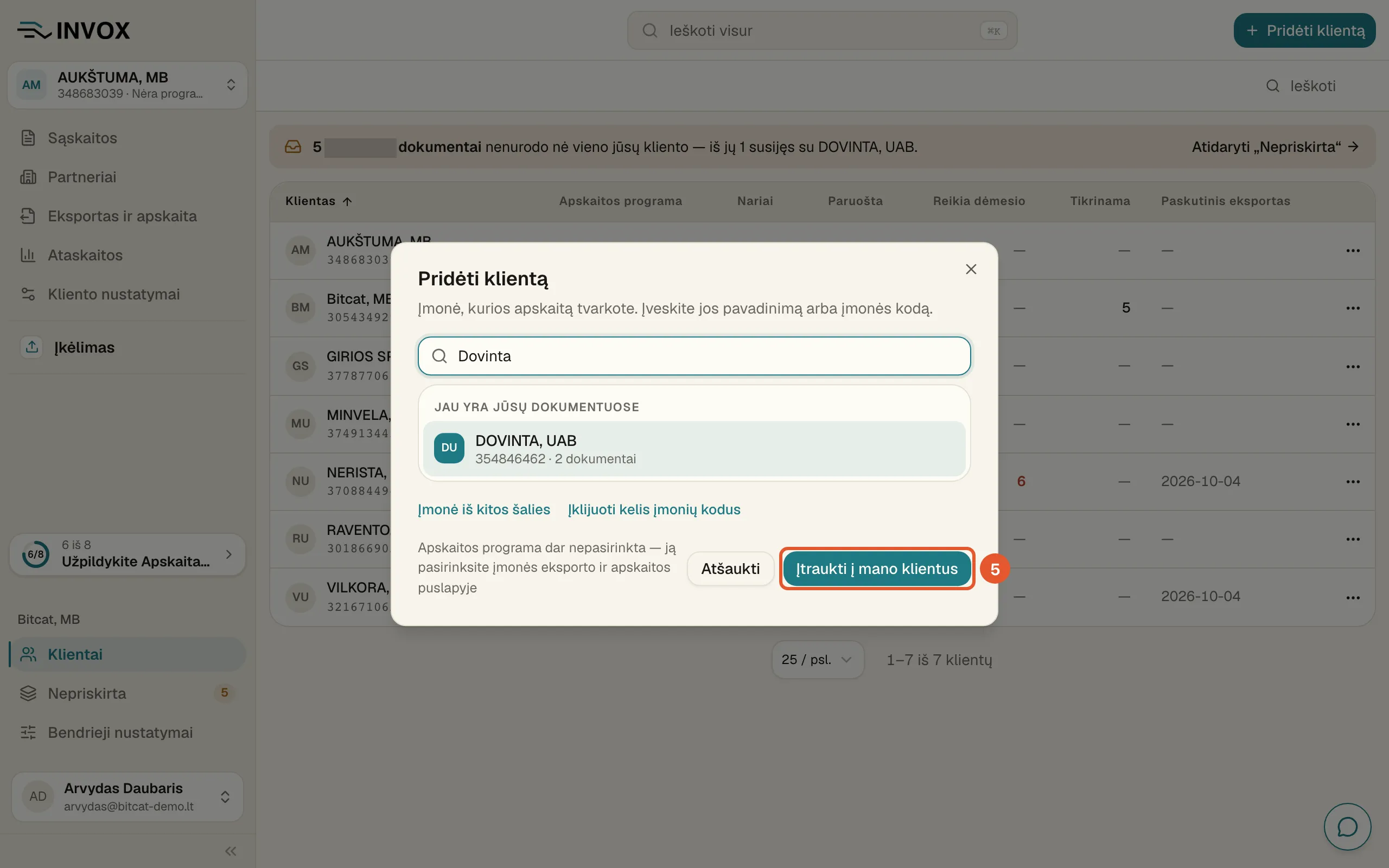
Spauskite reikiamą įmonę.
Įmonė bus pažymėta. Lango apačioje nurodyta jūsų įmonės numatytoji apskaitos programa, kurią gaus ir naujasis klientas. Jei numatytoji programa dar nepasirinkta, rašoma Apskaitos programa dar nepasirinkta — ją pasirinksite įmonės eksporto ir apskaitos puslapyje.
-
Spauskite Įtraukti į mano klientus.
Langas užsidarys. Trumpam pasirodys pranešimas, kad įmonė įtraukta, o jame – mygtukas Atidaryti eksporto nustatymus.
-
Norėdami iš karto nustatyti kliento eksportą, pranešime spauskite Atidaryti eksporto nustatymus.
Atsidarys kliento puslapis Eksportas ir apskaita. Kaip jį užpildyti, žr. Kaip nustatyti įmonės eksporto parametrus ir kodų sąrašus?.
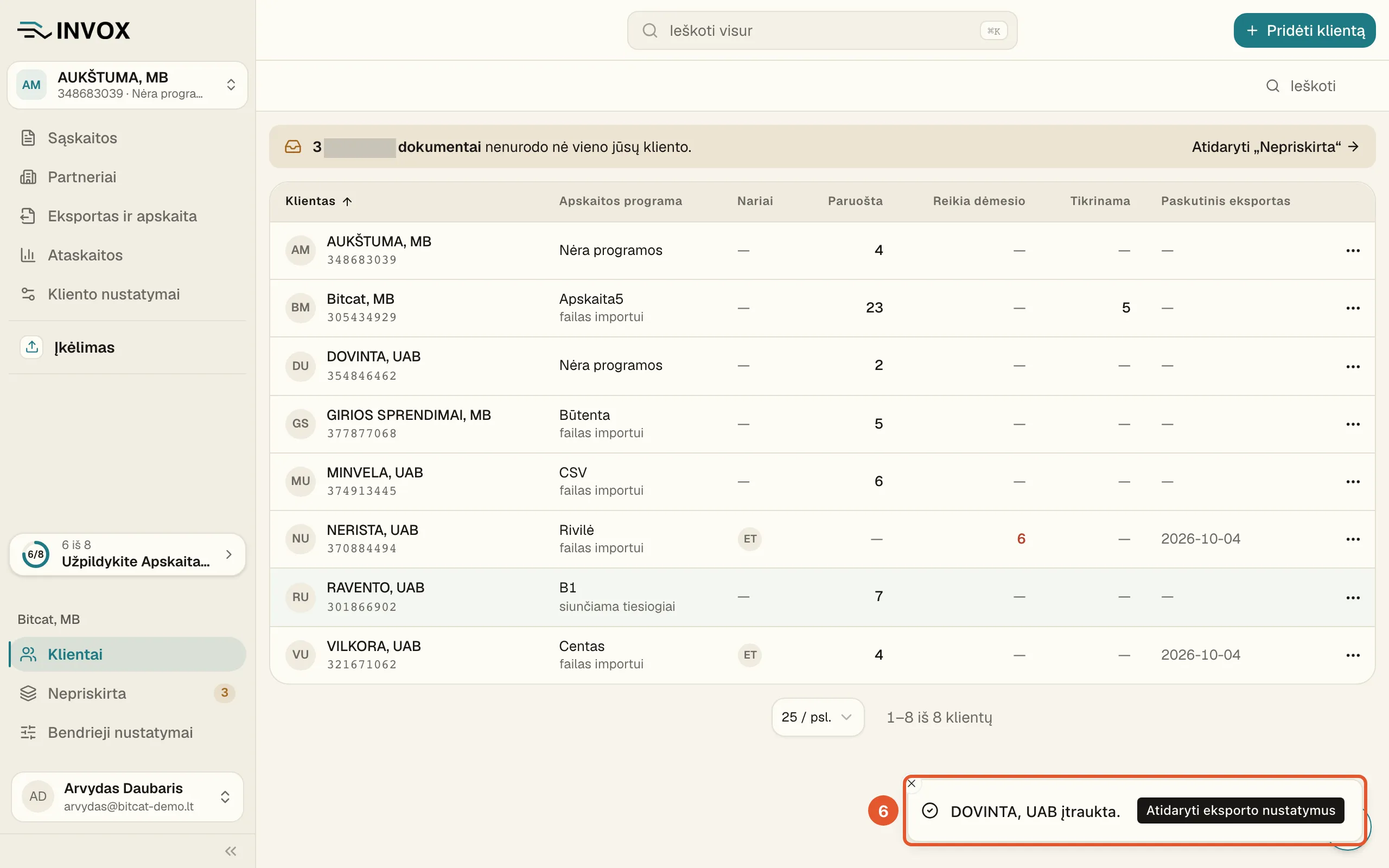


Naujasis klientas atsiras sąraše Klientai ir kliento pasirinkimo lange. Jo sąskaitos faktūros, laukusios skiltyje Nepriskirta, pereis į jo sąrašą Sąskaitos. Klientas gaus savo el. pašto adresą sąskaitoms siųsti. Adresą ir kolegas, dirbsiančius su klientu, rasite skiltyje Kliento nustatymai; žr. Kaip tvarkyti kliento nustatymus?.
Įmonė iš kitos šalies
Skyrius „Įmonė iš kitos šalies“Užsienio įmonės paieška neranda, todėl jos duomenis įvesite patys.
-
Lange Pridėti klientą spauskite Įmonė iš kitos šalies.
Vietoj paieškos atsiras laukeliai Šalis, Įmonės kodas, Įmonės pavadinimas ir PVM kodas (neprivalomas). Lietuvos šalių sąraše nėra – Lietuvos įmonę raskite paieškoje.
-
Užpildykite šalį, įmonės kodą ir pavadinimą.
Mygtukas Įtraukti į mano klientus taps aktyvus. PVM kodą įrašykite, jei jį žinote.
-
Spauskite Įtraukti į mano klientus.
Langas užsidarys, ir pasirodys toks pat pranešimas kaip pridedant Lietuvos įmonę.
Norėdami grįžti prie paieškos, spauskite Grįžti į paiešką.
Kelios Lietuvos įmonės iš karto
Skyrius „Kelios Lietuvos įmonės iš karto“-
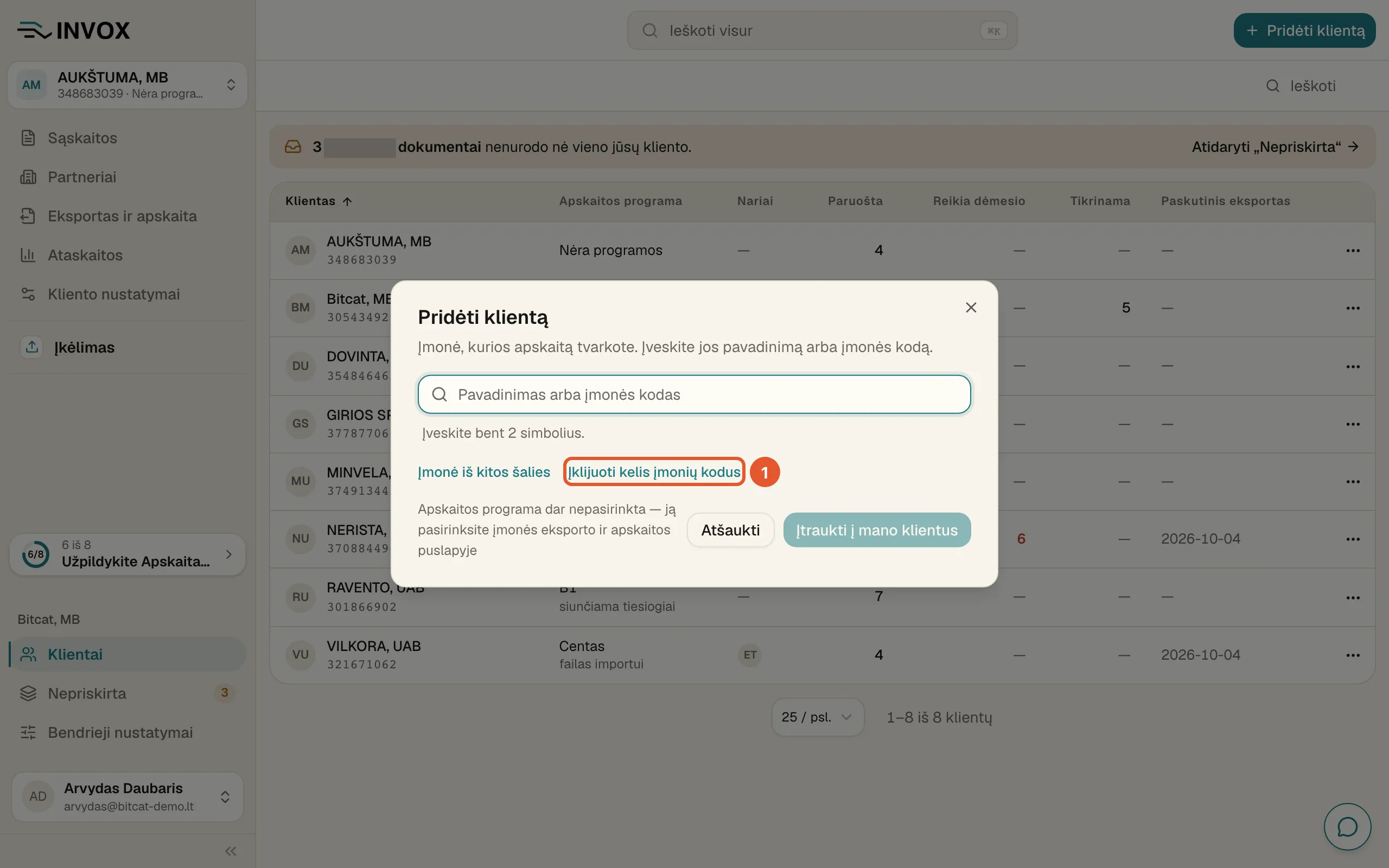
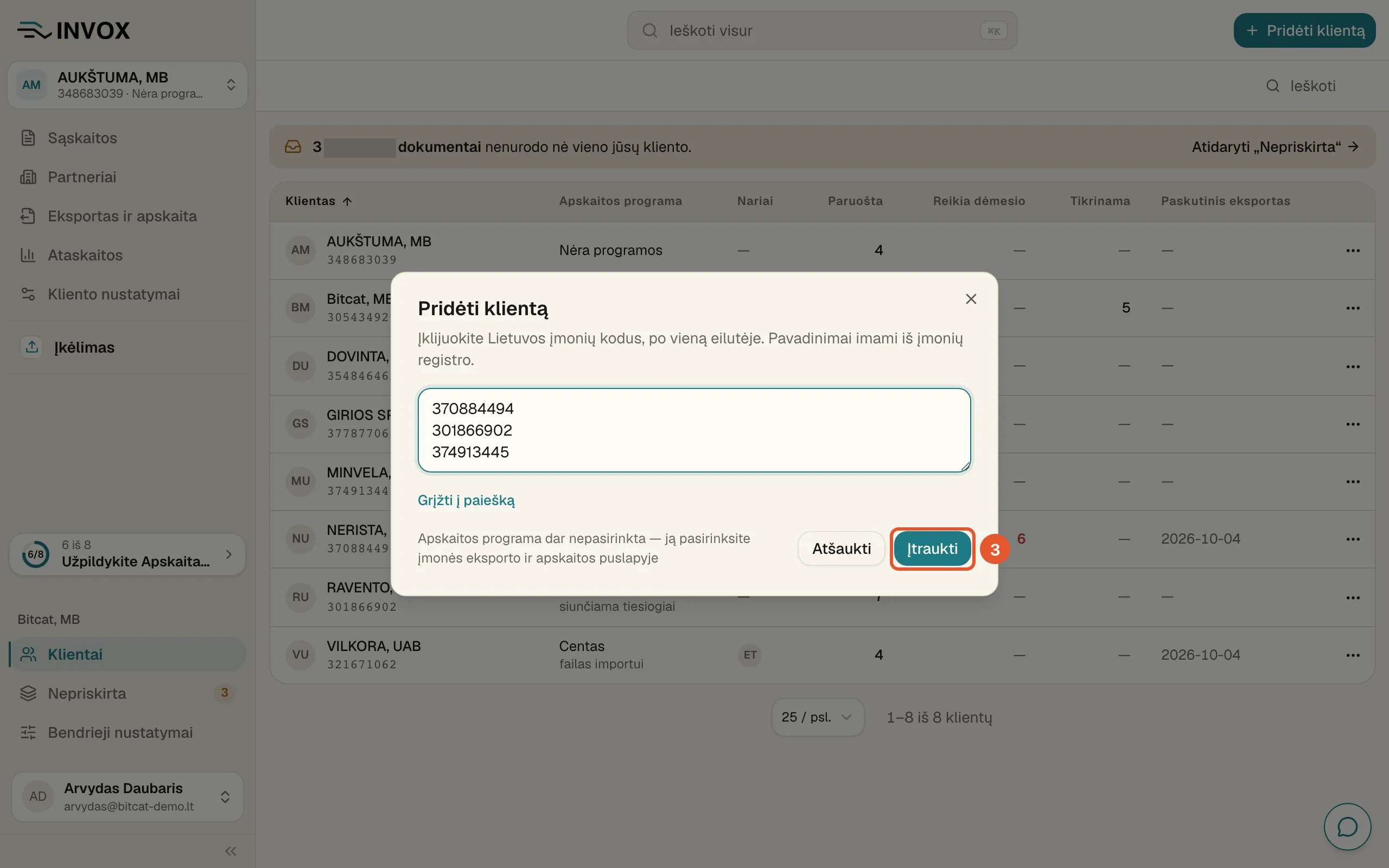
Lange Pridėti klientą spauskite Įklijuoti kelis įmonių kodus.
Atsidarys laukas kodams, o virš jo bus parašyta Įklijuokite Lietuvos įmonių kodus, po vieną eilutėje. Pavadinimai imami iš įmonių registro.
-
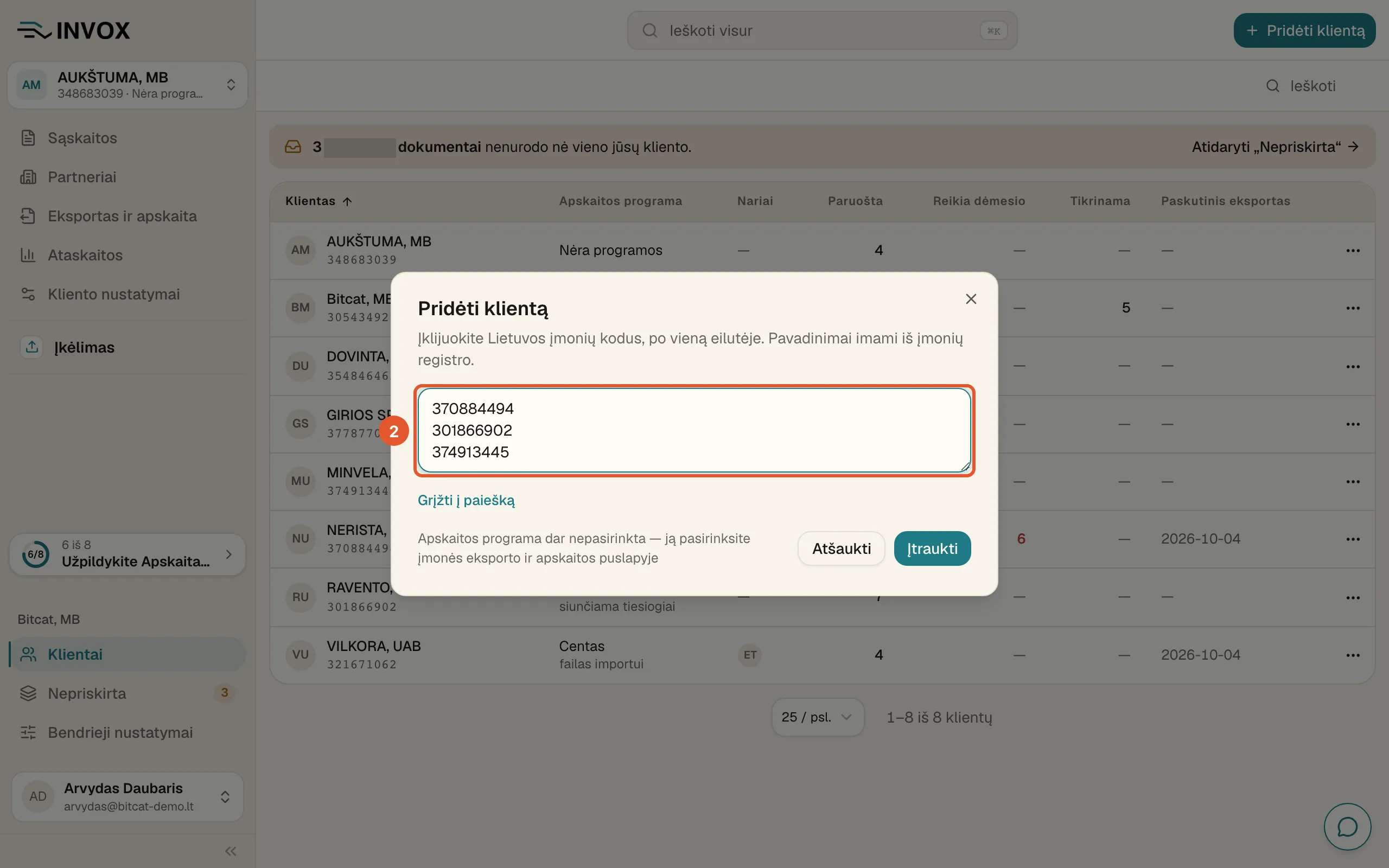
Įklijuokite įmonių kodus, kiekvieną naujoje eilutėje.
Tinka ir stulpelis, nukopijuotas iš skaičiuoklės. Kodus galima atskirti ir kableliais. Vienu kartu pridėsite iki 200 įmonių; pasikartojantis kodas pridedamas vieną kartą.
-
Spauskite Įtraukti.
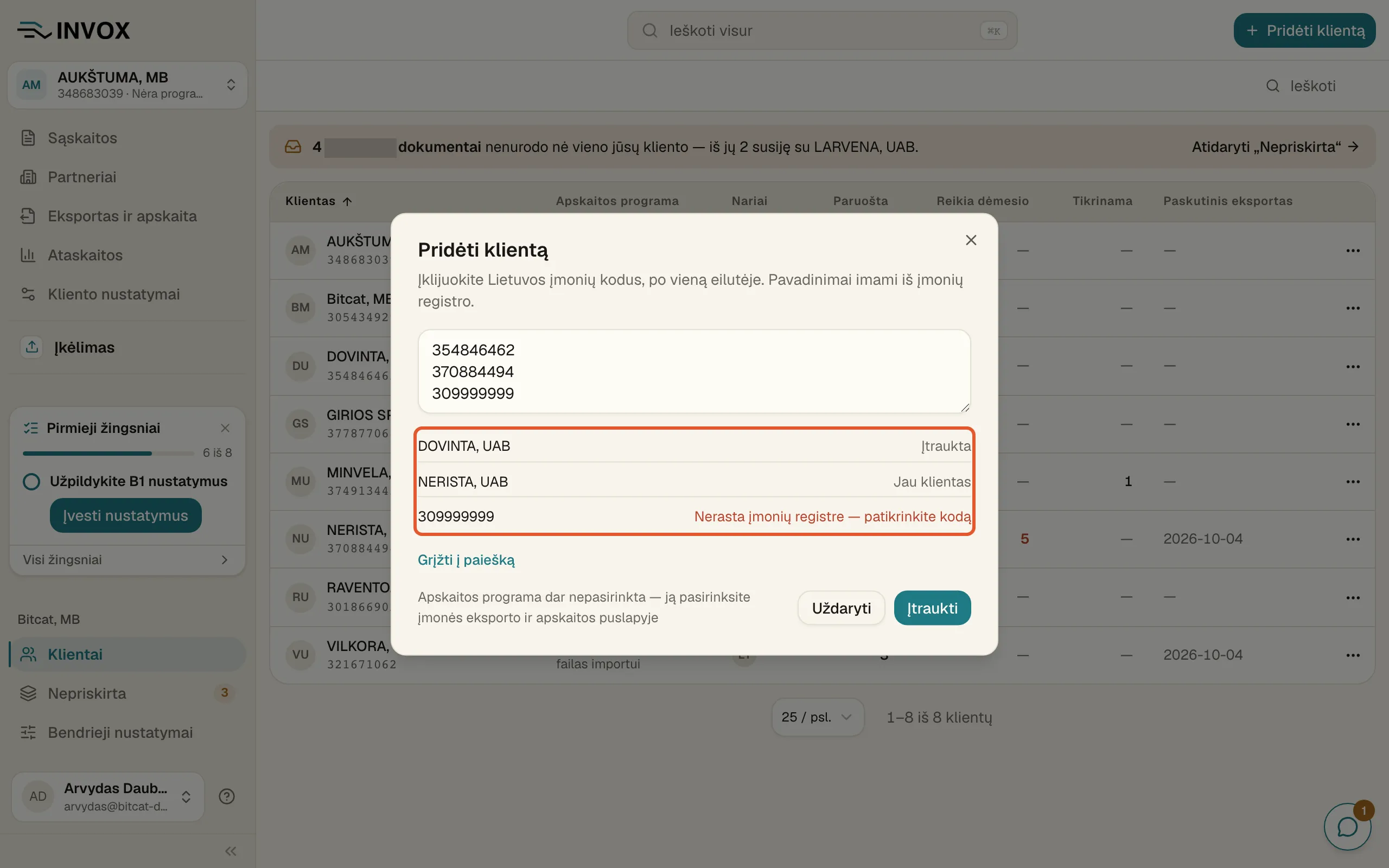
Langas liks atidarytas. Po lauku prie kiekvieno kodo bus įmonės pavadinimas ir rezultatas:
- Įtraukta – įmonė tapo klientu;
- Jau klientas – įmonė jau buvo tarp klientų, niekas nepakeista;
- Nerasta įmonių registre — patikrinkite kodą – tokio kodo įmonių registre nėra;
- Netinkamas įmonės kodas – eilutėje nėra kodo skaitmenų;
- Kažkas tuo pačiu metu pakeitė šią įmonę — bandykite dar kartą – kolega tuo metu keitė tą pačią įmonę.
-
Spauskite Uždaryti.
Langas užsidarys, o pridėtos įmonės atsiras sąraše Klientai. Šiuo būdu pranešimo su nuoroda į eksporto nustatymus nebus. Kiekvieno kliento eksportą nustatysite jo puslapyje Eksportas ir apskaita.


Jei keli klientai eksportuoja į tą pačią programą, nustatymus galite perkelti iš jau sutvarkyto kliento; žr. Kaip nukopijuoti eksporto nustatymus iš kito kliento?.
Ką daryti, jei nepavyko?
Skyrius „Ką daryti, jei nepavyko?“- Nematote mygtuko Pridėti klientą. Prisijungėte nario teisėmis. Paprašykite įmonės administratoriaus pridėti klientą.
- Paieška rodo Nieko nerasta. Patikrinkite pavadinimą arba kodą. Jei įmonė jau yra jūsų klientas, ji paieškoje nesiūloma – raskite ją sąraše Klientai. Užsienio įmonę pridėkite per Įmonė iš kitos šalies.
- Rodoma Nepavyko pridėti klientų. Bandykite dar kartą. Bandykite dar kartą. Jei dalis įklijuotų įmonių jau spėjo būti pridėta, prie jų bus parašyta Jau klientas.
- Pranešimas dingo, kol spėjote spausti Atidaryti eksporto nustatymus. Atverkite klientą ir šoninėje juostoje spauskite Eksportas ir apskaita.